





Регистрация бесплатна и занимает 10 секунд.
Лимит — втрое выше.
Нажимая на кнопку, я соглашаюсь на обработку персональных данных и с правилами пользования сайтом
Создание машиночитаемой доверенности (МЧД) в 1С — актуальная задача для бухгалтеров и кадровиков. Рассмотрим, как создать МЧД в 1С, а также c помощью других сервисов, позволяющих формировать машиночитаемую доверенность.
Содержание
Машиночитаемая доверенность в 1С – варианты создания
Функционал создания МЧД во всех конфигурациях одинаков, но имеет ряд особенностей, связанных с интерфейсом, доступными функциями и требованиям к форматам. Рассмотрим примеры создания МЧД в 1С.
Получите понятные самоучители 2026 по 1С бесплатно:
МЧД в 1С Бухгалтерия предприятия — возможности сервиса ЭДО
Используя сервис 1С ЭДО машиночитаемая доверенность формируется непосредственно в программе 1С:Бухгалтерия предприятия.
Рассмотрим процесс пошагово.
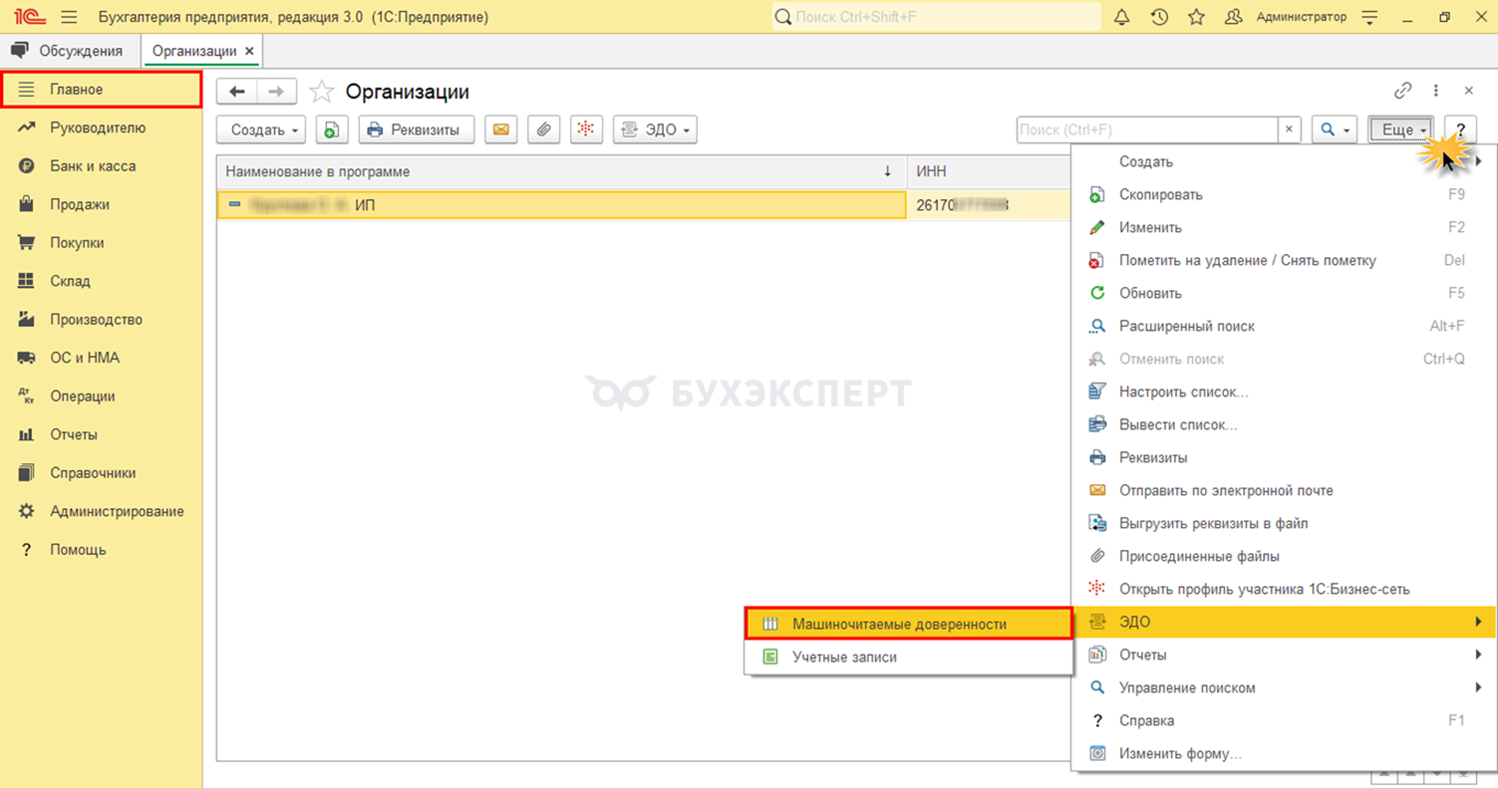
Шаг 1. В разделе Главное в справочнике Организации нажмите кнопку Еще. В меню ЭДО перейдите Машиночитаемые доверенности.
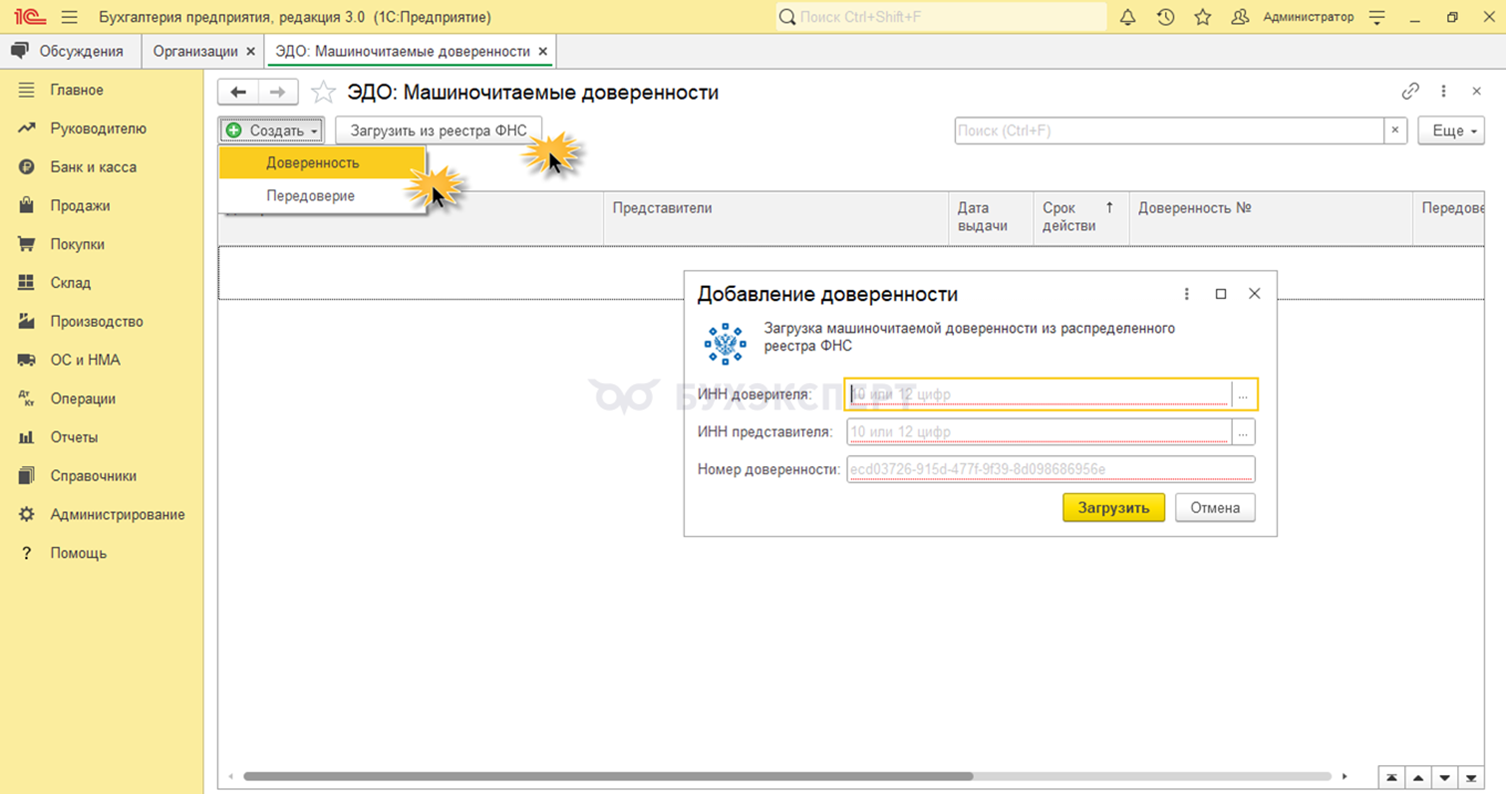
Документ можно сделать несколькими способами:
- вариант 1 — создать в программе, нажав одноименную кнопку и выбрав Доверенность
- вариант 2 — подтянуть ранее созданную доверенность на сайте ФНС — кнопка Загрузить из реестра ФНС и заполнить поля формы загрузки
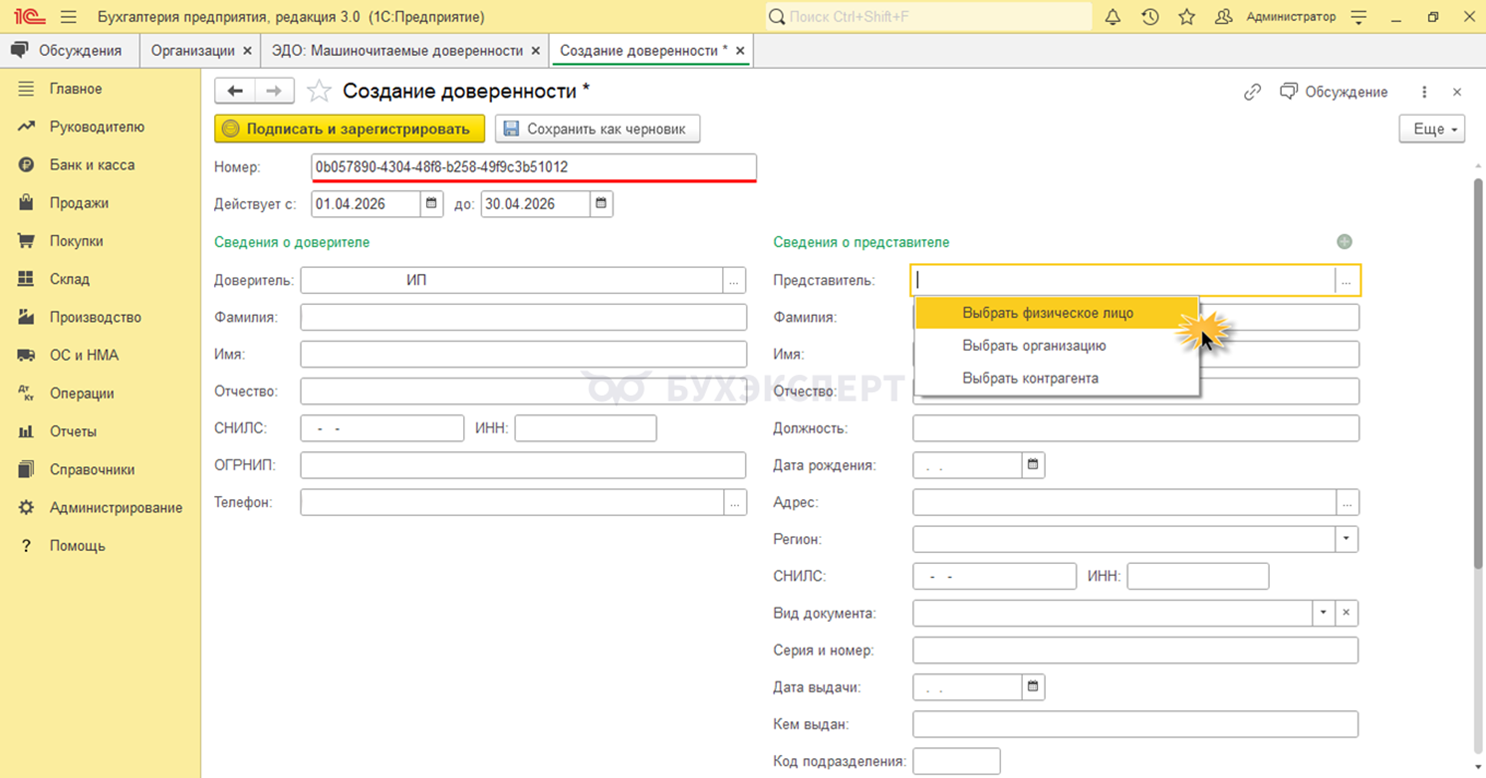
Шаг 2. Создайте доверенность первым вариантом.
Номер доверенности сгенерируется автоматически.
Шаг 3. Укажите срок действия доверенности.
При выборе организации-доверителя данные раздела Сведения о доверителе заполнятся автоматически.
В блоке Сведения о представителе укажите представителя, выбрав его из справочника в одноименном поле. Заполните поля формы.
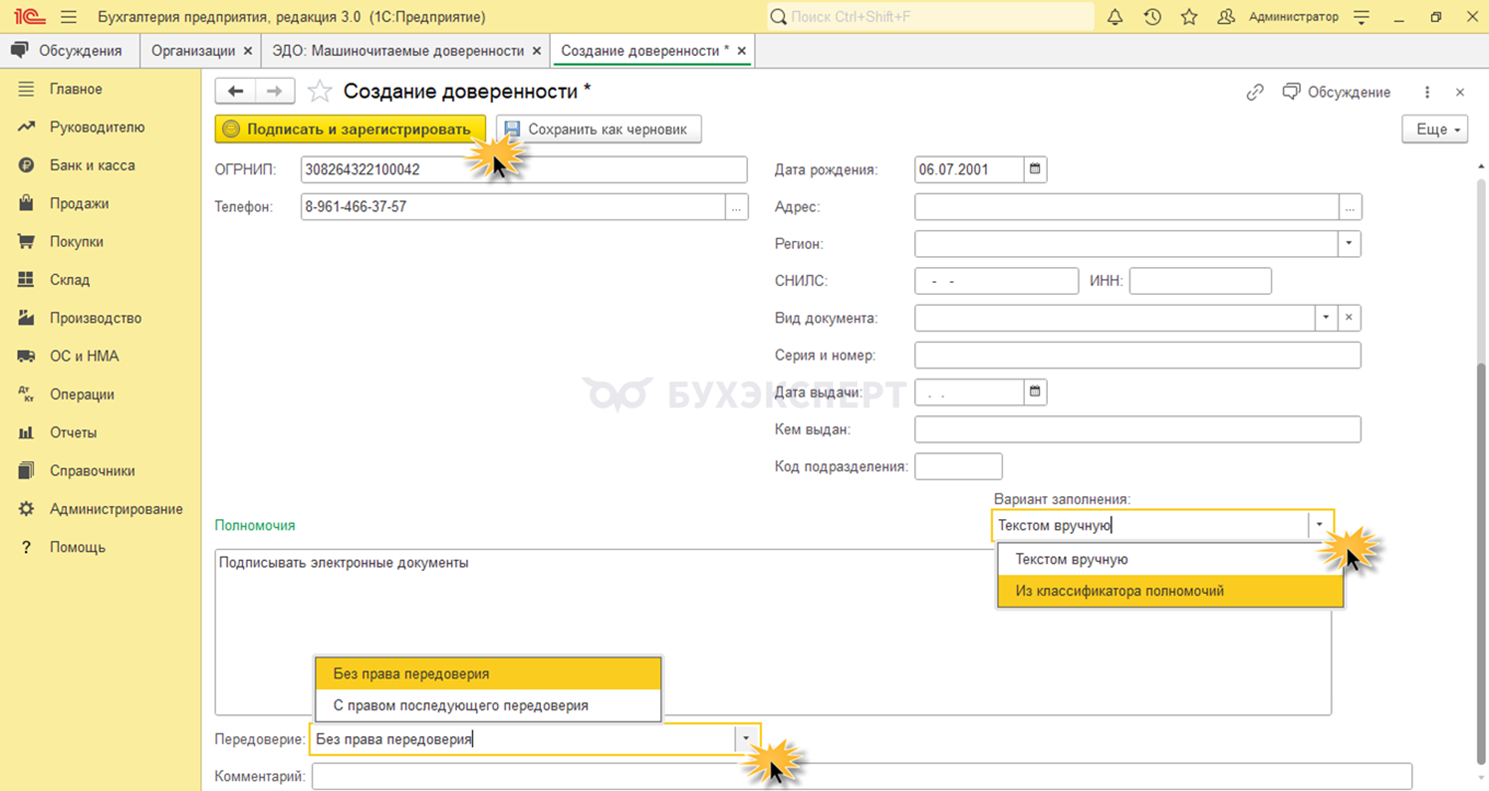
Шаг 4. Ниже перечислите полномочия представителя.
Текст можно ввести вручную или воспользоваться классификатором полномочий.
В строке Передоверие установите отметку о возможности передоверия, выбрав из вариантов:
- Без права передоверия
- С правом последующего передоверия
Передоверие позволяет передать полномочия, зафиксированные в машиночитаемой доверенности, третьему лицу или организации. Это полезно, если руководитель стремится делегировать часть рабочих обязанностей.
Затем следует этап подписания документа электронной подписью. После заполнения всех полей, документ готов к подписанию. В 1С эта функция активируется через соответствующую кнопку Подписать и зарегистрировать, после чего система предложит выбрать сертификат вашей электронной подписи.
Машиночитаемая доверенность в сервисе 1С: Отчетность
МЧД в 1С: Отчетность можно сформировать в одноименном разделе.
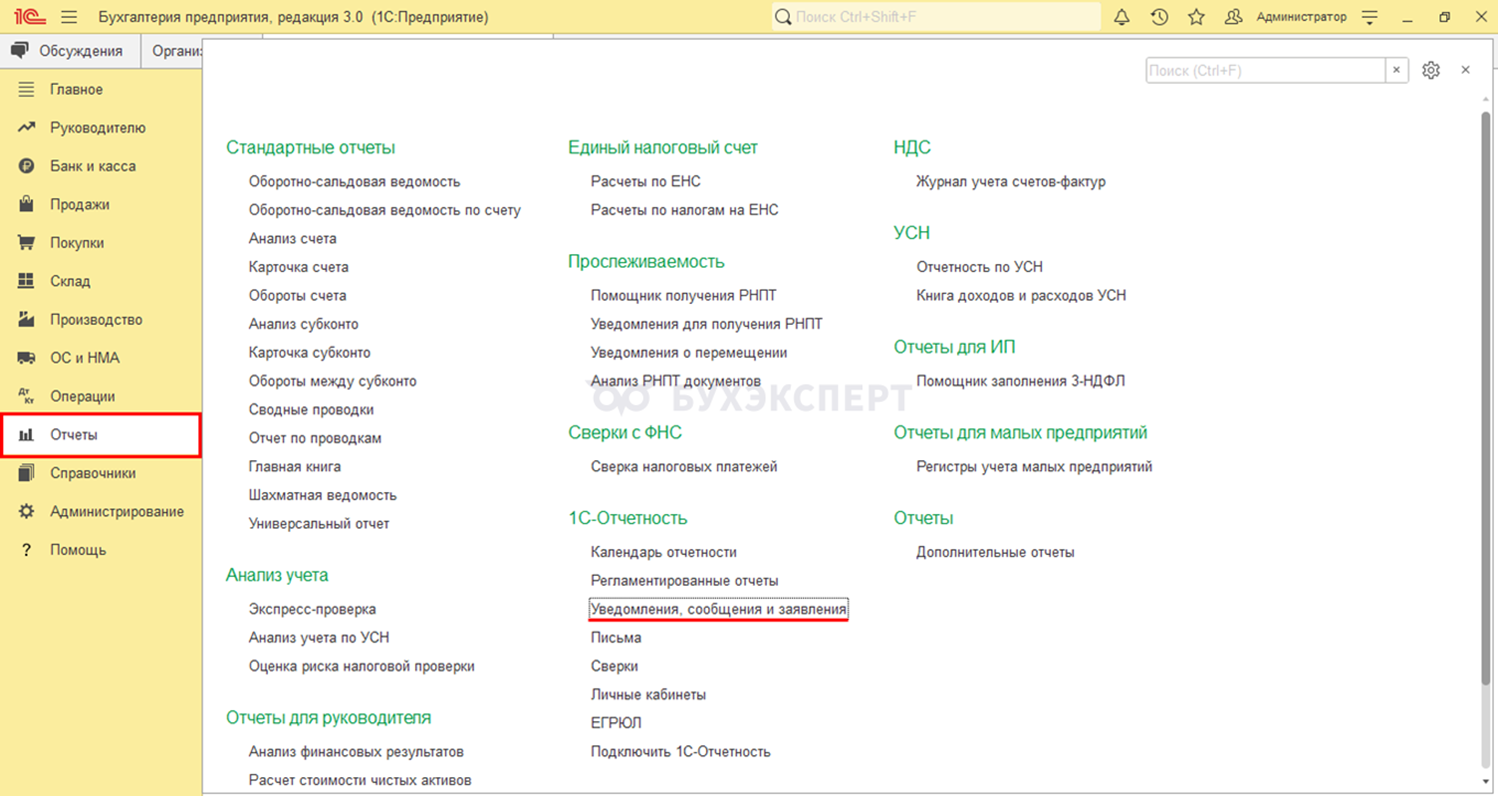
Шаг 1. Перейдите в раздел Отчеты — блок 1С-Отчетность — Уведомления, сообщения и заявления.
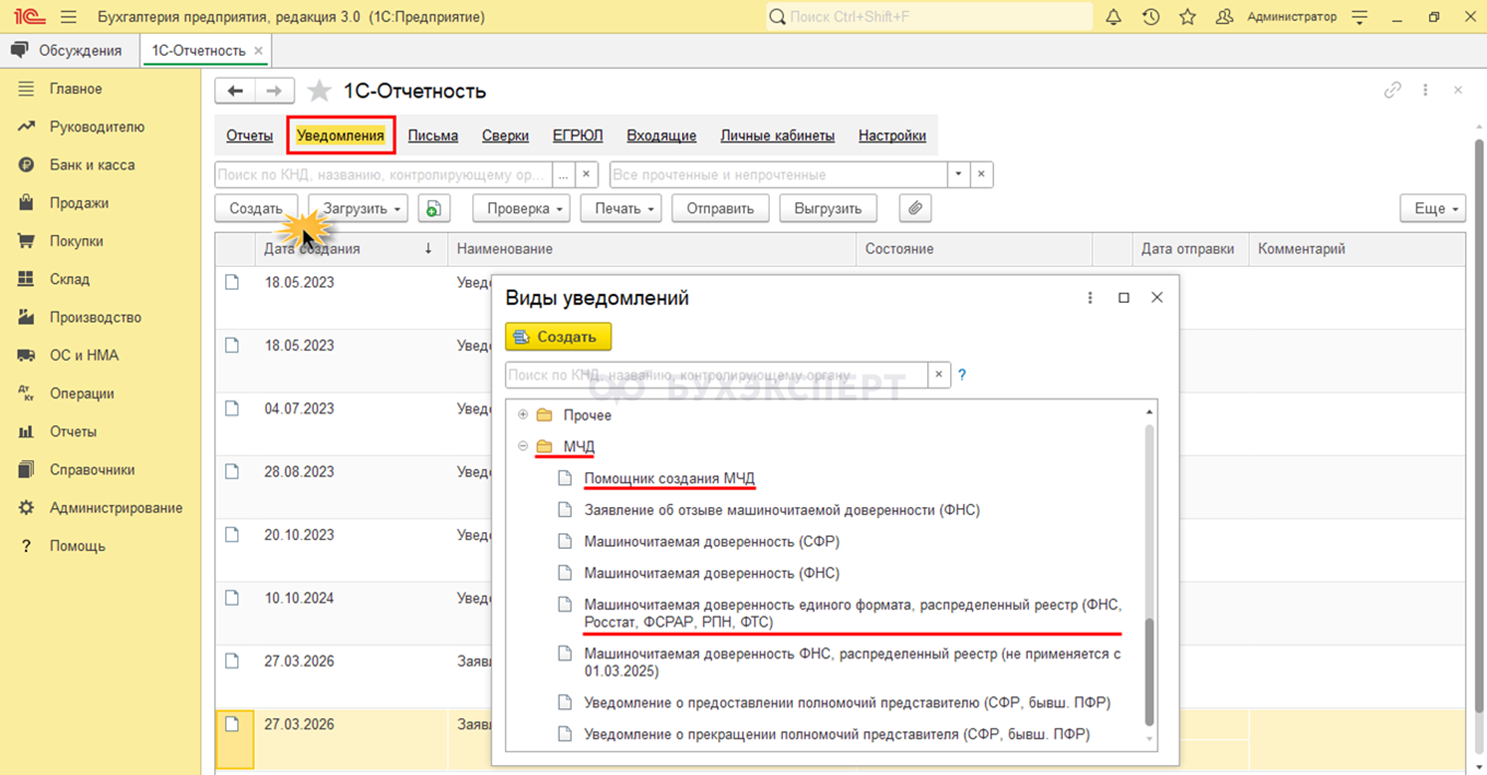
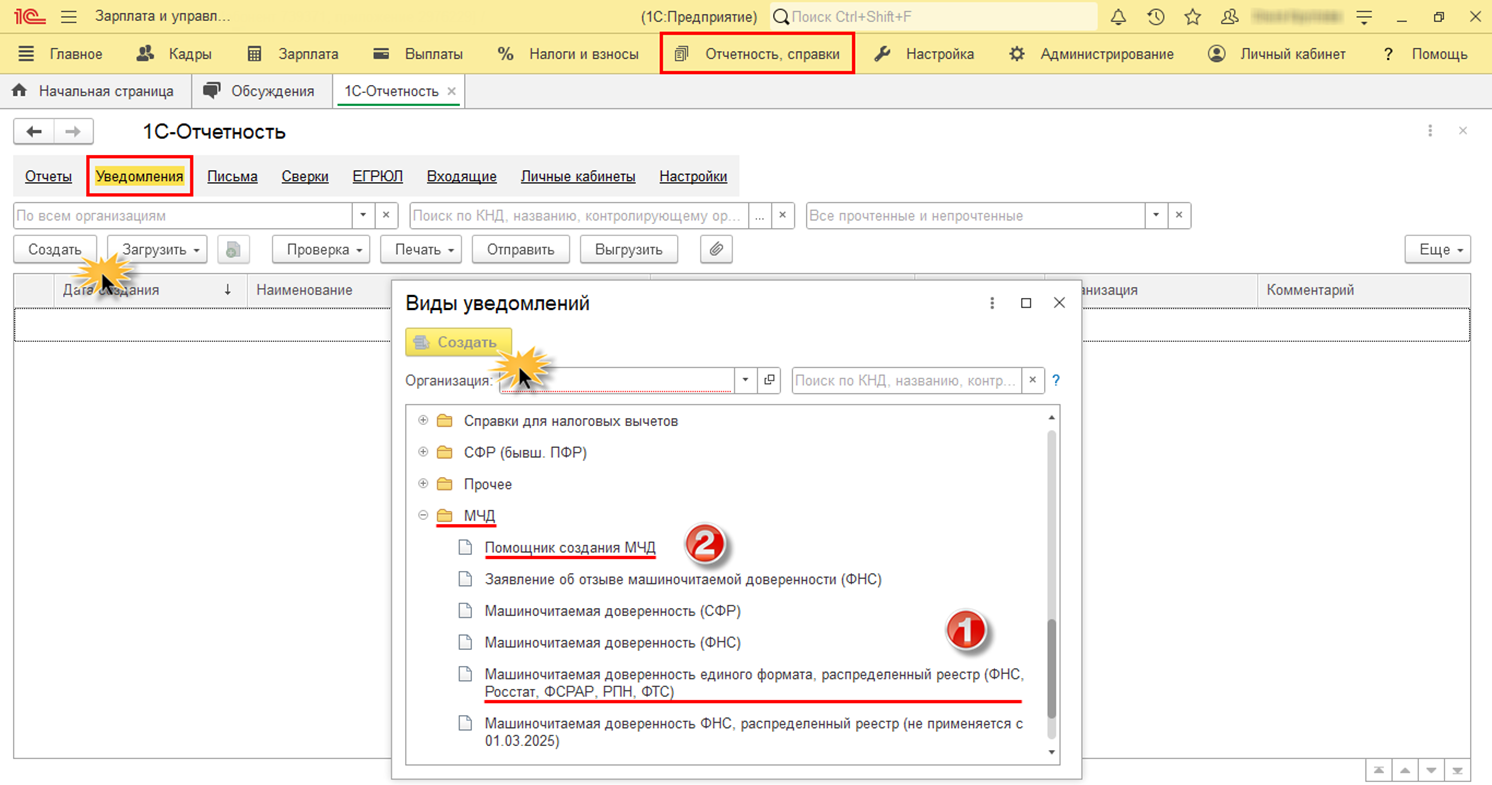
Шаг 2. В открывшемся подразделе Уведомления нажмите Создать и в окне выбора Виды уведомлений разверните «узел-папку» — МЧД. Выберите нужный вариант доверенности из списка.
Доверенность также можно сформировать, используя Помощника создания МЧД, выбрав одноименную строку.
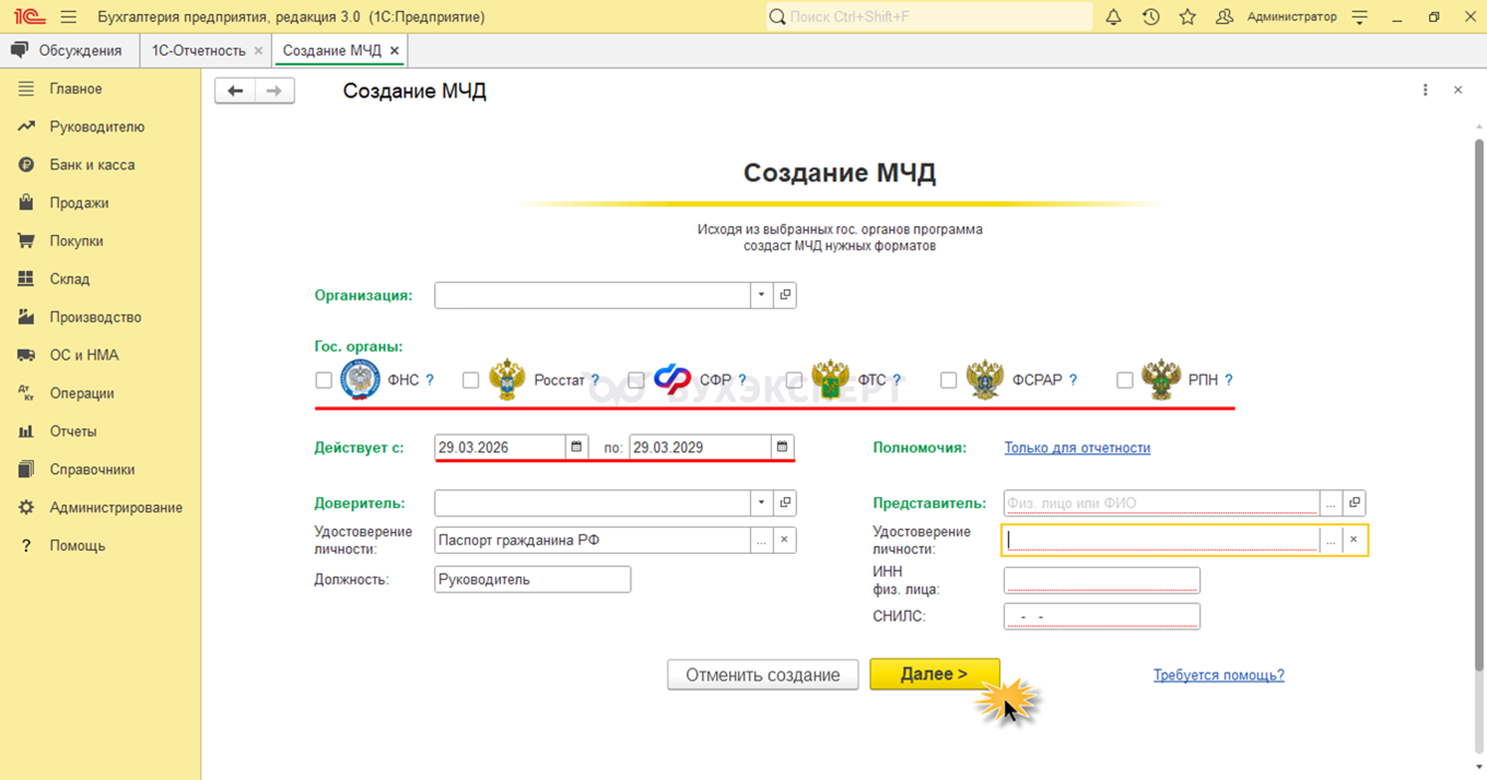
При формировании МЧД с использованием помощника заполняются данные в форме по шагам.
На первом шаге указываются:
- организация
- госорганы, при этом в программе должен быть подключен обмен с данными госорганами
- период действия доверенности
- информация о доверителе и представителе
Исходя из выбранных госорганов, программа сформирует МЧД нужного формата.
Для перехода к следующему шагу нажмите Далее.
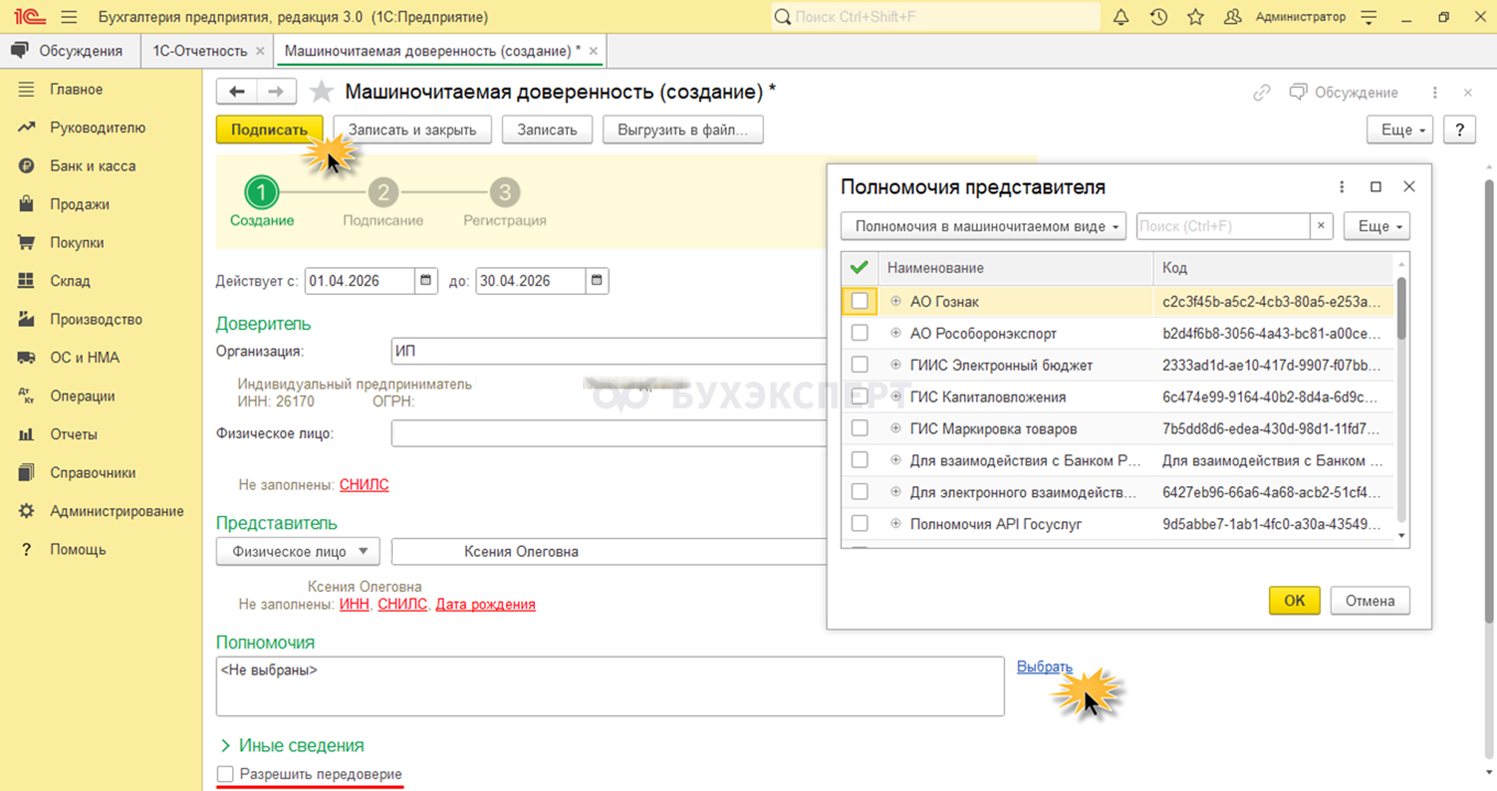
Шаг 3. Выберите форму МЧД и заполните требуемые поля.
Если не заполнены какие-то обязательные реквизиты, программа подсветит их красным. Дополнить информацию можно по ссылке Уточнить реквизиты.
Полномочия представителя выберите из справочника, отметив нужные галочкой — ссылка Выбрать.
Чтобы включить возможность передоверия, установите галочку Разрешить передоверие.
Подпишите доверенность нажатием кнопки Подписать и отправьте в ФНС на регистрацию. Подписание и отправка происходят с использованием КЭП руководителя.
Каждый пройденный шаг отмечается зеленым цветом:
- первый — Создание
- второй — Подписание
- третий — Регистрация
МЧД в 1С: Зарплата и управление персоналом
МЧД в 1С ЗУП 8.3 можно сформировать аналогично 1С:БП: в подразделе 1С-Отчетность — раздел Уведомления — Создать:
- выбрать вариант нужной доверенности из списка в блоке МЧД
- воспользоваться Помощником создания МЧД в этом же разделе
Единственное отличие 1С:ЗУП — этот раздел находится в меню Отчетность, справки.
МЧД с использованием госсервисов
Документ машиночитаемая доверенность ФНС создать можно через сервисы — госуслуги, авторизовавшись как ИП, ЛК ИП, а также специализированный сервис Создание и проверка доверенности в электронной форме. Но все перечисленные способы ведут к единому хранилищу МЧД ФНС.
Рассмотрим данные варианты.
МЧД через сайт Госуслуги
Формирование МЧД через госуслуги не сложнее того, как создать МЧД в 1С.
Рассмотрим пример создание МЧД предпринимателем (ИП).
Шаг 1. Для формирования доверенности авторизуйтесь как предприниматель. В разделе Доверенности и доступы перейдите к блоку Доверенности.
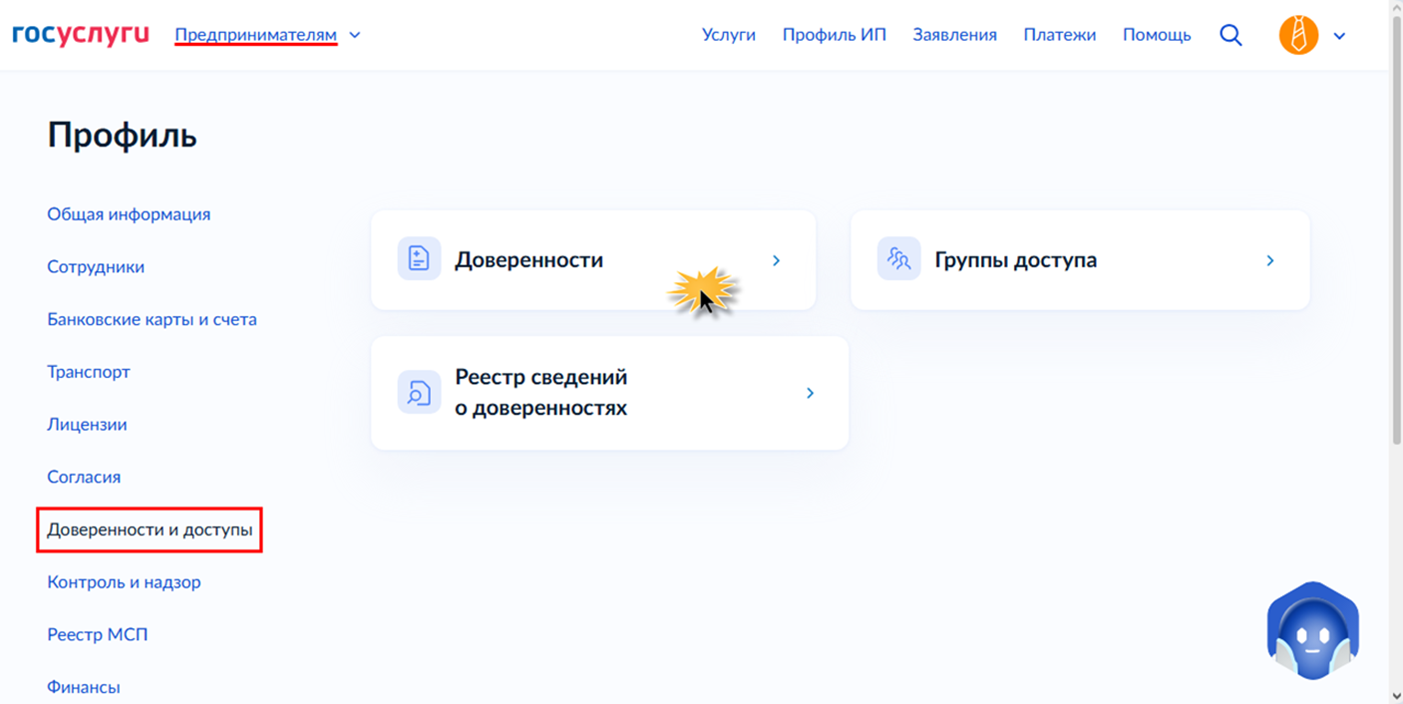
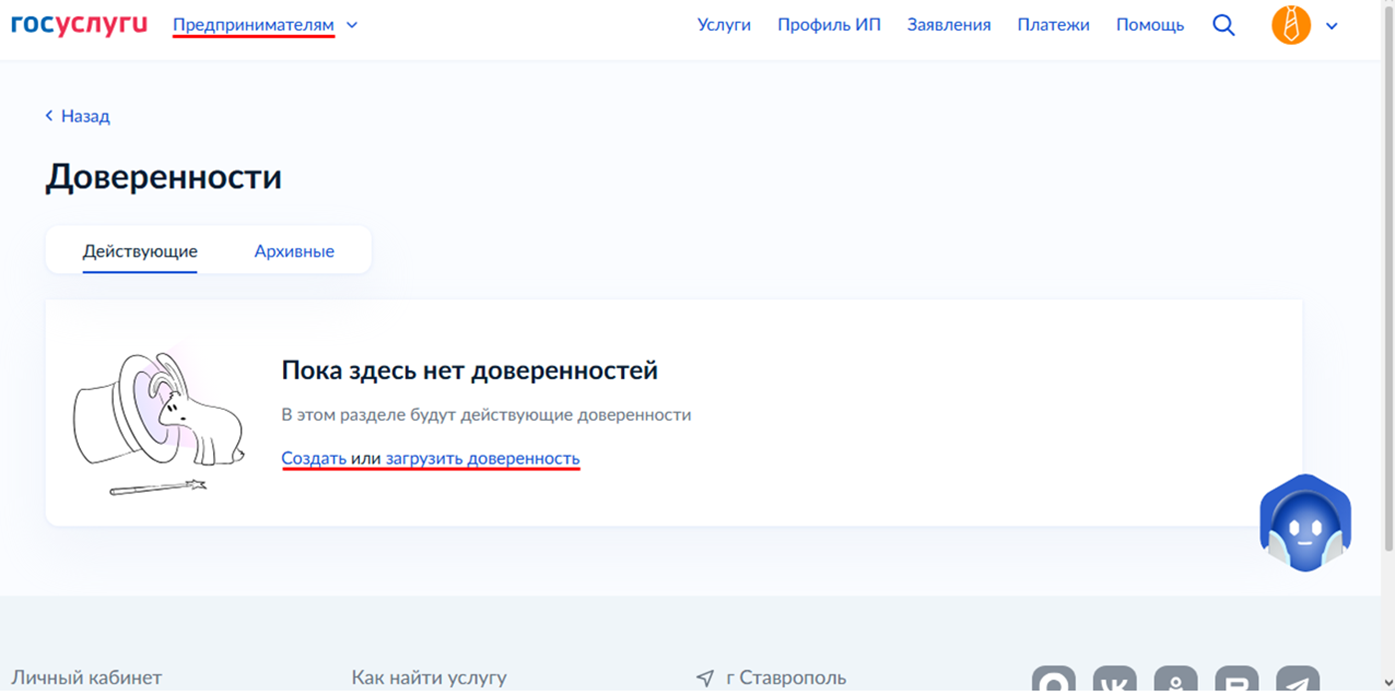
В этом разделе пользователь может создать доверенность или загрузить файл доверенности, созданный в стороннем сервисе.
Шаг 2. Нажмите ссылку Создать.
Шаг 3. Далее, следуя шагам помощника, введите данные доверенности.
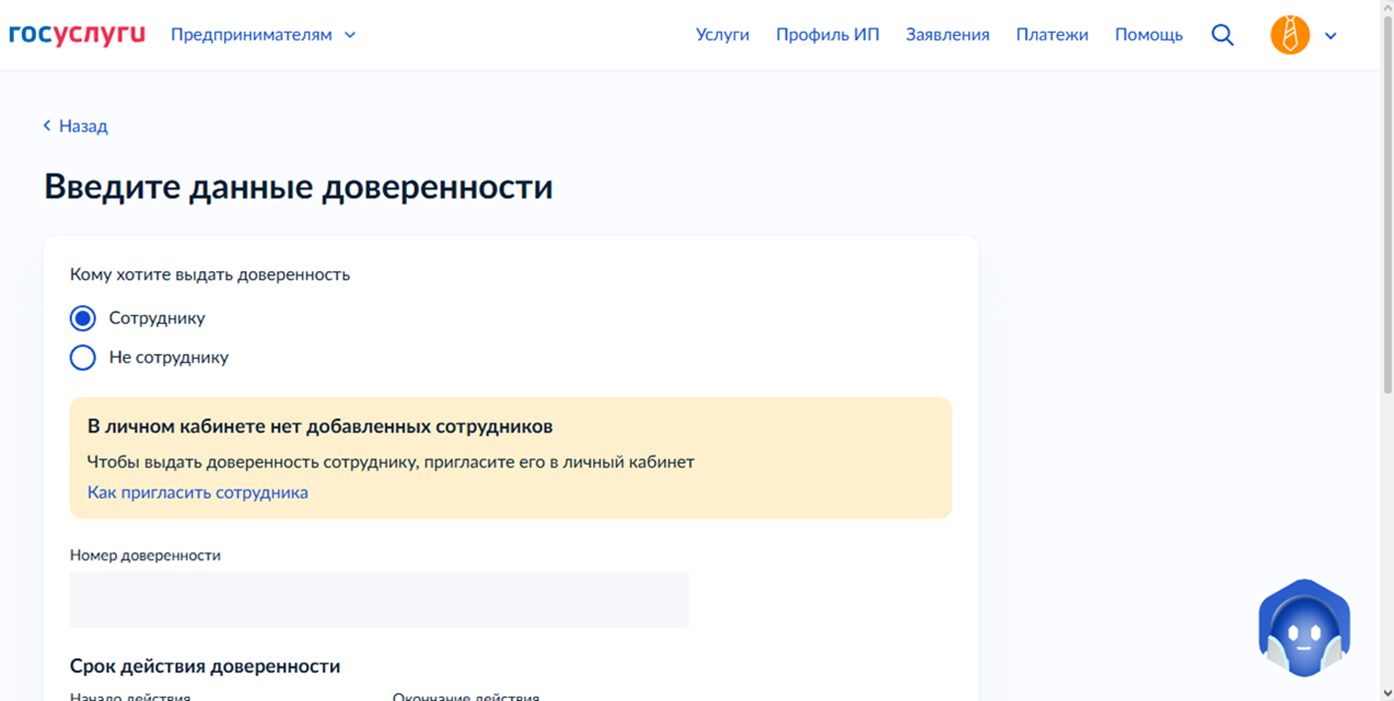
Шаг 4. Доверенность можно выдать как сотруднику, так и не сотруднику — для выбора варианта установите переключатель в нужное положение, заполните номер, дату доверенности, период ее действия. Нажмите Продолжить.
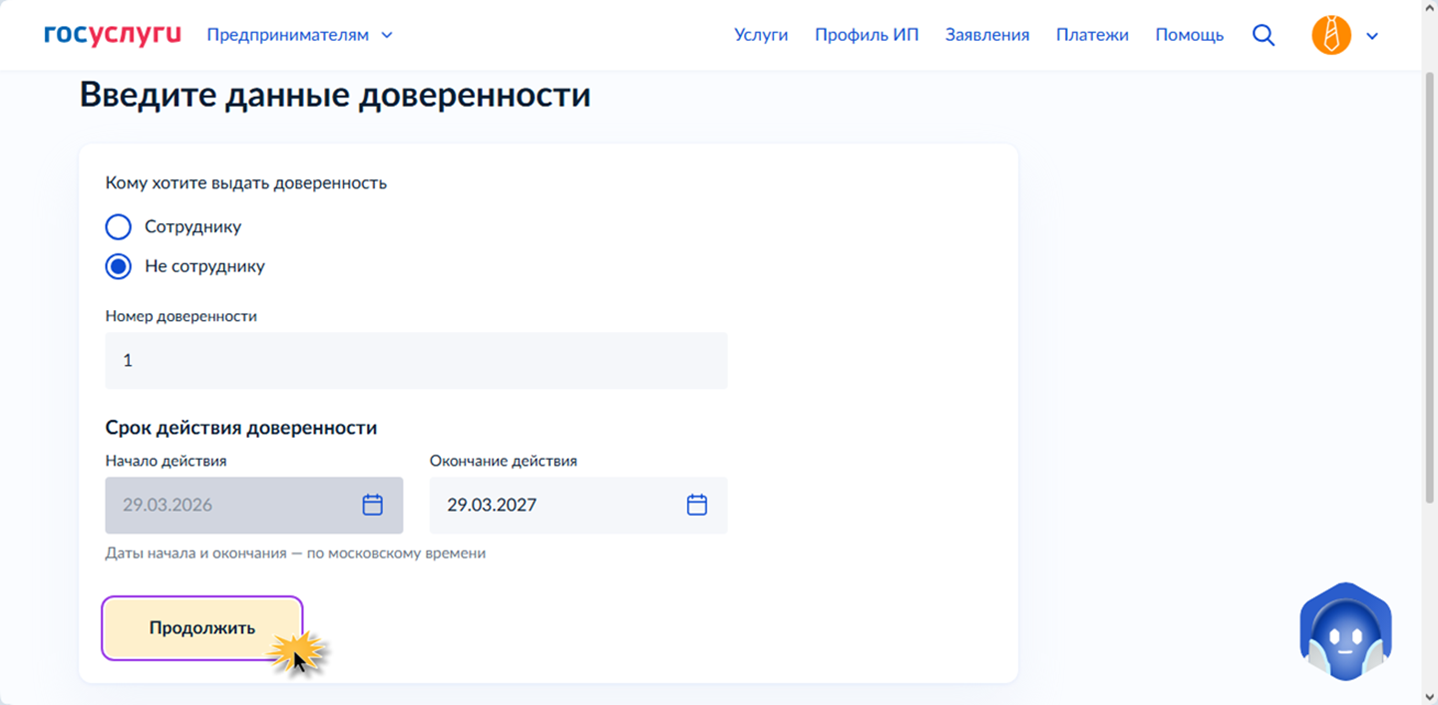
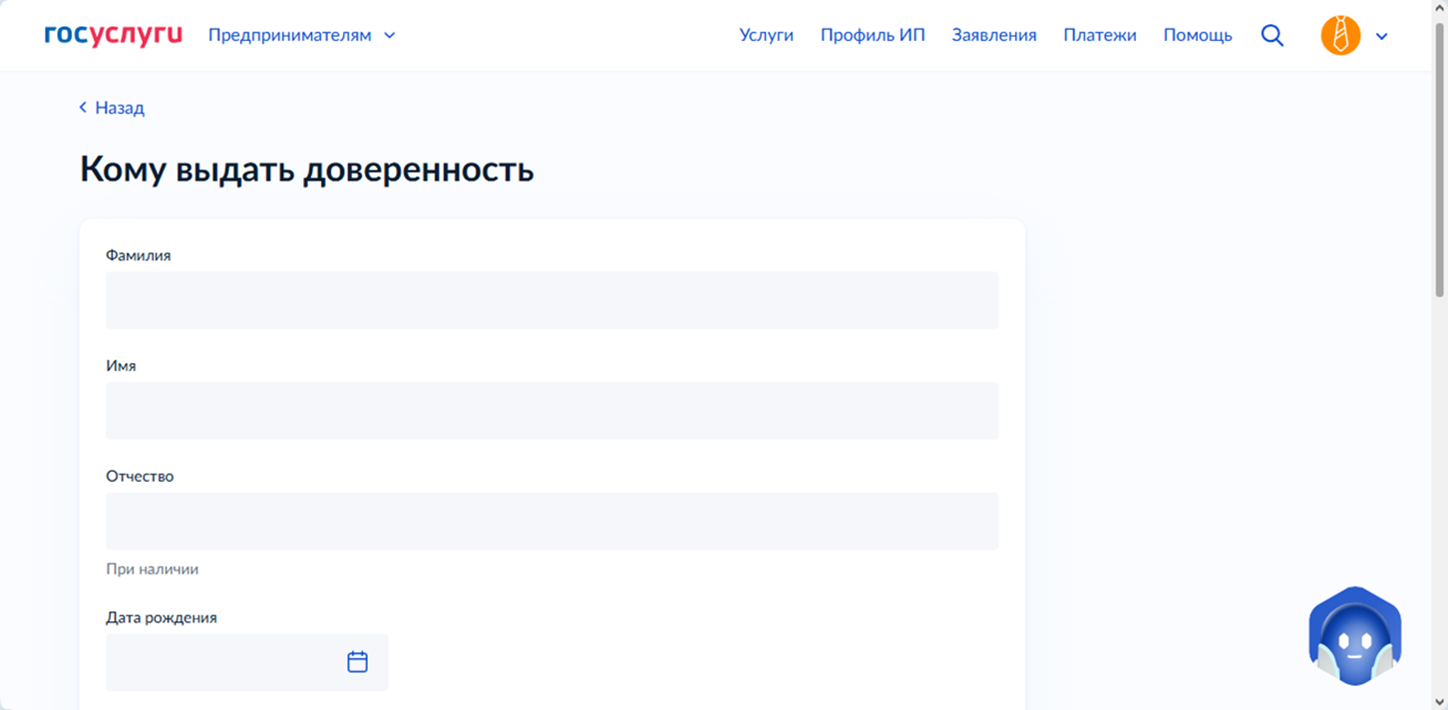
Далее, аналогично формирования в 1С ЭДО МЧД, заполните данные представителя и следуйте подсказкам сервиса.
МЧД в личном кабинете ИП
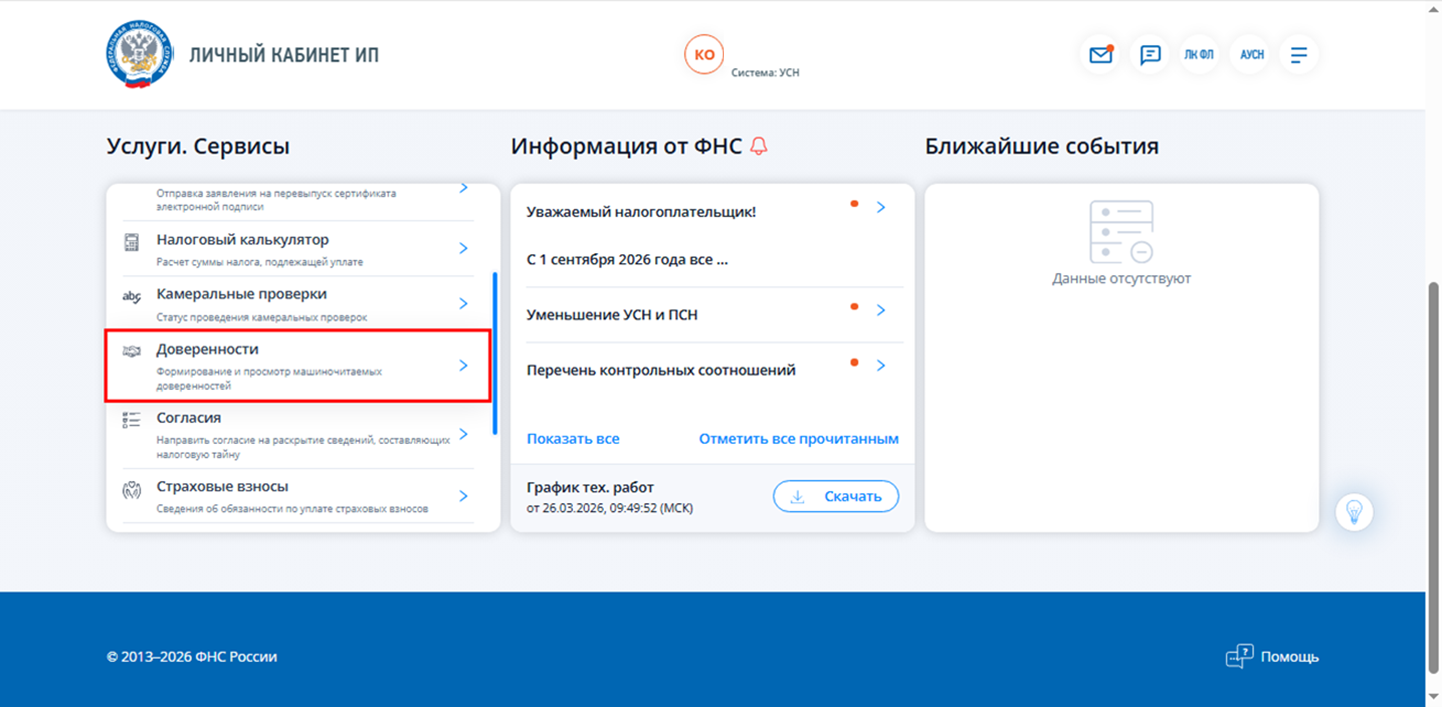
Файл документа машиночитаемая доверенность ФНС создать в ЛК можно со стартовой страницы — блок Услуги — Сервисы — Доверенности.
Шаг 1. Перейдите в указанный раздел.
Шаг 2. В разделе Электронные доверенности нажмите Сформировать доверенность.
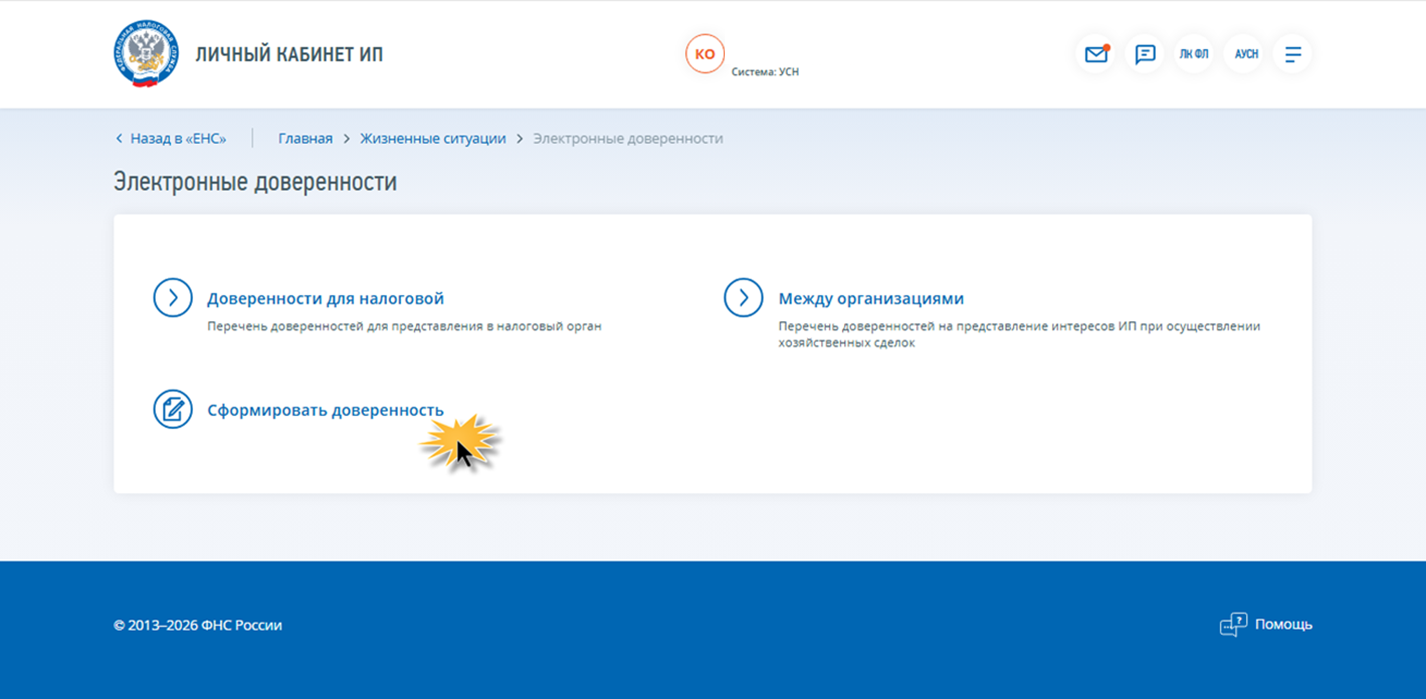
Пользователь перенаправится на сайт ФНС — Единое блокчейн хранилище МЧД — распределенный реестр ФНС России. Созданные там доверенности отразятся в ЛК ИП.
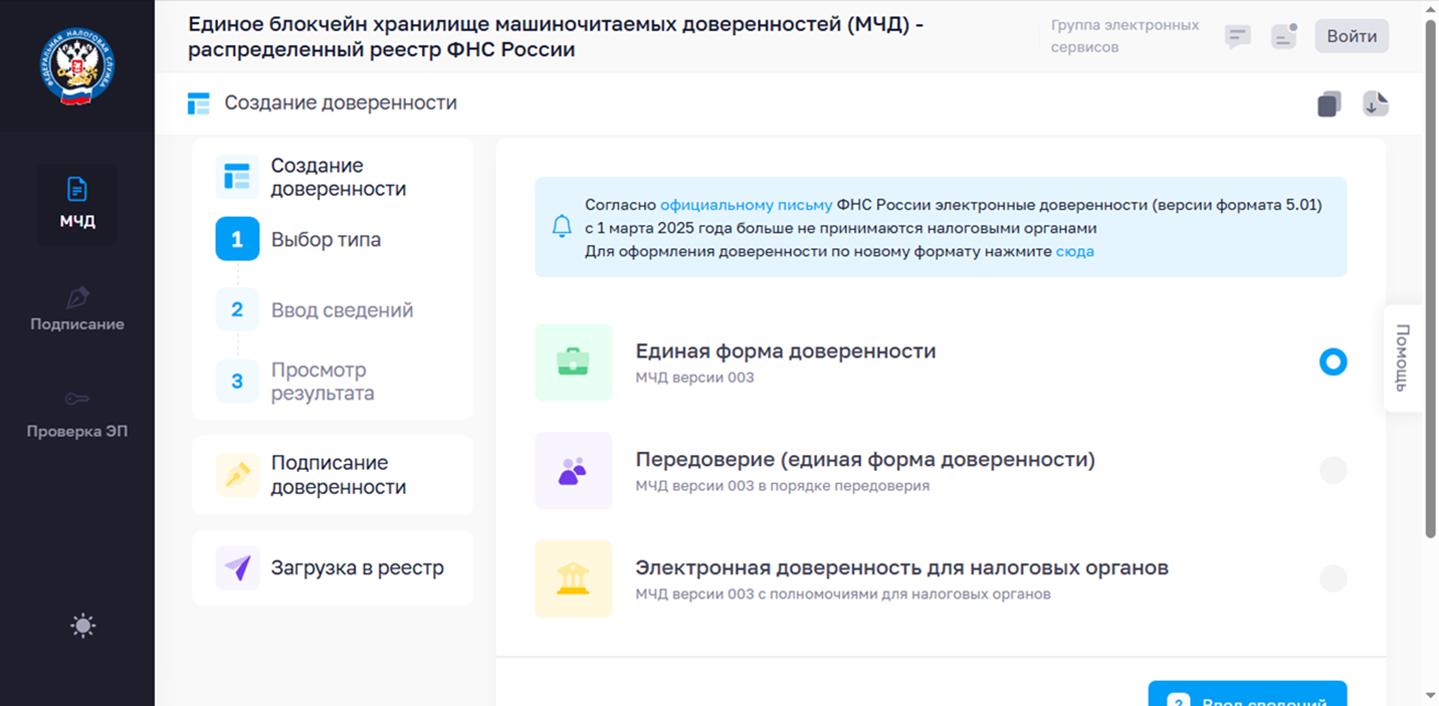
Сервис ФНС Создание и проверка доверенности в электронной форме
Еще один из вариантов формирования доверенности — сервис Создание и проверка доверенности в электронной форме.
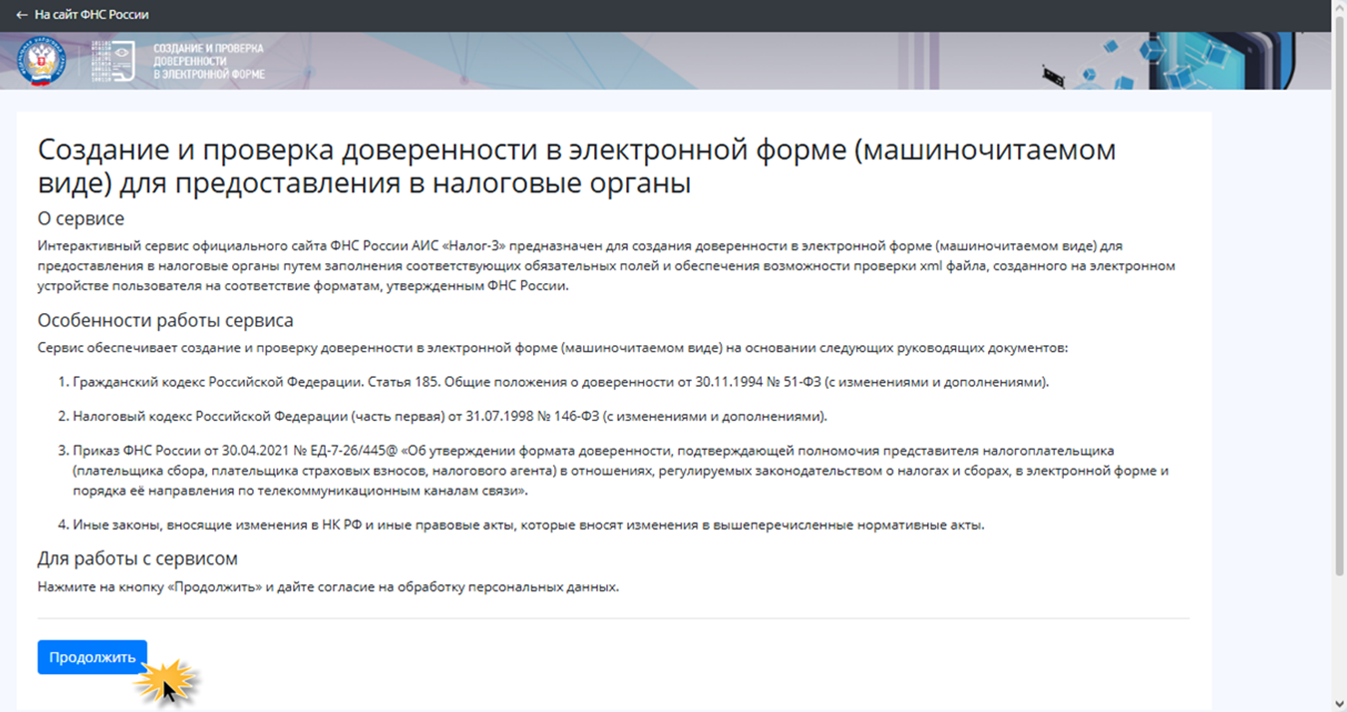
Этот сервис также перенаправит пользователя к единому хранилищу МЧД — сервису ФНС для формирования доверенностей.
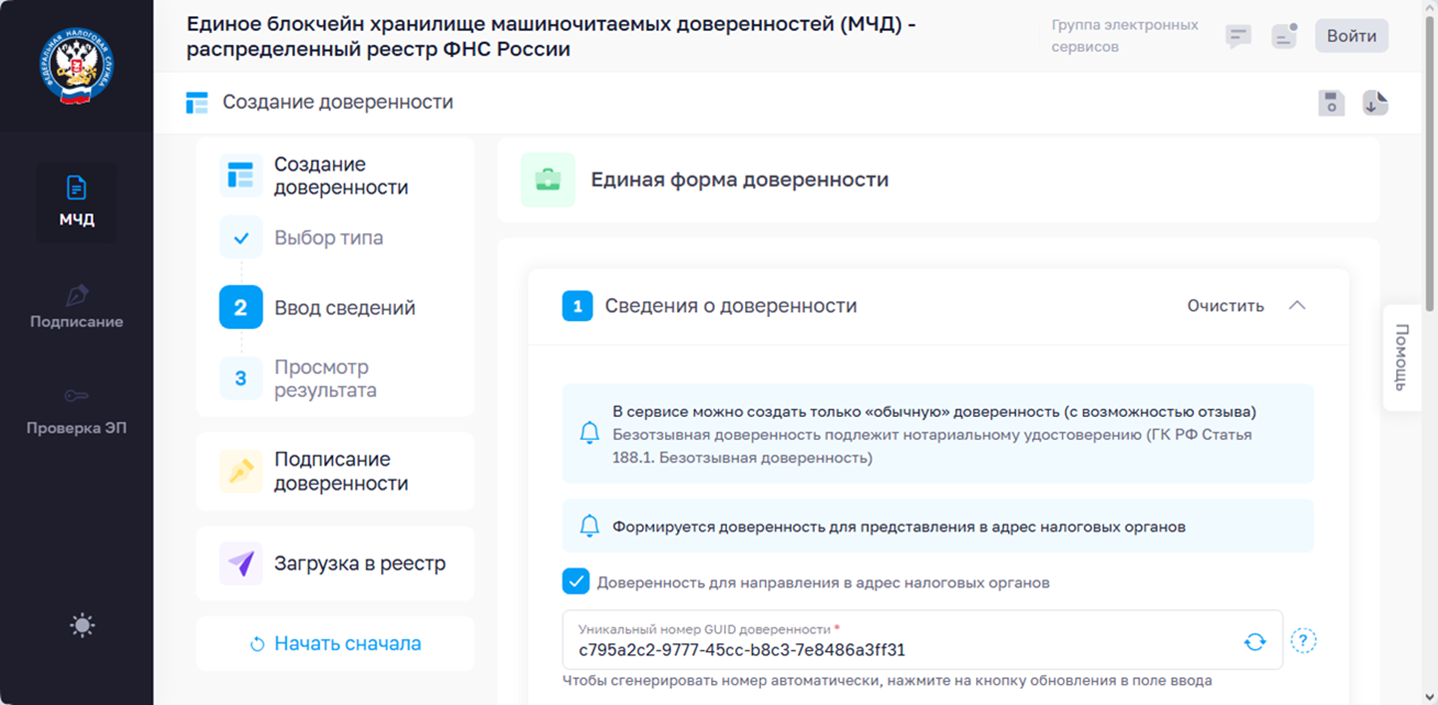
Сервис МЧД от ФНС
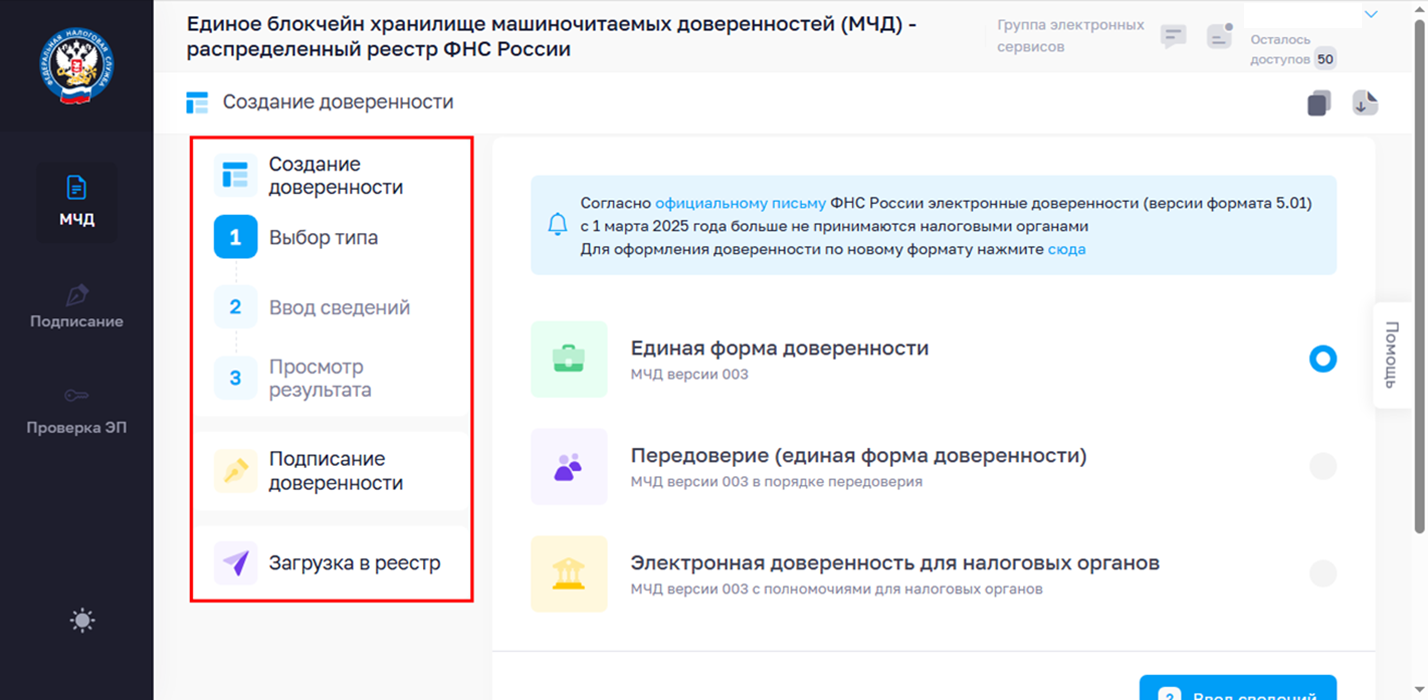
Для формирования доверенности можно сразу перейти к сервису ФНС — Единое блокчейн хранилище МЧД.
Здесь, как и в 1С ЭДО машиночитаемую доверенность можно:
- создать с нуля — раздел МЧД — Создать доверенность
- подготовить по образцу имеющейся
- загрузить в реестр, сформировав в сторонней программе
Вход на сайт производится, путем авторизации через госуслуги.
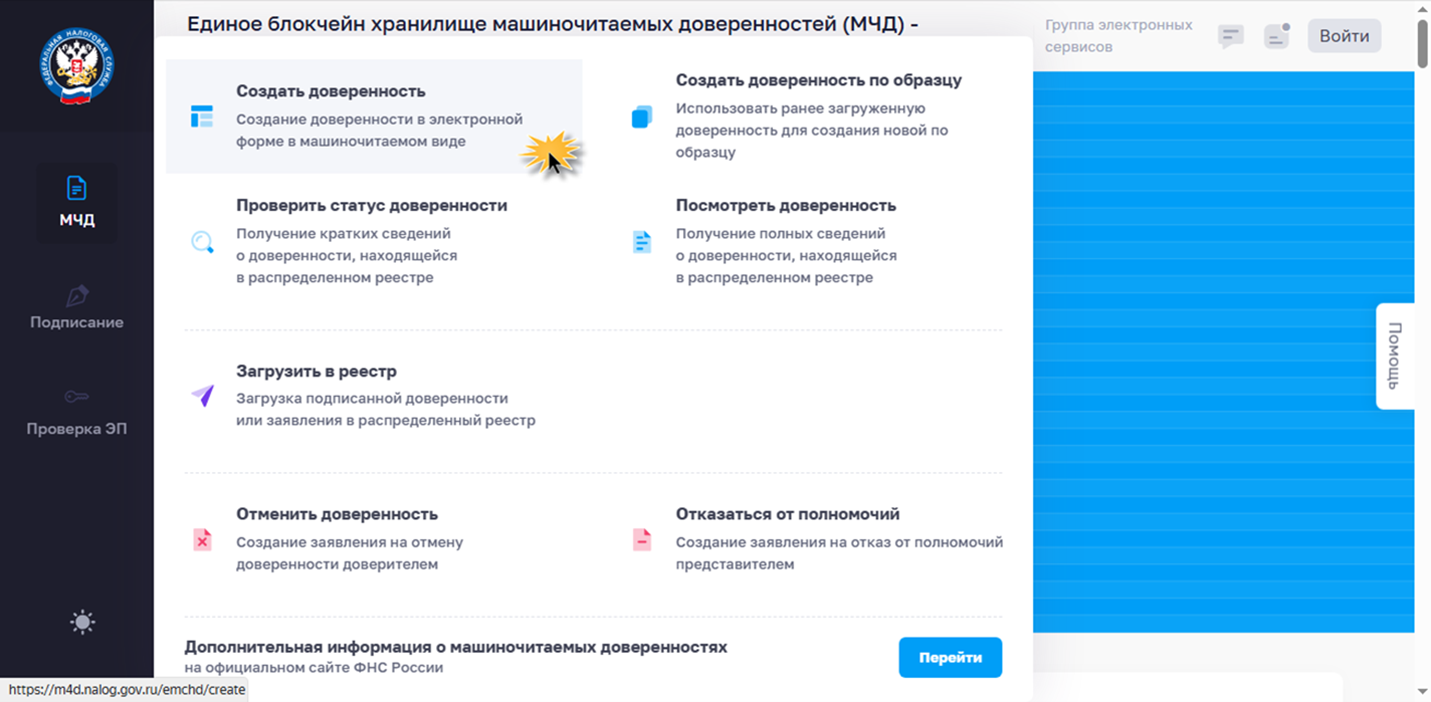
Этапы создания МЧД интуитивно понятны:
- этап первый — Создание доверенности:
- выбор типа доверенности
- ввод сведений
- просмотр результата
- этап второй — Подписание доверенности
- этап третий — Загрузка в реестр
Отказ в регистрации МЧД — код ошибки 0400500005
Если налоговая обнаружит неверные данные в доверенности, придет протокол отказа в регистрации. При коде ошибки 0400500005 машиночитаемая доверенность не будет зарегистрирована в ФНС. Это может быть из-за опечатки или ошибки в данных, удостоверяющих личность одной из сторон. Например, неверно указан код подразделения, кем выдан документ, ошибка в СНИЛС и т. п.
Кратко о МЧД и способах ее создания
- Машиночитаемая доверенность (МЧД) — электронный документ, который позволяет автоматизировать процесс подтверждения полномочий сотрудников. Она заменяет бумажные доверенности, упрощая и ускоряя взаимодействие, снижая риск ошибок и мошенничества
- Отвечая на вопрос «Машиночитаемая доверенность в 1С как сделать?», необходимо уточнить, какую конфигурацию применяет пользователь
- В конфигурациях, имеющих раздел 1С-Отчетность, МЧД можно сформировать в разделе Уведомления, например 1С:БП, 1С:ЗУП
- Если есть 1С ЭДО, МЧД создается также в два клика
- Документ «машиночитаемая доверенность» для ФНС можно создать и в едином хранилище МЧД
- Внимательно проверяйте отправленные данные. Несовпадения приведут к отказу в регистрации и получению протокола, где указан код ошибки 0400500005 (машиночитаемая доверенность не зарегистрирована)
См. также:
Если вы еще не подписаны:
Активировать демо-доступ бесплатно →
или
Оформить подписку на Рубрикатор →
После оформления подписки вам станут доступны все материалы по 1С Бухгалтерия, записи поддерживающих эфиров и вы сможете задавать любые вопросы по 1С.
 Макс
Макс
 ВКонтакте
Помогла статья?
Получите еще секретный бонус и полный доступ к справочной системе Бухэксперт на 8 дней бесплатно


Обратите внимание!
В комментариях наши эксперты не отвечают на вопросы по программам 1С и законодательству.
Получить индивидуальную консультацию от наших специалистов можно в Личном кабинете