



Регистрация бесплатна и занимает 10 секунд.
Лимит — втрое выше.
Нажимая на кнопку, я соглашаюсь на обработку персональных данных и с правилами пользования сайтом
Декларации, отчеты, заявления и другие формы можно подготовить и отправить с рабочего места через интернет с помощью программы или сервиса. Рассмотрим, как отправить документы в налоговую, какой сервис или программное обеспечение для этого используется.
Содержание
- Сервис ФНС — как подать документы в налоговую онлайн
- Государственная регистрация бизнеса — service nalog ru gosreg
- Сервис «Подача электронных документов на государственную регистрацию»
- Подача документов в налоговую электронно — установка ПО для формирования документов для ФНС
- Работа в программе ППДГР — создание и сохранение документа для ФНС
- Сдача документов — отправка контейнера с документами в ФНС
- Кратко о подаче документов в налоговую электронно
Сервис ФНС — как подать документы в налоговую онлайн
Налоговые органы постоянно совершенствуют системы приема документов. Подать документы в ФНС в электронном виде можно несколькими способами:
Получите понятные самоучители 2026 по 1С бесплатно:
- сервис Государственная онлайн-регистрация бизнеса — сайт https://service.nalog.ru/gosreg/
- программа «ППДГР» для автоматизированной подготовки документов и дальнейшей отправки подготовленного документа через сервис ФНС — Подача документов на государственную регистрацию в электронном виде
Государственная регистрация бизнеса — service nalog ru gosreg
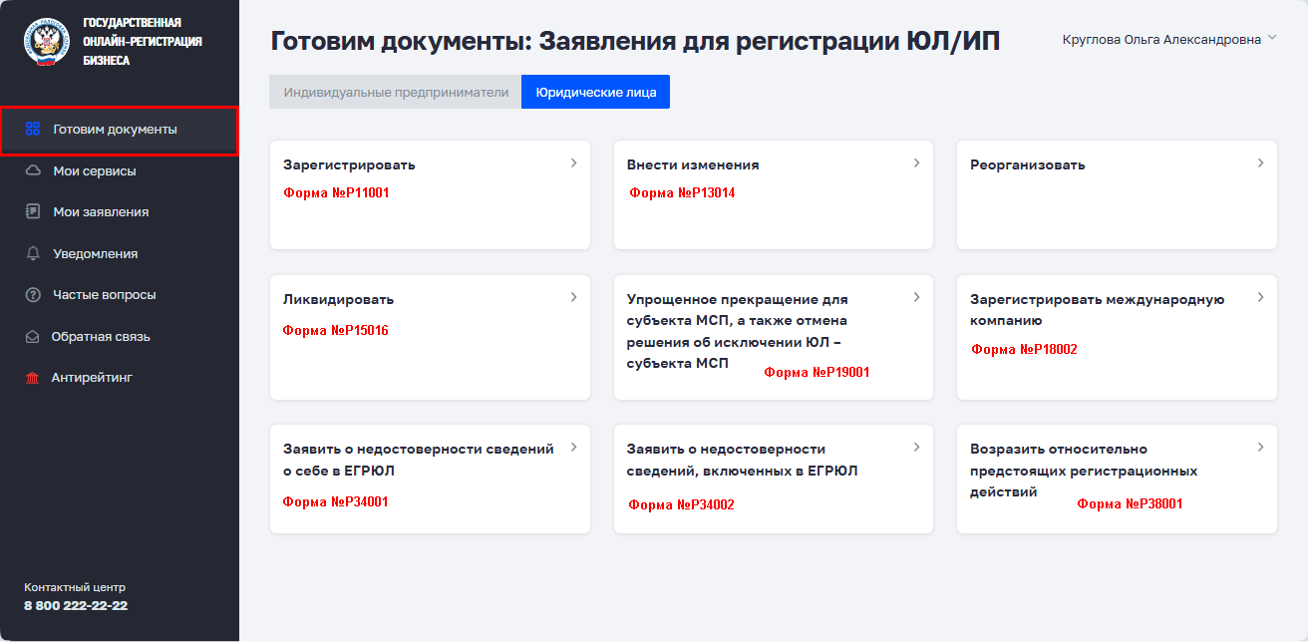
Подать документы на регистрацию в налоговую можно с помощью сервиса ФНС — на вкладке «Готовим документы» налогоплательщику доступны разделы для заполнения определенных форм заявлений. На рисунке выбрали плашку «Индивидуальные предприниматели»:

На рисунке выбрали плашку «Юридические лица»:
Рассказали подробно — как работать с данным сервисом и подавать заявления в электронной форме в ФНС:
- Регистрация юридического лица в налоговой инспекции
- Прекращение деятельности ИП: как оформить заявление формы р26001 бесплатно
Сервис «Подача электронных документов на государственную регистрацию»
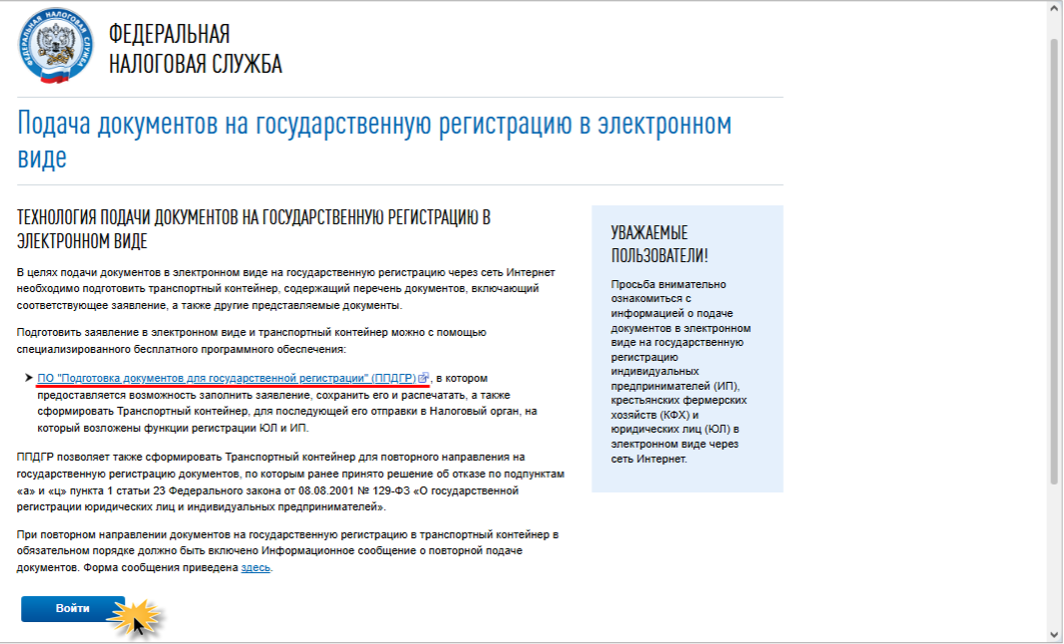
Налогоплательщик может подготовить нужный документ и отправить его в электронном виде, используя сервис ФНС на странице Подача документов на государственную регистрацию в электронном виде. Для начала работы необходимо авторизоваться на сайте, используя сертификат — кнопка «Войти». На указанной странице скачайте программу для подготовки документов — гиперссылка ПО Подготовка документов для государственной регистрации (ППДГР):
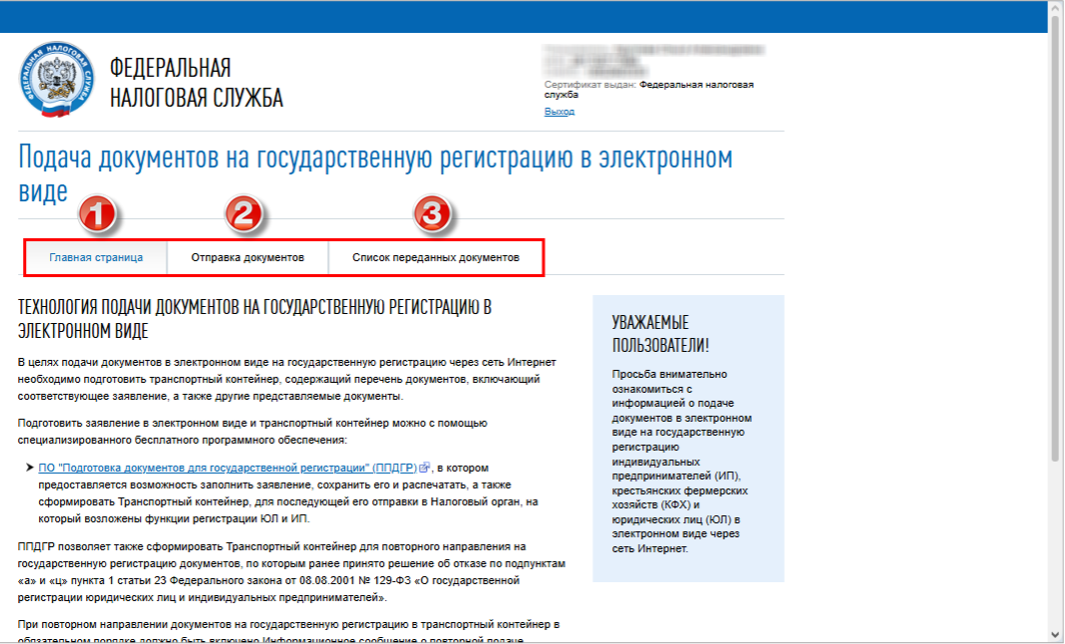
После авторизации в сервисе на стартовой странице отобразятся три раздела:
- «Главная страница», где расположена гиперссылка для скачивания ПО
- «Отправка документов»
- «Список переданных документов»:
С помощью программы налогоплательщик может подготовить определенный перечень документов:

Чтобы отправить документы на государственную регистрацию через интернет, используйте транспортный контейнер — его формирует бесплатная программа. В ней заполните форму, сохраните и распечатайте документ.
Рассмотрим пошагово вопросы:
- установка ПО для формирования документов ФНС
- пример заполнения документа
- отправка документов в налоговую в электронном виде
Подача документов в налоговую электронно — установка ПО для формирования документов для ФНС
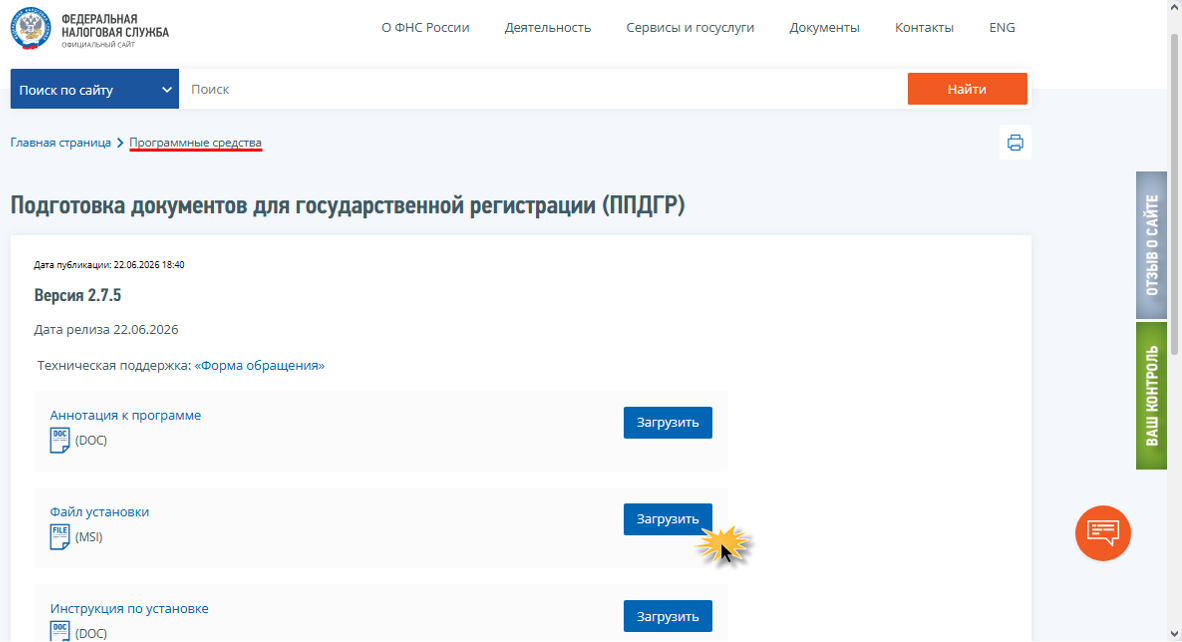
Шаг 1. Загрузка установочного файла
В подразделе «Программные средства» необходимо скачать файл установки и установить ПО на компьютер — кнопка «Загрузить»:
Шаг 2. Установка программы
Запустив файл установки, пошагово выполните действия, используя мастера установки — кнопка «Далее»:
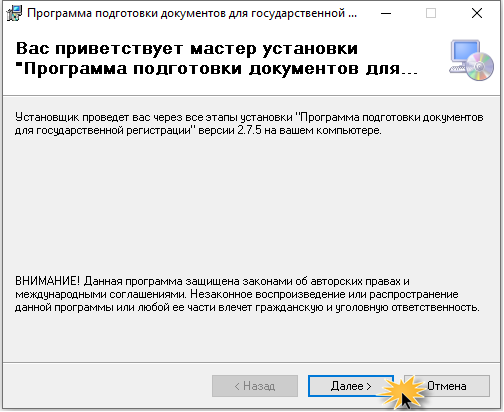
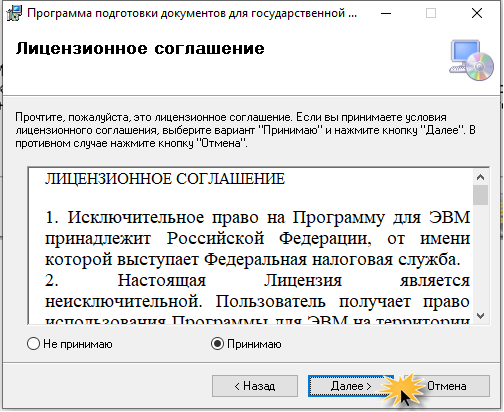
Приняв условия соглашения — «Принимаю», перейдите к следующему шагу установки — «Далее»:
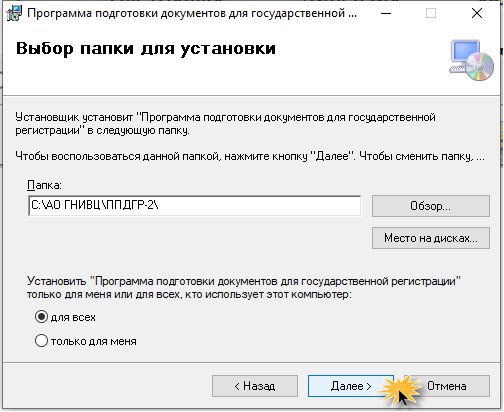
На следующем этапе укажите папку, куда следует установить ПО (можно оставить по умолчанию), укажите — для каких пользователей устанавливается продукт:
- «для всех»
- «только для меня»:
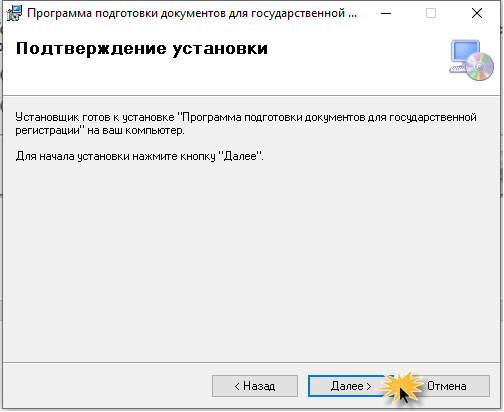
Нажмите «Далее» и дождитесь окончания установки:
Шаг 3. Запуск программы
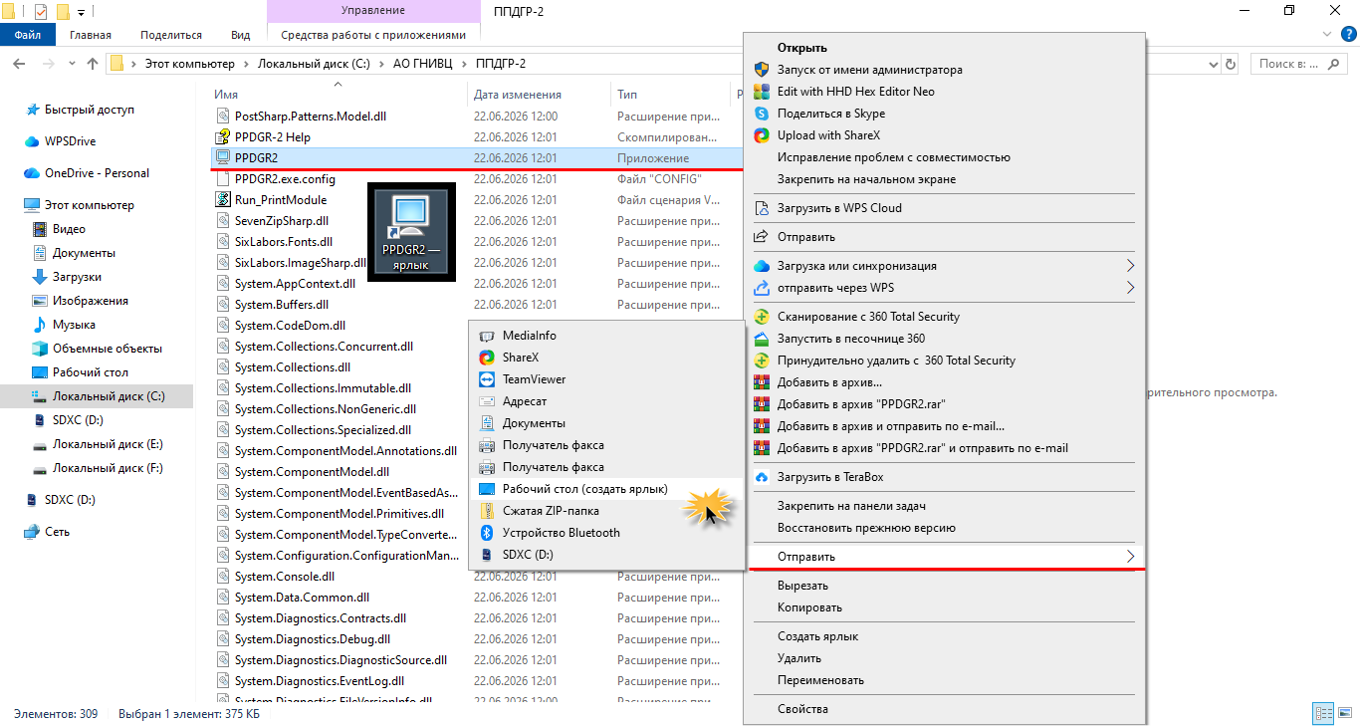
Откройте программу по ярлыку на рабочем столе — PPDGR2.
Если ярлык программы на рабочем столе не появился, его можно вынести самостоятельно из установочной папки — C:\АО ГНИВЦ\ППДГР-2 — пиктограмма с типом файла «Приложение». Можно сразу оттуда запустить программу:
Работа в программе ППДГР — создание и сохранение документа для ФНС
Шаг 4. Создание документа
В открывшемся окне нажмите кнопку «Создать документ», выберите нужную форму из открывшегося списка — кнопка «Выбрать»:
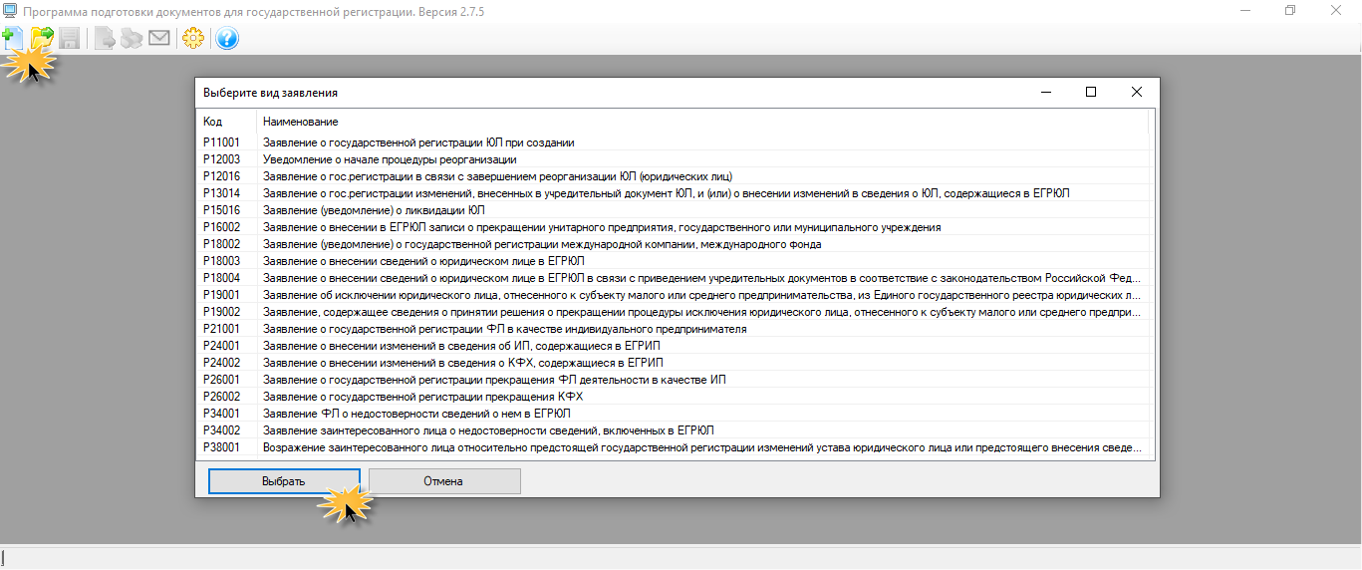
Если ранее документ был сохранен в компьютере, его можно открыть по кнопке в виде желтой папки со стрелочкой — выбрать файл заявления в формате «*.dg2»:

Рассмотрим форму заявления Р24001 «Заявление о внесении изменений в сведения об ИП, содержащиеся в ЕГРИП».
О возможности заполнить это заявление в программе 1С — читайте в статье Помощник внесения изменений в ЕГРЮЛ, ЕГРИП в 1С.
Что делать, если основной вид деятельности (ОКВЭД) изменился — смотрите в статье Как в 2026 году подтверждать ОКВЭД для расчета взносов на травматизм.
Шаг 5. Заполнение документа
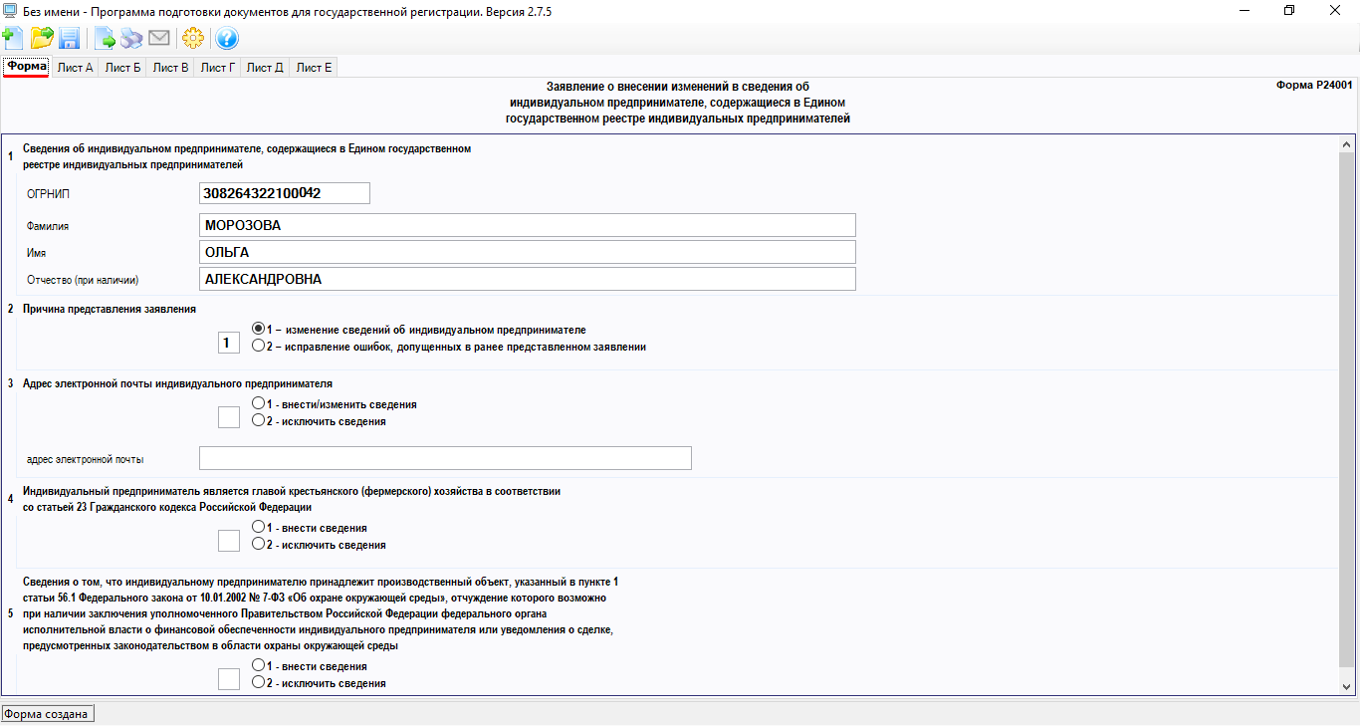
На первой вкладке «Форма» и в первом блоке укажите: ОГРНИП и Ф. И. О. предпринимателя, от имени которого формируется заявление.
Во втором блоке — отметьте причину представления заявления, выбрав из списка:
- «Изменение сведений об индивидуальном предпринимателе»
- «Исправление ошибок, допущенных в ранее представленном заявлении»
Остальные пункты отметьте и заполните при необходимости:
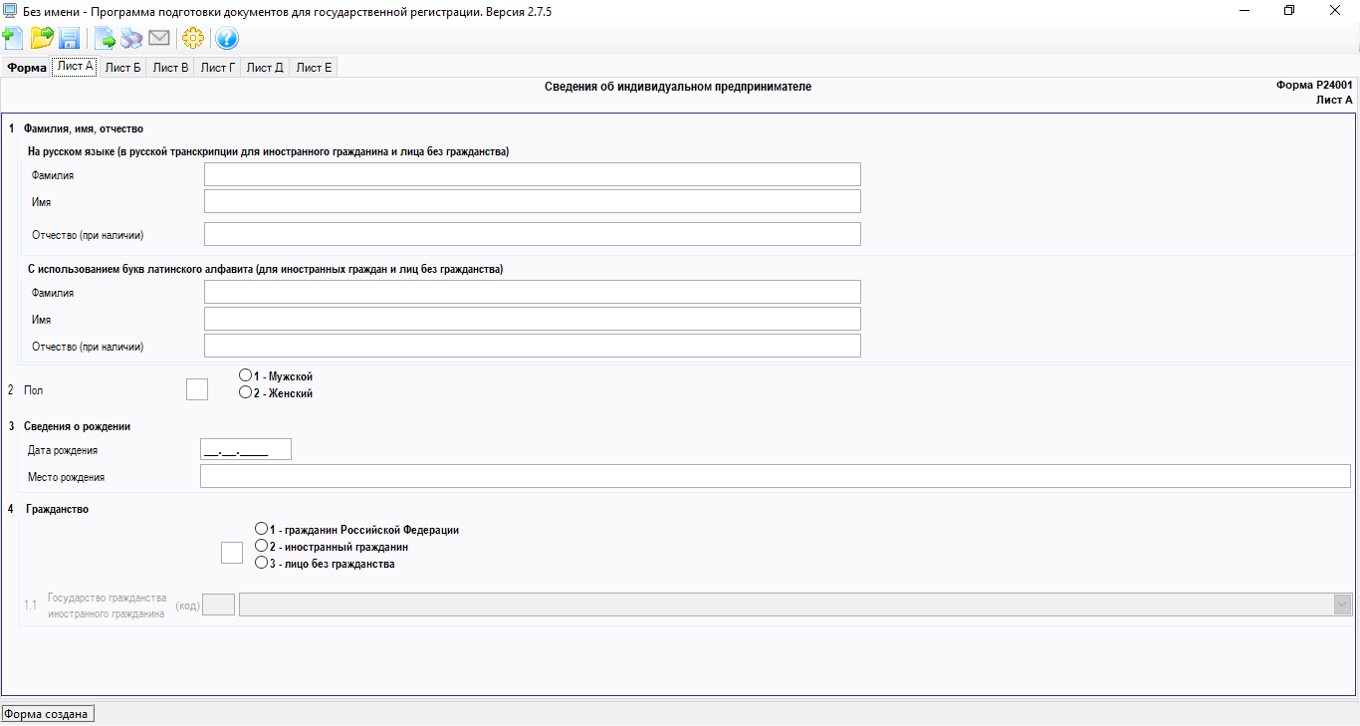
Заявление по форме Р24001 включает в себя восемь страниц. Заполнять надо первую и последнюю страницы. Остальные разделы заполняют выборочно, исходя из того, какие надо изменить или дополнить:
- Лист «А» — требуется, если иностранный гражданин или лицо без гражданства меняет имя или данные о рождении
- Лист «Б» — заполняют в случае смены гражданства физическим лицом
- Листы «В» и «Г» — для отражения информации о месте пребывания на территории РФ иностранцев и апатридов
- Листы «Д1» и «Д2» — используют при исключении или добавлении кодов видов экономической деятельности:
Заявление подают, чтобы добавить коды ОКВЭД, когда ИП расширяет деятельность.
При смене имени, фамилии или места регистрации ИП ФНС получит сведения автоматически через межведомственный обмен. Уведомлять ФНС об изменении паспортных данных не нужно.
Рассмотрим, как заполнить форму Р24001, чтобы добавить коды ОКВЭД для ИП в 2026 году. Сначала нужно проверить — есть ли выбранные коды в выписке из ЕГРИП.
Шаг 6. Проверка действующих ОКВЭД по выписке из ЕГРИП
Проверку можно сделать через сервис Государственная онлайн-регистрация бизнеса — «Получить выписку из ЕГРИП, в том числе с ограниченными сведениями, об ИП с ОГРНИП»:

Если нажать на раздел, выписка автоматически сохранится в папке «Загрузки».
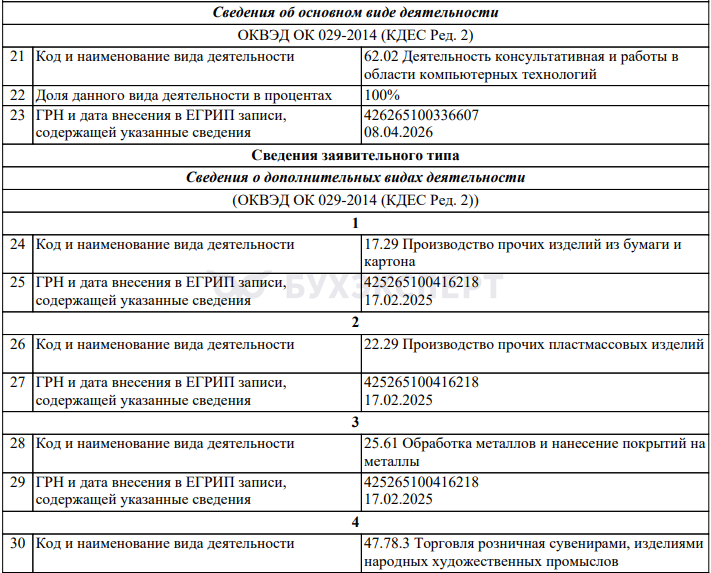
Основной ОКВЭД указан в разделе «Сведения об основном виде деятельности» — строка 21 формы. Начиная со строки 24 — идет раздел «Сведения о дополнительных видах деятельности»:
Шаг 7. Заполнение листа «Д»
Перейдите к вкладке «Лист Д» и нажмите «Добавить лист».
Укажите ОКВЭД, который необходимо внести в данные ИП.
При заполнении формы определите, какой код указываете: основной или дополнительный. Основной код соответствует виду деятельности, который приносит наибольший доход:

Если ИП меняет основной ОКВЭД, внесите изменения в двух пунктах:
- укажите новый основной код в п. 1 листа Д1
- исключите прежний основной код из п. 2 листа Д2:
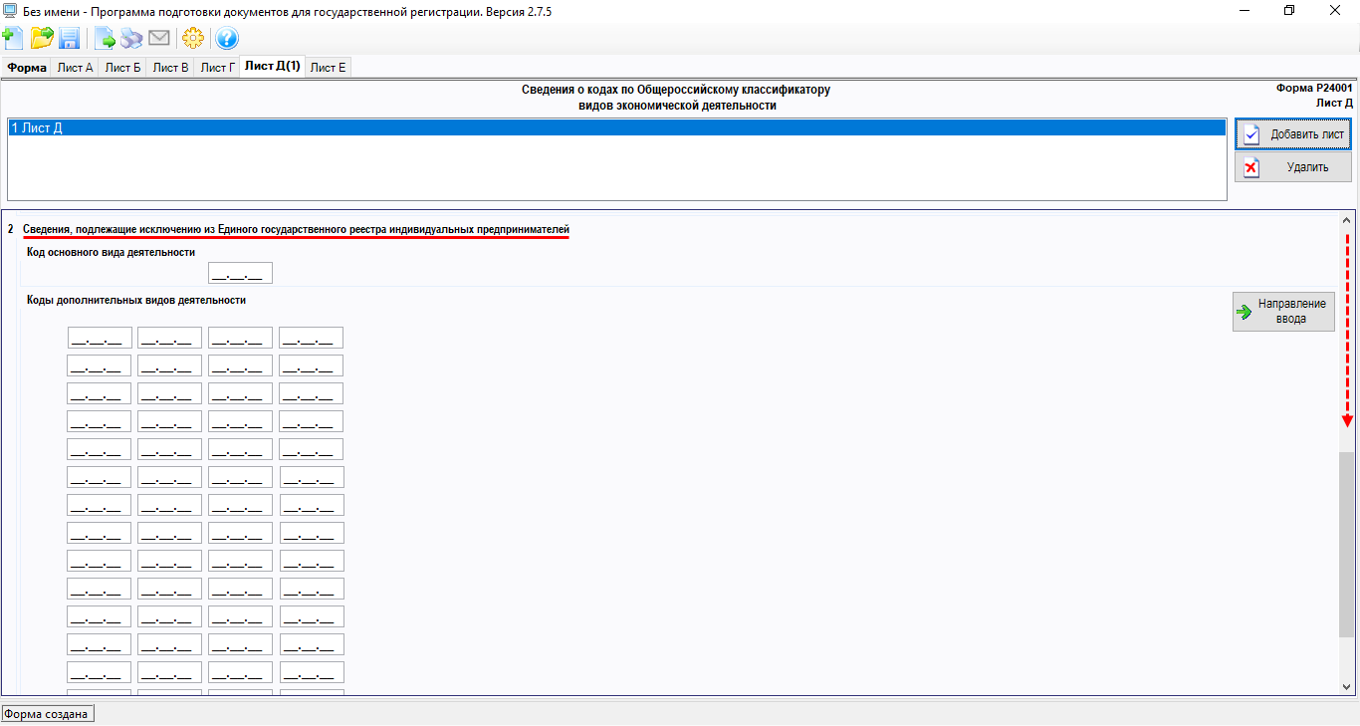
Предположим, ИП добавляет дополнительный ОКВЭД 96.09 «Предоставление прочих персональных услуг, не включенных в другие группировки» — он указывается в первом разделе листа «Д».
Шаг 8. Формирование файла документа для упаковки в контейнер
Используя кнопки на панели инструментов, пользователь может выполнить действия — нажать на одноименные кнопки:
- «Сохранить»
- «Выгрузка в XML»
- «Печать»
- «Формирование пакета»:

Перед отправкой заявления в налоговую сохраните его в файл.
Кнопка «Сохранить» формирует файл отчета в формате XML и сохраняет его в указанной папке. Для работы с заявлением и упаковки в контейнер нужен файл другого формата. Доступные форматы появятся при формировании контейнера и добавлении документа. XML среди них нет:
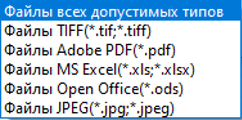
Нажмите кнопку «Печать» в виде принтера. Заявление сформируется в печатной форме — сохраните его в папку, выбрав доступный тип файла. В нашем примере — «Tiff файл»:

Шаг 9. Формирование контейнера
После сохранения файла нажмите кнопку «Формирование пакета» в виде конверта. На вкладке «Заявление» проверьте и заполните недостающие сведения, например ИНН и e-mail.
В поле «Код налогового (регистрирующего) органа» выберите ФНС из списка:

Перейдите на вкладку «Документы» и прикрепите сформированный файл заявления в допустимом формате — в нашем примере «Tiff».
Перейдите на вкладку «Документы», нажмите кнопку «Добавить документ» (1). Укажите сохраненный ранее файл, нажав кнопку выбора — «три точки» (2). Выбрав нужный файл, (3) нажмите «Применить» (4):

Документ зафиксируется в списке раздела «Документы»:

Перейдите на вкладку «Заявители» и проверьте отраженную там информацию. Обратите внимание: поле в нижней части «Сертификат подписи:» — пустое. Налоговая подача документов в электронном виде подразумевает подписание их КЭП:

Нажмите кнопку «Выбрать сертификат» и добавьте КЭП по кнопке «Применить». При этом ключ с сертификатом должен быть вставлен в ПК — программа его увидит:

Обратите внимание: только после добавления сертификата, кнопка «Сформировать контейнер» станет активной.
Нажмите ее, подтвердите подписание документа электронной подписью. Сформируется файл контейнера:

В открывшемся окне укажите папку, в которую следует поместить сформированный контейнер, нажмите «ОК»:

Файл контейнера сохранится в заданной папке в формате архива — «ИМЯ ФАЙЛА.zip»:

Сдача документов — отправка контейнера с документами в ФНС
Заключительный этап — отправить заявление в налоговую через интернет.
Шаг 10. Отправка контейнера через сервис
Перейдите к сервису подачи документов, чтобы отправить заявление в налоговую через интернет — вкладка «Отправка документов»:

Введите цифры с картинки в соответствующее поле и нажмите кнопку «Отправить».
Задача «Подать заявление в налоговую онлайн» выполнена:

После отправки документов в налоговую их перечень отобразится на вкладке «Список переданных документов»:

Кратко о подаче документов в налоговую электронно
- Для электронной подачи документов в ФНС есть несколько сервисов:
- Если использовать второй сервис, документ необходимо подготовить с помощью программы «ППДГР» — Подготовка документов для государственной регистрации. ЕЕ можно скачать с официального сайта ФНС
- Сформированный документ необходимо сохранить в одном из допустимых форматов, а после — поместить в контейнер:
- файлы TIFF — *.Tiff
- файлы Adobe Pdf — *.Pdf
- файлы Ms Excel — *.Xls, *.Xlsx
- файлы Open Office — *.Ods
- файлы JPEG — *.jpg, *.jpeg
- Надо загрузить сформированный в программе и подписанный электронной подписью транспортный контейнер на вкладке «Отправка» сервиса Подача документов на государственную регистрацию в электронном виде. После отправки перечень документов отобразится на вкладке «Список переданных документов»
См. также:
Если вы еще не подписаны:
Активировать демо-доступ бесплатно →
или
Оформить подписку на Рубрикатор →
После оформления подписки вам станут доступны все материалы по 1С Бухгалтерия, записи поддерживающих эфиров и вы сможете задавать любые вопросы по 1С.
 Макс
Макс
 ВКонтакте
Помогла статья?
Получите еще секретный бонус и полный доступ к справочной системе Бухэксперт на 8 дней бесплатно


Обратите внимание!
В комментариях наши эксперты не отвечают на вопросы по программам 1С и законодательству.
Получить индивидуальную консультацию от наших специалистов можно в Личном кабинете