





Регистрация бесплатна и занимает 10 секунд.
Лимит — втрое выше.
Нажимая на кнопку, я соглашаюсь на обработку персональных данных и с правилами пользования сайтом
Содержание
Сменная работа
Сменная работа – это работа в две, три или четыре смены (ст. 103 ТК РФ). Сменная работа вводится:
- когда длительность производственного процесса превышает допустимую продолжительность ежедневной работы
- для эффективного использования оборудования, увеличения объема выпускаемой продукции или оказываемых услуг
При сменной работе каждая группа сотрудников работает в течение продолжительности рабочего времени, установленного графиком. При этом графики сменности нужно довести до сведения работников не позднее чем за один месяц до введения их в действие
Получите понятные самоучители 2026 по 1С бесплатно:
Запрещена работа в течение двух смен подряд.
Разные возможности по настройке сменных графиков в ЗУП базовой, ПРОФ и КОРП
Сменные графики работы настраиваются по-разному в зависимости от версии программы.
В ЗУП базовой и ПРОФ:
- Часы работы можно задать только в настройках Графика работы (Настройка – Предприятие – Графики работы сотрудников)
- Переходящие смены всегда нужно разбивать по календарным дням иначе будет неправильно считаться доплата за работу в праздник по графику
- Если есть переходящие смены, которые разбиты по календарным дням, не получится автоматически подсчитать число рабочих смен. Показатель Время в днях будет возвращать число рабочих дней по табелю, а не количество смен
В ЗУП КОРП:
- Помимо обычной настройки Графиков работы есть дополнительная возможность настройки с использованием:
- Режимов работы (Настройка – Предприятие – Режимы работы сотрудников)
- Смен (Настройка – Предприятие – Смены работы сотрудников)
- Доступны 2 варианта учета переходящих смен. Можно выбрать разбивать смену по дням или отражать все часы в день начала смены
- Всегда можно подсчитать число рабочих смен, потому что рабочие дни будут соответствовать сменам. Показатель Время в днях будет возвращать количество смен
Таким образом основное отличие между ЗУП КОРП и ЗУП базовой и ПРОФ заключается в том, что в ЗУП КОРП есть возможность автоматически определять количество смен и учитывать переходящие смены в день начала смены.
Разберем настройки сменного графика в разных версиях программы на примерах.
Настройка сменных графиков в ЗУП базовой и ПРОФ
Создадим График работы. В настройке сменного графика укажем:
- Способ заполнения графика – По циклам произвольной длины
- Отметим флажками Виды времени, которые будем использовать в графике
- В таблице Расписание работы последовательно на каждый день цикла в соответствии с чередованием смен укажем часы работы по видам времени. Переходящие смены разбиваем по дням
- Если для сменного графика предусмотрен суммированный учет, то установим флажок Суммированный учет рабочего времени и выберем способ определения нормы для подсчета переработок, установив переключатель в одно из положений:
- Производ. календарю
- Данным этого графика
- Данным другого графика
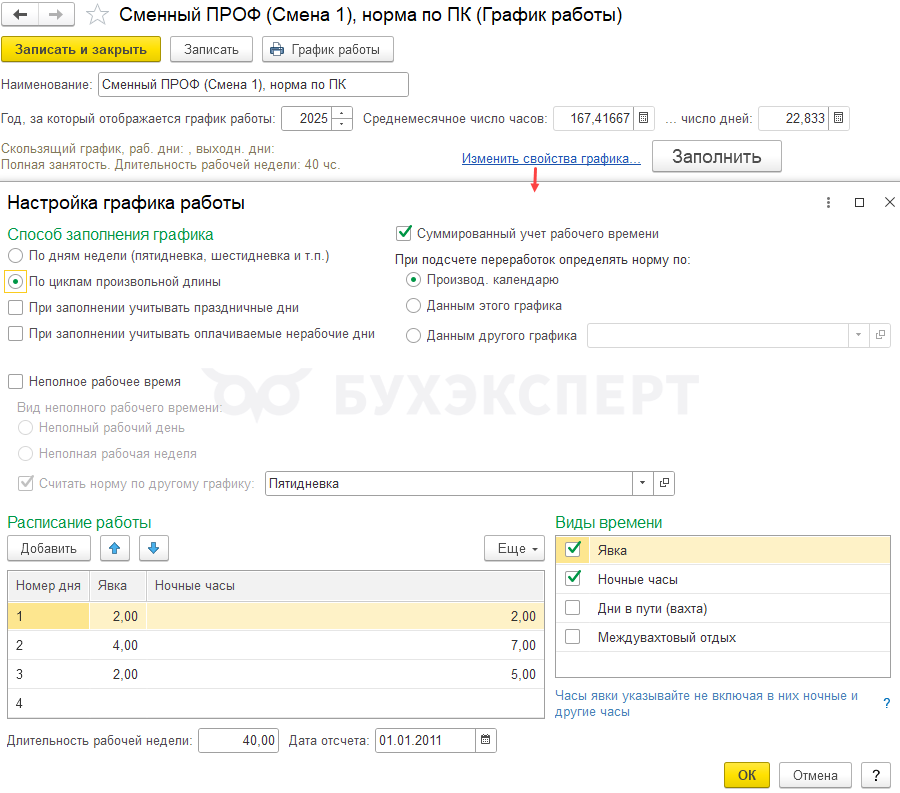
Рассмотрим настройку сменного графика работы на примере.
График 2/2, рабочий день начинается в 20.00 и заканчивается в 8.00 следующего дня, ночное время с 22.00 до 06.00.
Перерывы:
00.00 – 00.30
04.30 – 05.00
Создадим График работы.
При заполнении графика перейдем в настройки по ссылке Изменить свойства графика и укажем:
- Способ заполнения графика – По циклам произвольной длины

- Отметим флажками Виды времени, которые будем использовать в графике
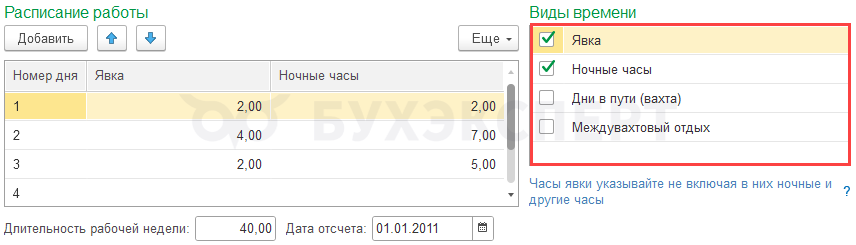
- В таблице Расписание работы ставим часы по видам времени, переходящие смены разбиваем по дням
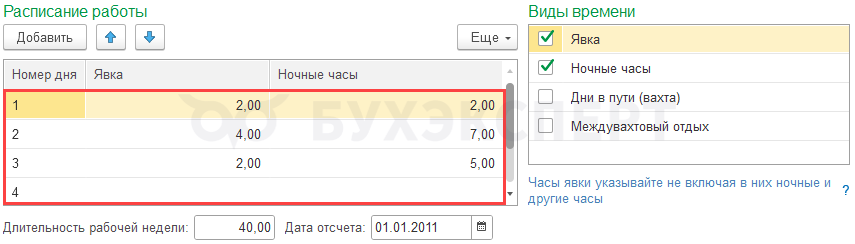
Для заполнения таблицы Расписание работы посчитаем количество рабочих часов на каждый день:
- Первый рабочий день:
- 2 дневных часа с 20.00 до 22.00
- 2 ночных часа с 22.00 до 00.00
- Второй рабочий день:
- 2 дневных часа с предыдущего дня (с 06.00 до 08.00) + 2 дневных часа за текущий день (следующая смена с 20.00 до 22.00) = 4 дневных часа
- 5 ночных часов с предыдущего дня (с 00.30 до 04.30 и с 05.00 до 06.00) + 2 ночных часа за текущий день (следующая смена с 20.00 до 22.00) = 7 ночных часов
- Первый выходной:
- 2 дневных часа с предыдущего рабочего дня с 06.00 до 08.00
- 5 ночных часов с предыдущего дня с 00.30 до 04.30 и с 05.00 до 06.00
- Второй выходной: нет отработанных часов
- Если для сменного графика предусмотрен суммированный учет, то установим флажок Суммированный учет рабочего времени и выберем способ определения нормы для подсчета переработок, установив переключатель в одно из положений:
- Производ. календарю
- Данным этого графика
- Данным другого графика
В нашем примере норма определяется по производственному календарю.

Сохраняем настройки графика. После этого в Графике работы за все месяцы текущего года заполняются часы в соответствии с указанным Расписанием работы.
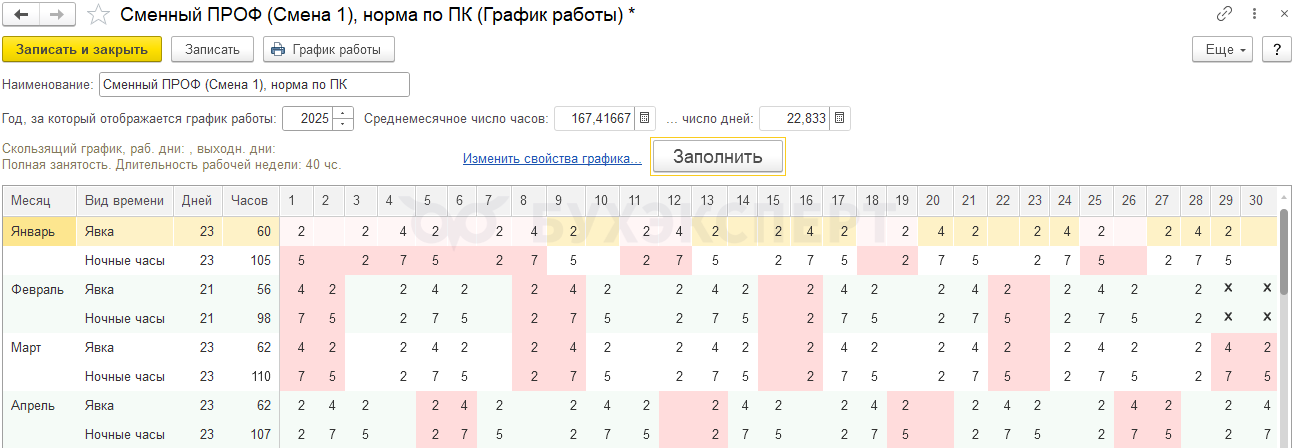
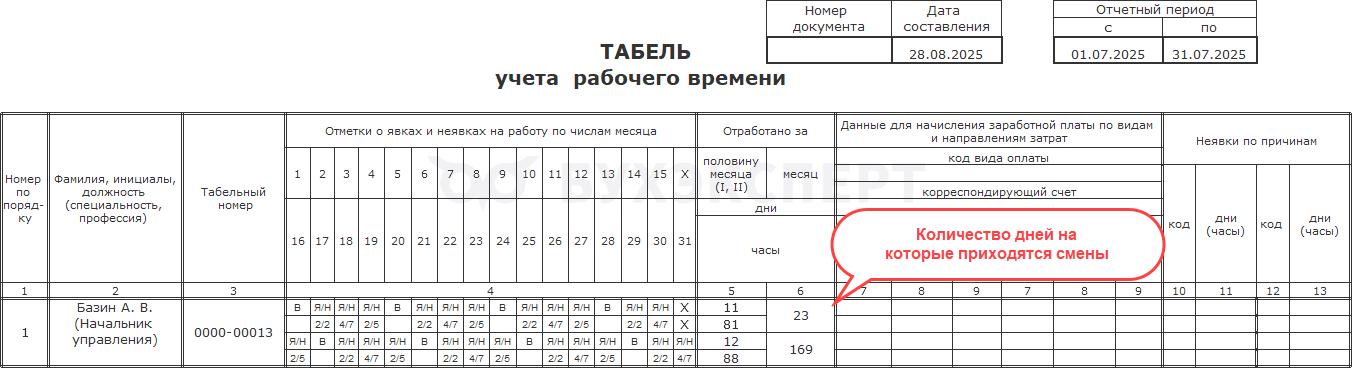
У сотрудников, работающих на сменной графике, который настроен в ЗУП базовой или ПРОФ в отчете Табель по итогу месяца отражается количество дней, на которые приходятся рабочие часы. Они не соответствуют реальному количеству смен. Возможность подсчитывать количество смен есть только в ЗУП КОРП.
Настройка сменных графиков в ЗУП КОРП
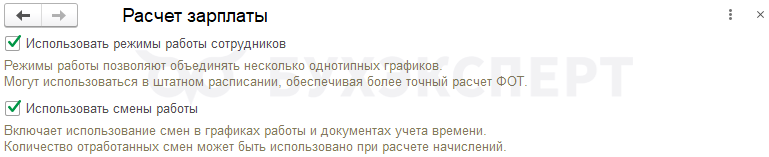
Перед тем, как приступить к настройке графика подключим возможность использования Режимов работы и Смен. Для этого в разделе Настройка – Расчет зарплаты установим флажки:
- Использовать режимы работы сотрудников
- Использовать смены работы
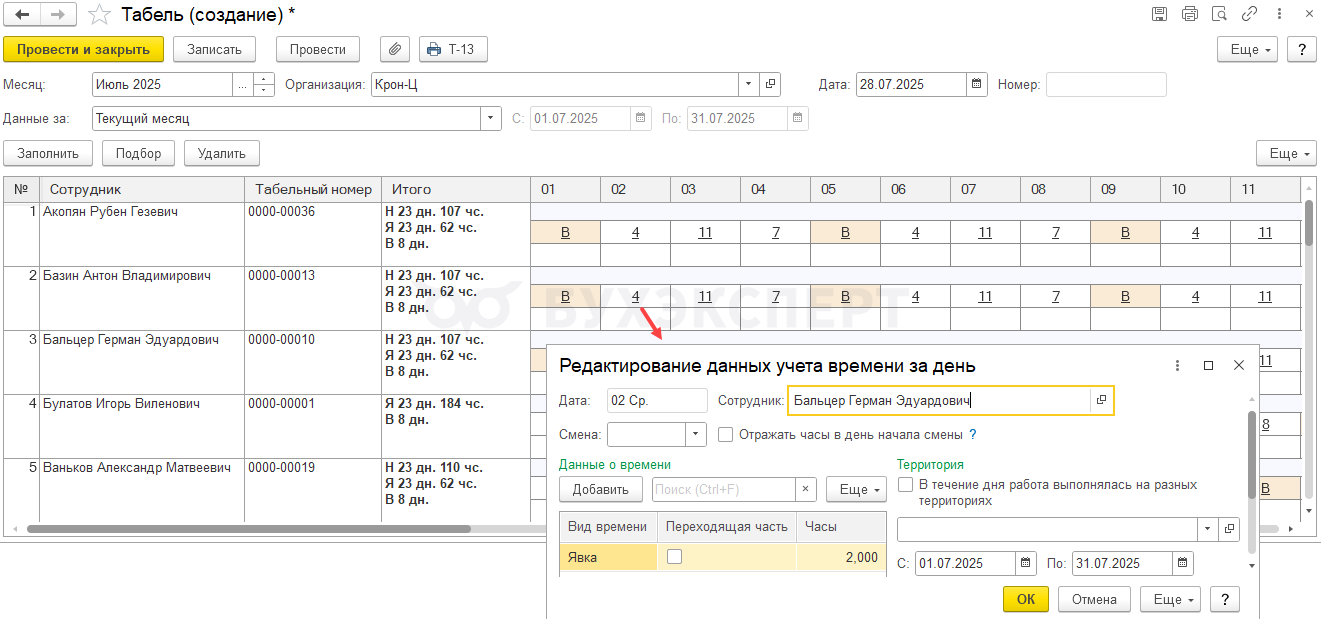
Если подключен учет Смен, меняется внешний вид документа Табель. Это касается всех сотрудников, а не только тех, у кого график настроен с помощью Режимов и Смен
Для того чтобы настроить график с учетом режимов и смен в ЗУП КОРП будем придерживаться следующего порядка действий:
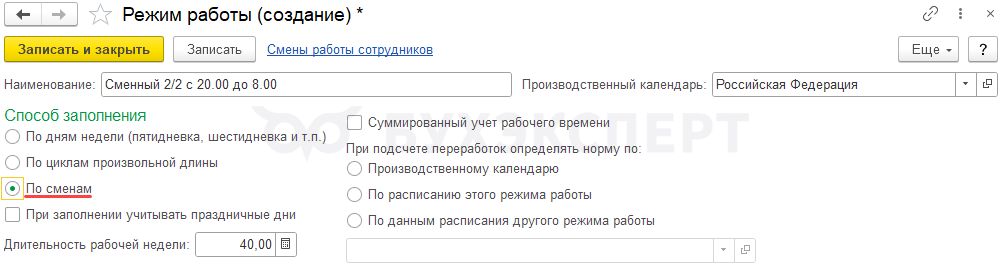
- Настроим Режим работы. Укажем способ заполнения По сменам
- Настроим Смены
- Заполним Шаблон заполнения режима работы – чередование смен и выходных
- В настройках Режима укажем созданный ранее График работы или создадим новый, для которого выполним настройки:
- Установим флажок Суммированный учет рабочего времени
- Укажем, как определять норму при подсчете переработок
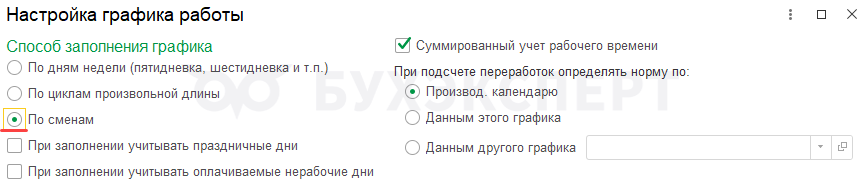
- Выберем способ заполнения графика По сменам
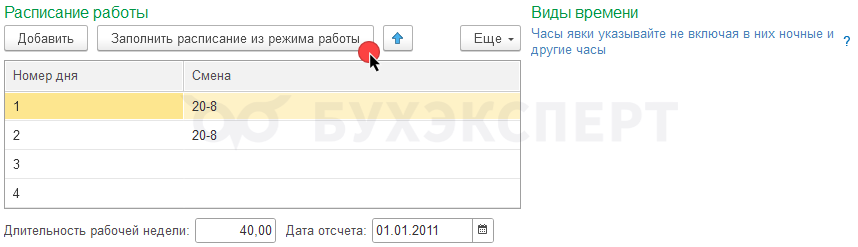
- Режимы работы заполним автоматически по кнопке Заполнить расписание из режима работы
- Укажем дату отсчета, чтобы настроить чередование смен по датам
Рассмотрим настройку сменного графика работы на примере.
График 2/2, рабочий день начинается в 20.00 и заканчивается с 8.00 следующего дня, ночное время с 22.00 до 06.00.
Перерывы
00.00 – 00.30
04.30 – 05.00
Шаг 1. Настроим Режим работы (Настройка – Предприятие – Режимы работы сотрудников). Укажем способ заполнения По сменам.
Шаг 2. Настроим Смены.
Для этого перейдем из режима работы по ссылке Смены работы сотрудников и создадим смену. Добавим строки с периодами работы, для которых укажем:
- Время начала
- Время окончания
- Вид времени (дневное, ночное)
Программа сама рассчитает количество часов для каждого периода времени и определит часы, переходящие на следующие сутки.
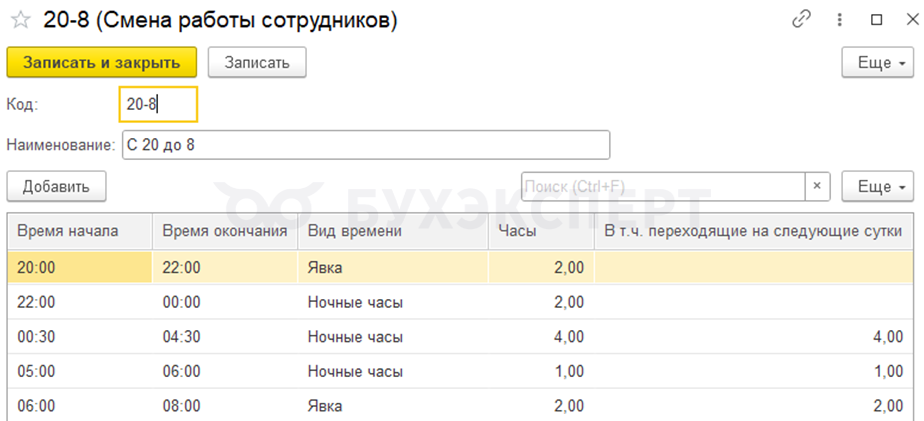
Сохраним настройки смены и перейдем по ссылке Основное.

Шаг 3. Определим чередование рабочих смен и выходных.
Для этого откроем Шаблон заполнения и укажем, в каком порядке чередуются смены работы и выходные дни. Сохраним внесенные изменения.
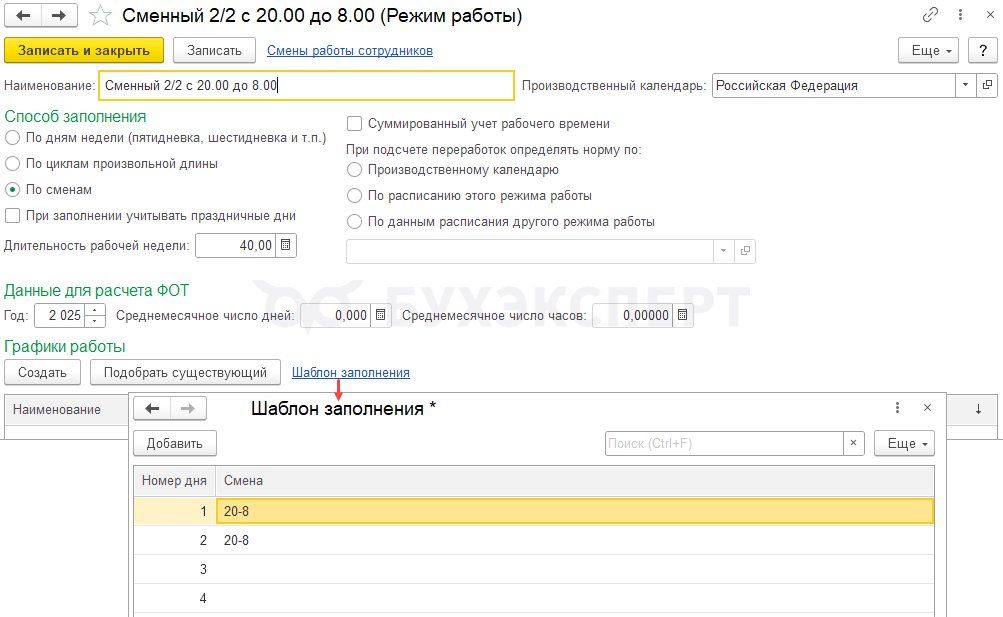
Шаг 4. Создадим График работы.
Перейдем по ссылке Изменить свойства графика и выберем настройки для графика работы:
- Установим флажок Суммированный учет рабочего времени
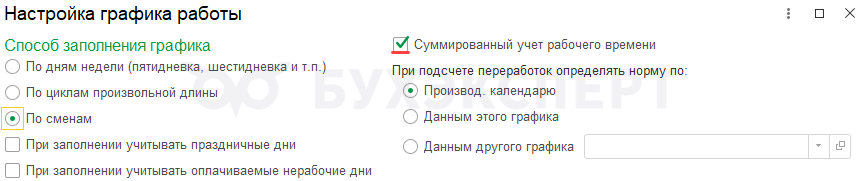
- Укажем, как определять норму при подсчете переработок
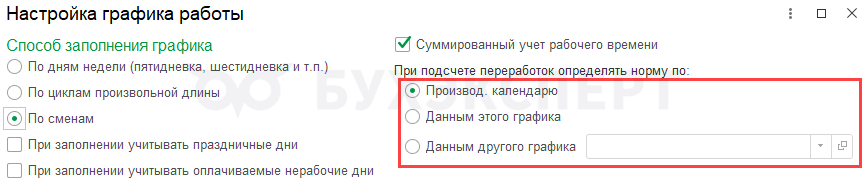
- Выберем способ заполнения графика По сменам
- Режимы работы заполним автоматически по кнопке Заполнить расписание из режима работы
- Укажем дату отсчета, чтобы настроить чередование смен по датам
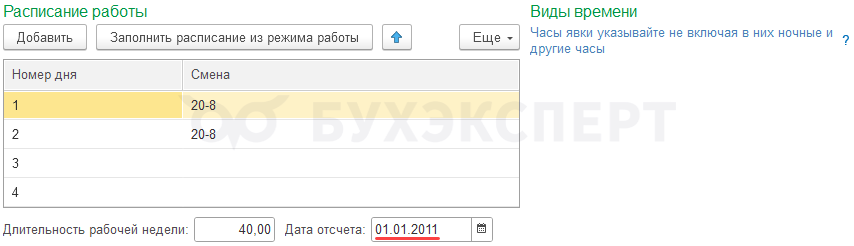
График работы заполняется за все месяцы текущего года в соответствии с заданными настройками.
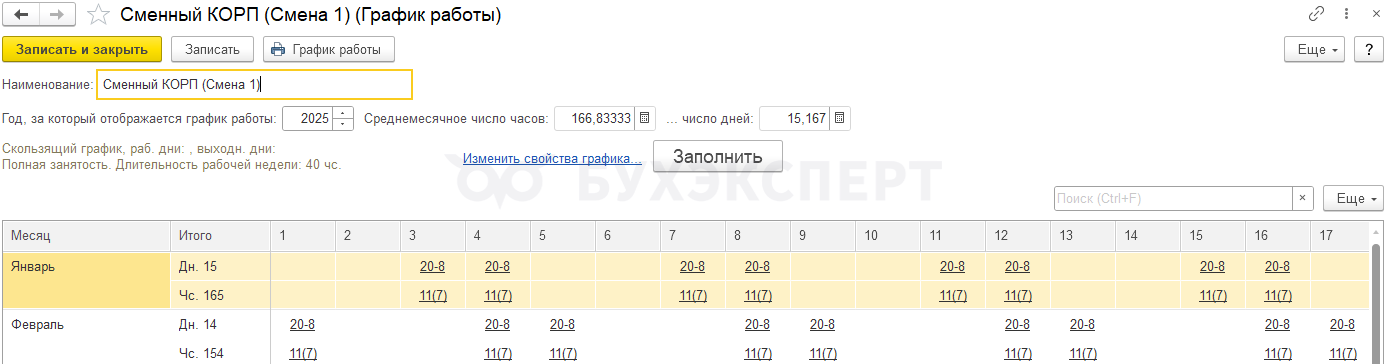
По сотрудникам, которые работают на сменной графике при данных настройках с использование режимов работы и смен в отчете Табель по итогу месяца отражается количество рабочих смен, а не количество дней, на которые приходятся смены.
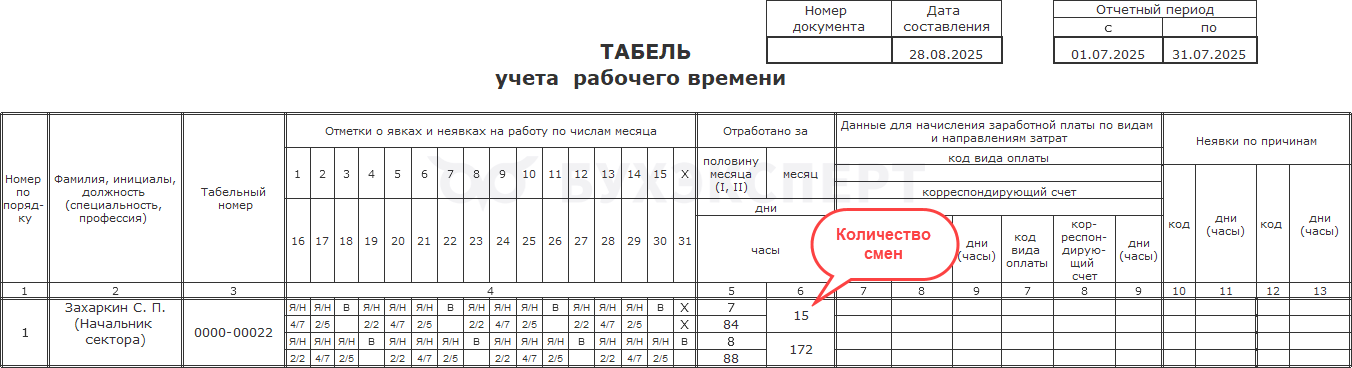
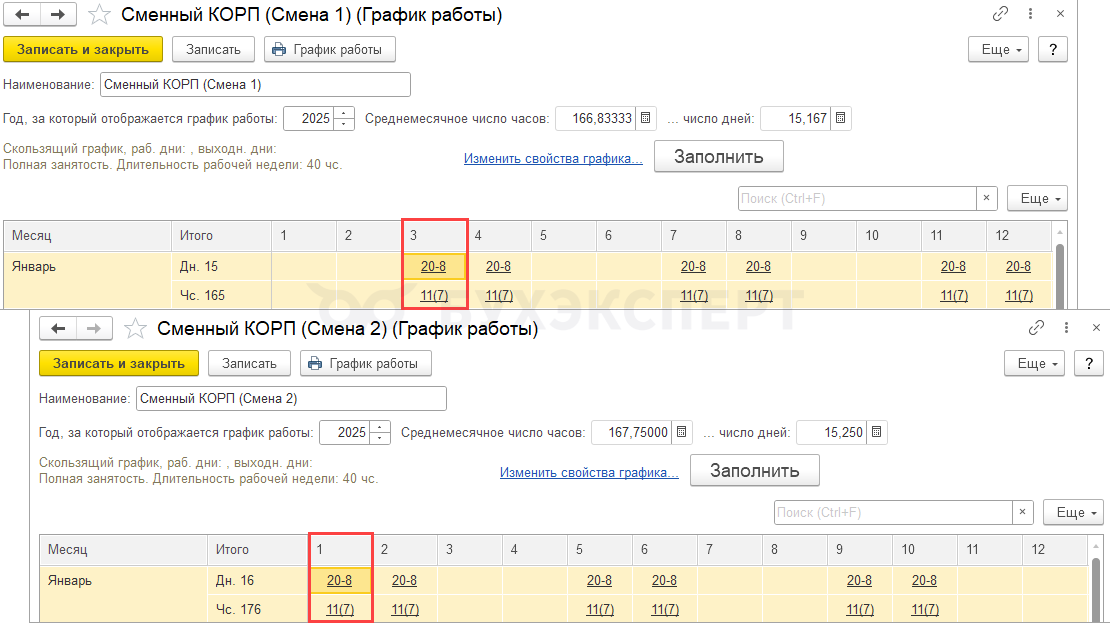
Таким образом можем настроить несколько сменных графиков с одним режимом работы. Для этого в каждом Графике работы нужно указать свою дату отсчета – это позволит задать день, на который приходится первая рабочая смена по графику и начинается чередование смен и выходных.
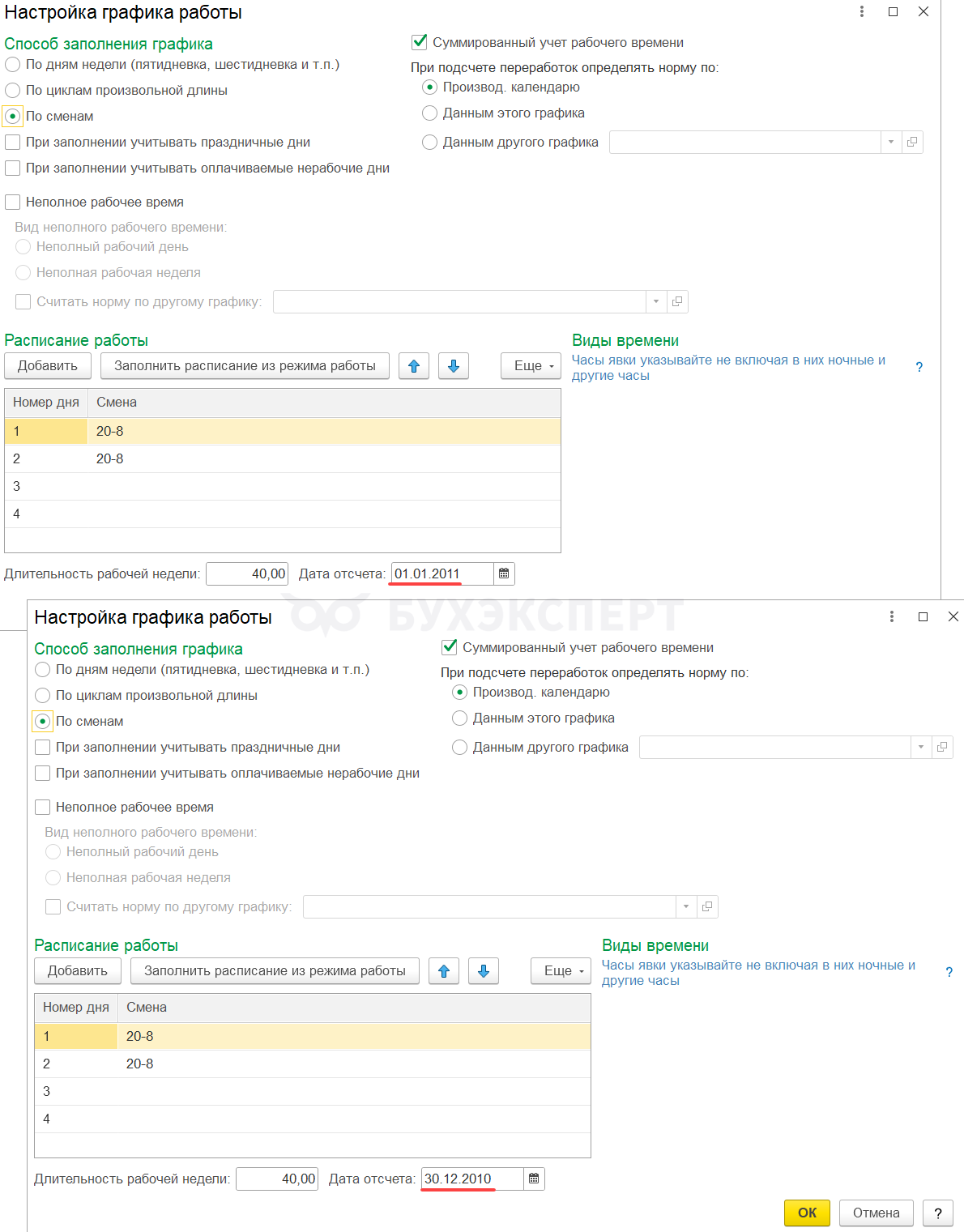
Так получится добиться того, что в выходные дни по одному графику будут рабочие дни по другому графику, чтобы соблюдалась очередность работы.
Два варианта учета переходящих смен в ЗУП КОРП
Что такое переходящая смена и как ее учитывать
«Переходящая» смена – это смена, которая начинается в одни календарные сутки, а заканчивается в другие. Особенно важно учитывать переходящую смену, приходящуюся на праздничный день. В соответствии со ст. 153 ТК РФ, если на выходной или нерабочий праздничный день приходится часть рабочего дня (смены), в повышенном размере оплачиваются только часы, фактически отработанные в выходной или нерабочий праздничный день.
В ЗУП ПРОФ у нас нет выбора, как учитывать переходящие смены, в этой версии программы их всегда нужно разбивать по календарным дням.
А в ЗУП КОРП доступны 2 варианта учета переходящих смен:
- Разбивать время работы по календарным дням
- Записывать всё время смены в день начала смены
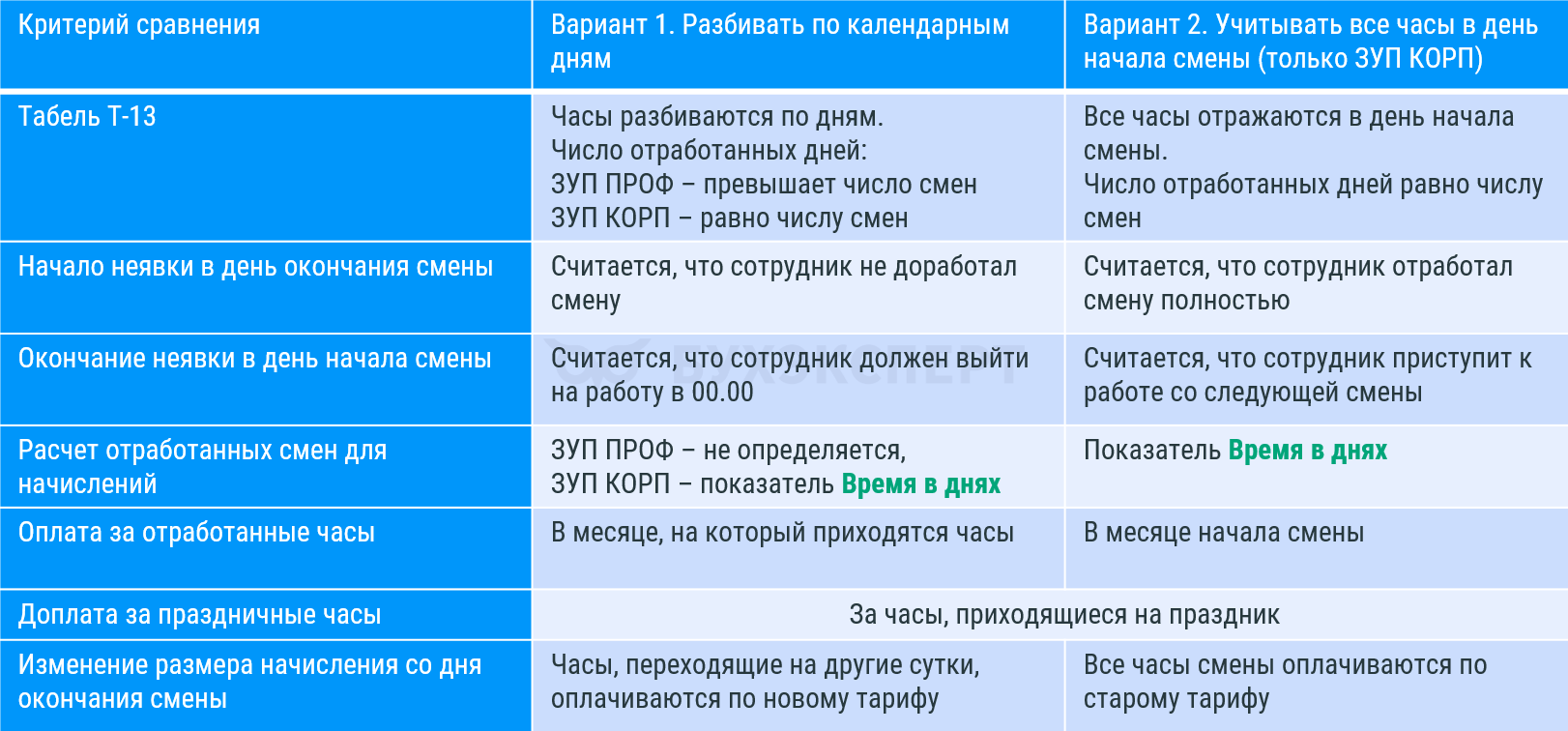
Сравнение двух вариантов учета переходящих смен приведено в таблице.
Где в ЗУП КОРП настраивается учет переходящих смен?
В ЗУП КОРП вариант, который будет использоваться по умолчанию, выбираем в настройках расчета зарплаты. За это отвечает флажок Отражать часы смены, переходящие на следующие сутки в день начала смены.
- Если флажок не установлен время работы распределяется по календарным дням
- Если флажок установлен, то по умолчанию часть смены, переходящая на следующие сутки, будет учитываться в день начала смены

Разберем варианты учета переходящих смен подробнее.
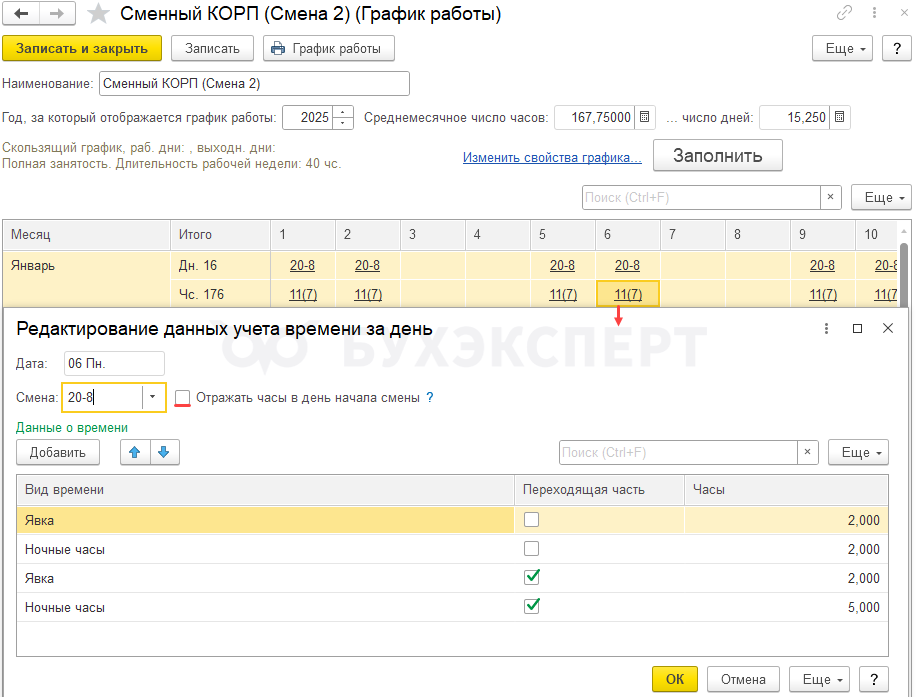
Вариант 1. Разбивать время работы по календарным дням
Для того чтобы в графике время работы разбивалось по календарным дням нужно снять флажок Отражать часы смены, переходящие на следующие сутки в день начала смены, если он был установлен.

При настройке Графика работы время работы автоматически отразится по календарным дням.
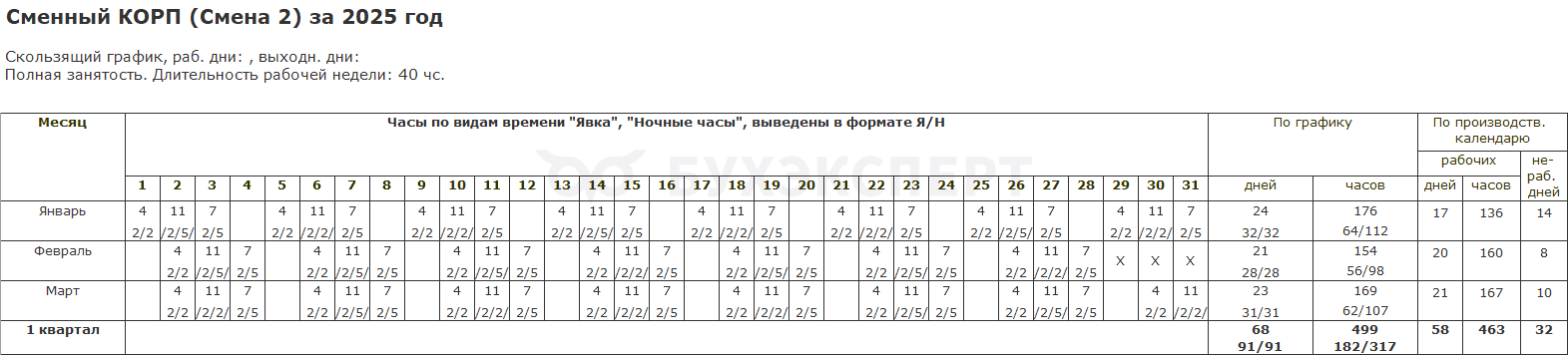
Для проверки можем открыть в документе График работы форму Редактирование данных учета времени за день и убедимся, что для переходящих смен не установлен флажок Отражать часы в день начала смены.
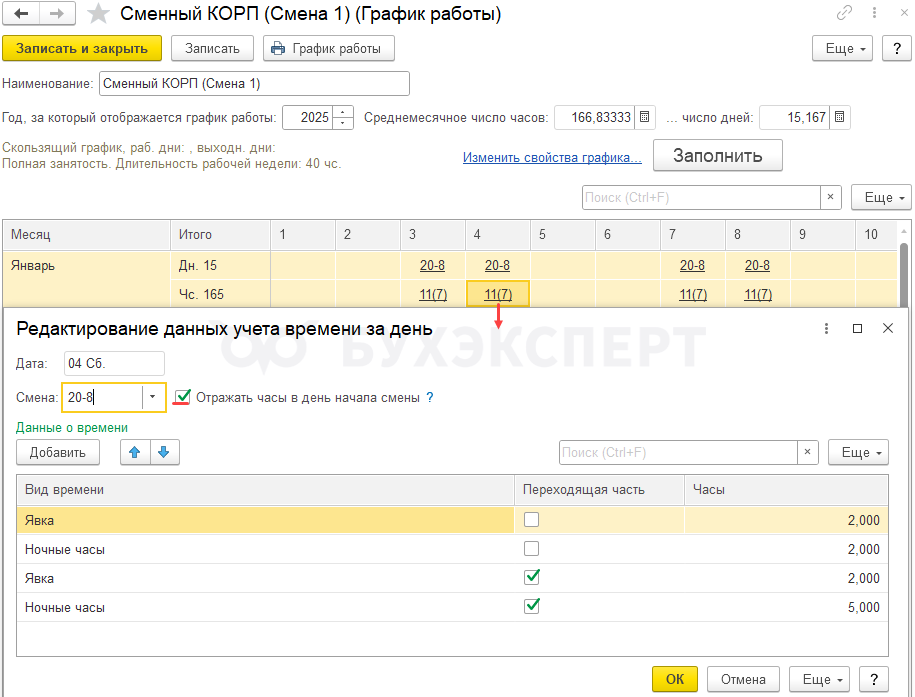
Вариант 2. Записывать всё время смены в день начала смены
Для того чтобы в графике часть смены, переходящая на следующие сутки, автоматически отражалась в день начала смены нужно:
- Установить флажок Отражать часы смены, переходящие на следующие сутки в день начала смены
- Проверить подключена ли возможность использования режимов работы и смен. За это отвечают флажки Использовать режимы работы сотрудников и Использовать смены работы. Если флажки не установлены, то поставим их
Создадим График работы, используя учет режимов и смен. В результате в графике автоматически отразился учет всех переходящих смен в день начала смены.
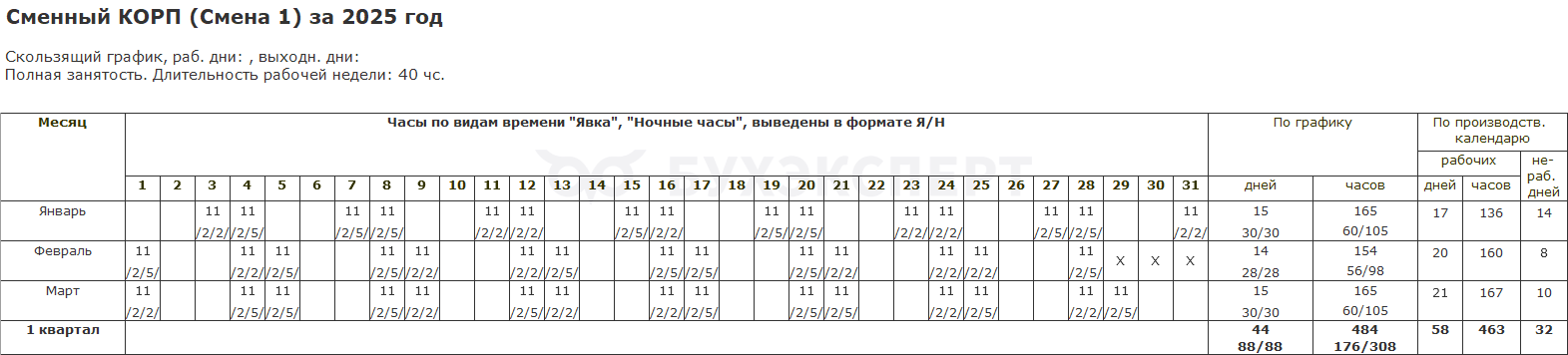
Для проверки можем открыть в документе График работы форму Редактирование данных учета времени за день и убедимся, что для переходящих смен установлен флажок Отражать часы в день начала смены.
Как изменить учет переходящих смен на 1 день
Может возникнуть ситуация, когда нужно изменить вариант учета переходящих смен точечно. Например, если время работы распределяется по календарным дням, а сотрудник заболел в день окончания смены, которую полностью отработал. В этом случае отражаем часы смены, переходящие на следующие сутки, в день начала смены. Но только на один день.
Изменить вариант учета переходящей смены на конкретный день можно в документах:
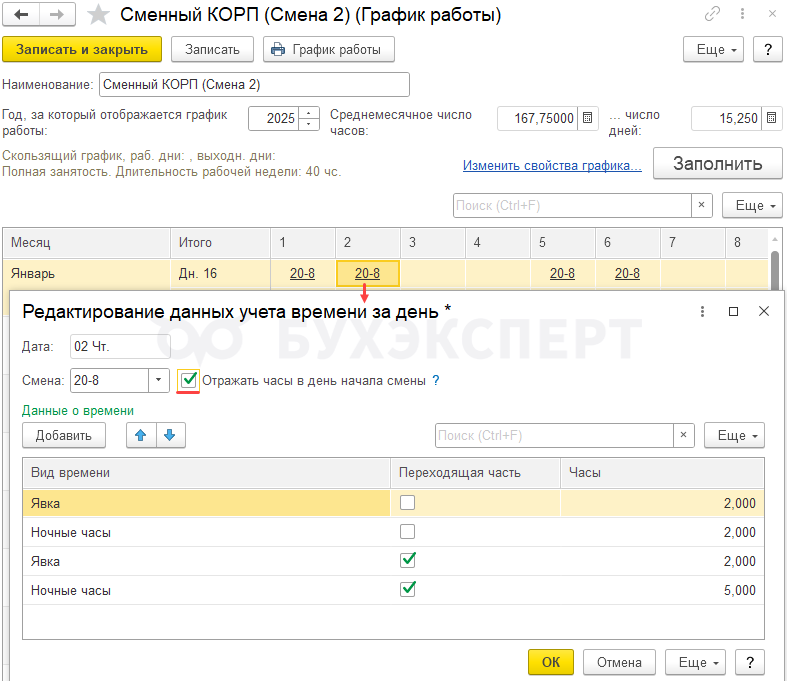
- График работы
Откроем в документе График работы форму Редактирование данных учета времени за день и установим (или снимем) флажок Отражать часы в день начала смены.
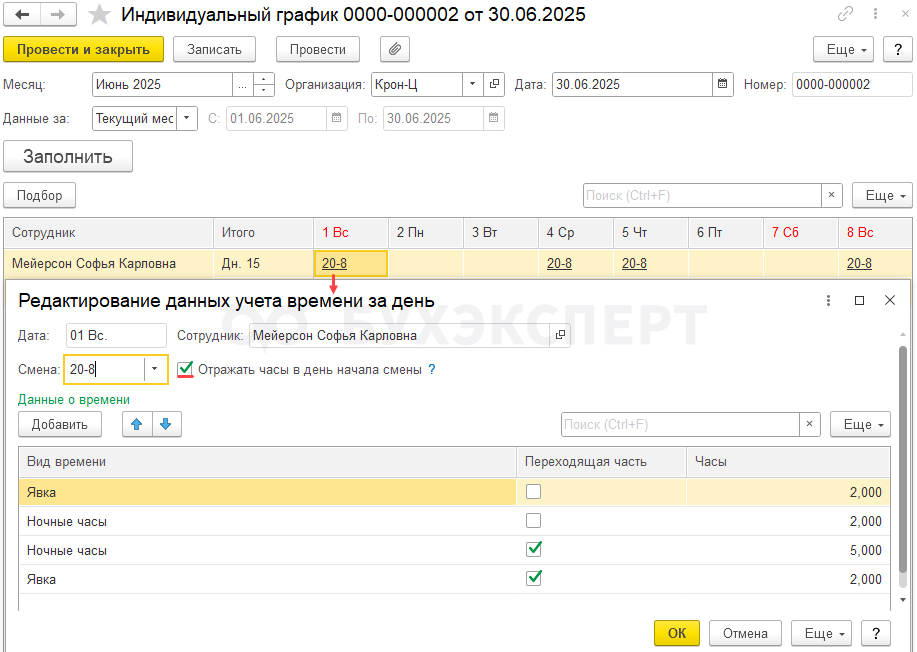
- Индивидуальный график сменности
Откроем в документе Индивидуальный график сменности форму Редактирование данных учета времени за день и установим (или снимем) флажок Отражать часы в день начала смены.
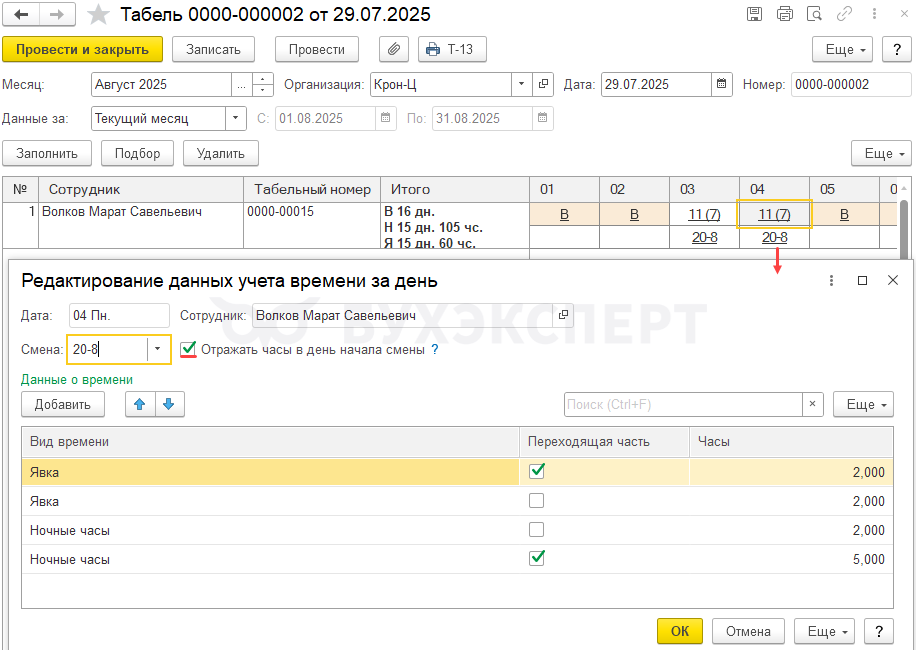
- Табель
Откроем в документе Табель форму Редактирование данных учета времени за день и установим (или снимем) флажок Отражать часы в день начала смены.
См. также:
 Макс
 ВКонтакте
Помогла статья?
Получите еще секретный бонус и полный доступ к справочной системе Бухэксперт на 8 дней бесплатно



Если настраивать смены с ночными часами, то при формировании печатной формы графика не выводятся ночные часы. Это программная ошибка?
Здравствуйте! Проверила на релизе ЗУП КОРП 3.1.35.14 ошибка не повторилась. Настроила график работы по сменам с ночными часам. Прикладываю скриншот
Добрый день. Мила, ошибка если графики сменности создаются в КОРП и с ночными часами (у нас с переходящими сменами). При печати берется только один вид времени. Но, если перезаполнить существующий (с видами времени Я/Н) , то все нормально (ошибка 1с 50012737) . Так что как вариант обхода создаем график с я/н, потом меняем свойства на по сменам и все норм. Но нигде на сайте в материалах по режимам работы и графикам сменности для КОРП не нашла комментария , почему не надо указывать ночные…во всех материалах вид времени ночные. (см рис.)