





Регистрация бесплатна и занимает 10 секунд.
Лимит — втрое выше.
Нажимая на кнопку, я соглашаюсь на обработку персональных данных и с правилами пользования сайтом
У бухгалтеров, которые работают в 1С, появились помощники на основе искусственного интеллекта (ИИ): сервисы 1С распознают первичку и отвечают на вопросы по учету, а внешние нейросети подключают к программе через API. Расскажем, как работать с этими инструментами, дадим готовые промпты для бухгалтерских задач и объясним, как не допустить ошибок и утечки данных.
Содержание
- Главное в статье
- Какие бухгалтерские задачи может решать ИИ
- Какие ИИ-инструменты можно использовать в 1С
- Как работать с ИИ в 1С
- Что учесть перед использованием ИИ в 1С
- Как правильно составлять промпты для бухгалтерских задач
- Распознавание первичных документов через 1С:РПД
- Автоматическая сверка с контрагентом через сервис 1С:Сверка 2.0
- Анализ оборотно-сальдовой ведомости из 1С с помощью ИИ
- Анализ дебиторской и кредиторской задолженности
- Генерация описаний номенклатуры в 1С
- Автоматический разбор назначения платежа через API
- Работа с текстовыми документами
- 1С:Напарник по ИТС для поиска информации
- Какие проблемы возникают при работе с ИИ в 1С
- Кратко о применении ИИ в 1С
Главное в статье
ИИ в 1С используют четырьмя способами: подключают встроенные сервисы 1С, вручную загружают выгрузки во внешнюю нейросеть, устанавливают ИИ-расширения или интегрируют нейросеть с 1С через API. Первичку распознает сервис 1С:Распознавание первичных документов (1С:РПД), на вопросы по учету отвечает 1С:Напарник по ИТС. Сервис 1С:Сверка 2.0 тоже сокращает ручную работу, но нейросети не использует.
Получите понятные самоучители 2026 по 1С бесплатно:
Нейросеть может ошибаться, а за учет отвечают организация и бухгалтер, поэтому каждый результат ИИ проверяйте по первичке до проведения в 1С. Персональные данные сотрудников и ИП не загружайте в общедоступные чат-боты без правового основания — сначала обезличьте выгрузку. За утечку и ошибки сотрудника могут привлечь к дисциплинарной, административной, материальной и уголовной ответственности.
Промпт состоит из пяти элементов: роль, задача, контекст и ограничения, исходные данные и формат результата. В статье — готовые промпты для анализа оборотно-сальдовой ведомости (ОСВ), задолженности, назначения платежа и проверки первички, а также таблица типичных ошибок ИИ в 1С с решениями.
Какие бухгалтерские задачи может решать ИИ
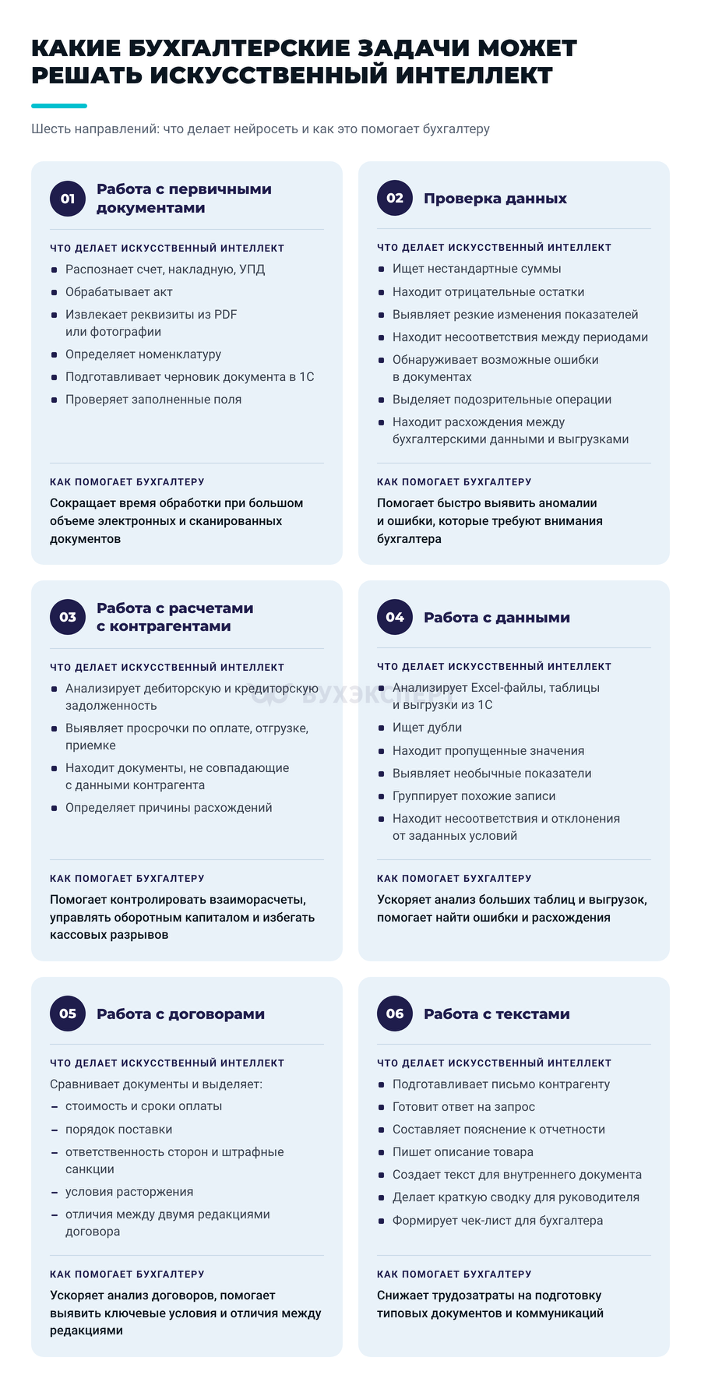
Нейросети полезны там, где бухгалтеру приходится работать с большим объемом однотипной информации. Если точно поставить задачу, ИИ сократит ручную обработку данных, ускорит поиск ошибок и подготовит типовые документы для проверки:
Какие ИИ-инструменты можно использовать в 1С
Бухгалтеру доступны инструменты из экосистемы 1С и внешние сервисы, которые подключают к программе. Они решают разные задачи — от ввода документов до написания программного кода:
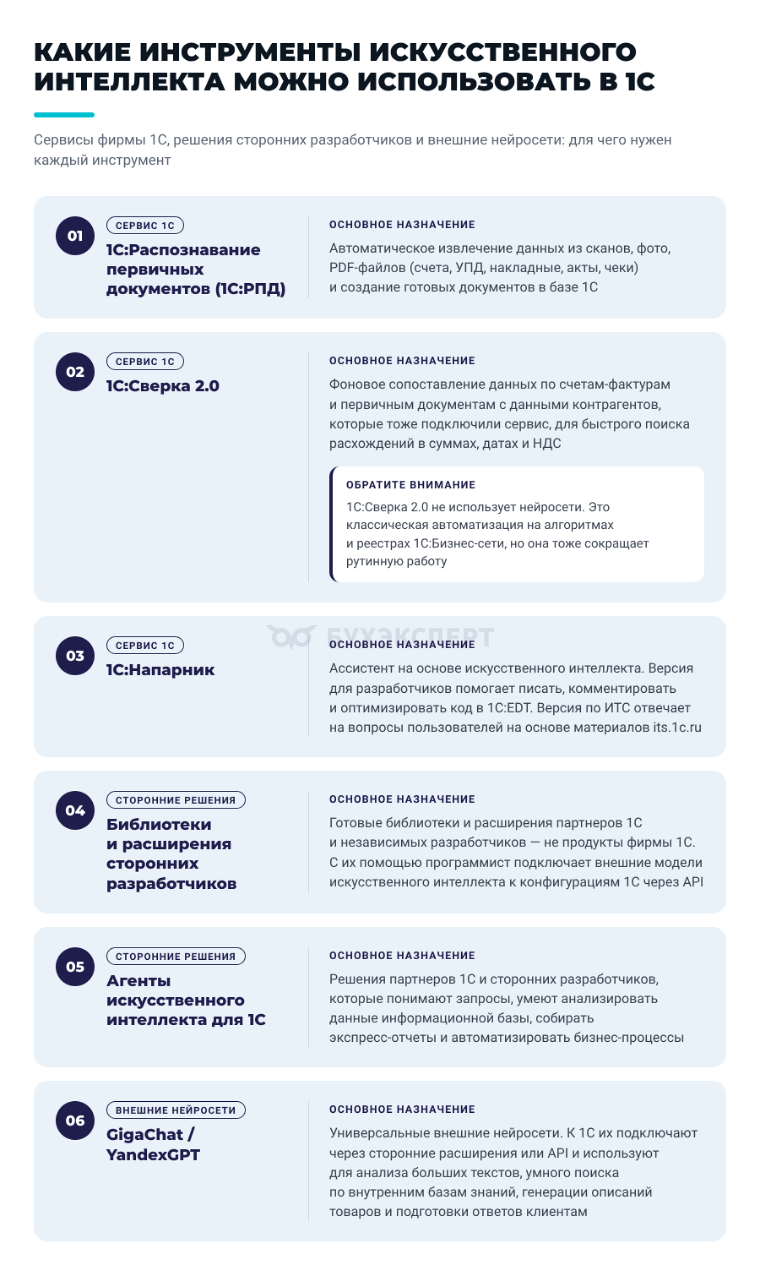
Для стандартных задач — например ввода первички и фонового контроля документов — в первую очередь используйте встроенные сервисы 1С. Если же требуется глубокая аналитика, обработка нестандартных данных, построение сложных цепочек или автоматическая генерация ответов, к 1С подключают внешние нейросети и специализированных ИИ-агентов.
Как работать с ИИ в 1С
Способ работы зависит от задач, бюджета и того, насколько глубоко нужно интегрировать нейросети в рабочие процессы.
Использовать встроенные ИИ-функции 1С
Для работы с готовыми ИИ-решениями от 1С программист не нужен: сервис подключают в настройках программы. Часть сервисов платная.
Как это работает. Бухгалтер открывает нужный раздел, загружает файл или нажимает кнопку сервиса и проверяет готовый результат.
Как можно использовать:
- 1С:РПД. Сервис принимает сканы, фото и PDF. Он определяет тип документа: накладная, акт, счет-фактура или УПД. Затем заполняет реквизиты и позиции в 1С. Бухгалтеру остается проверить данные и провести документ
- Автоматическое заполнение банковских выписок. При загрузке выписки 1С определяет вид операции по правилам программы — например по номеру банковского счета — и заполняет счета учета и аналитику. Это встроенные алгоритмы, а не ИИ. Бухгалтер проверяет готовые проводки
- 1С:Прогнозирование продаж в 1С:ERP, 1С:КА и 1С:УТ. Облачный платный сервис с машинным обучением анализирует историю продаж. На ее основе 1С рассчитывает будущий спрос по каждому товару. Результат помогает планировать закупки и избегать излишков или дефицита
Как 1С определяет вид операции при загрузке банковской выписки и что настроить, чтобы он заполнялся автоматически, разобрали в консультации Автоматическое определение вида операции при загрузке выписки банка в 1С
Использовать внешние нейросети в ручном режиме
Внешние сервисы используют для разовых нестандартных задач, когда в 1С нет нужной функции, а программировать интеграцию дорого.
Как это работает. Бухгалтер выгружает отчет или документ из 1С в формате Excel или PDF, открывает нейросеть, отправляет файл, пишет промпт (задание для ИИ) и использует результат.
Как можно использовать:
- Анализ условий договоров. Нейросеть изучает текст договора и выделяет ключевые условия: сроки оплаты, штрафы, обязанности сторон, порядок расторжения. Бухгалтер видит важные пункты и возможные риски, не читая документ целиком
- Подготовка официальных писем и претензий контрагентам. Бухгалтер передает нейросети данные о задолженности, номера договоров и сроки из 1С. На их основе ИИ составляет проект претензии или письма. Бухгалтер проверяет текст и отправляет контрагенту
- Экспресс-анализ больших таблиц Excel. Нейросеть обрабатывает выгрузки по продажам, расходам или остаткам. ИИ находит отклонения, ошибки, тенденции и кратко выдает результат: что изменилось, где проблема, на что обратить внимание
Как оформить компенсацию сотруднику, который оплачивает нейросеть для работы, и какими налогами она облагается, — в консультации эксперта Как оформить и учесть компенсацию стоимости искусственного интеллекта?
Установить готовые ИИ-расширения
ИТ-компании выпускают модули для 1С, которые добавляют окно чат-бота прямо в интерфейс программы.
Как это работает. В 1С появляется панель с ИИ-помощником. Нейросеть получает доступ к контексту открытого документа или справочника.
Как можно использовать:
- Описание товаров для маркетплейсов. Нейросеть берет из карточки 1С наименование и характеристики товара. По ним ИИ составляет готовое описание для маркетплейсов — его можно скопировать и добавить в карточку товара
- Краткое содержание переписки с клиентом. Нейросеть читает длинную переписку в CRM и выделяет главное: о чем договорились, какие сроки, какие суммы. Бухгалтер быстро понимает суть, не читая все сообщения
- Ответы на требования налоговой. Нейросеть анализирует текст требования из ФНС и готовит проект ответа. Требование содержит сведения о налогах компании, поэтому подойдет только расширение с корпоративной моделью. Бухгалтер проверяет, корректирует и отправляет документ налоговикам
Интегрировать нейросеть в 1С «под себя» через API
Для интеграции нужен 1С-разработчик: он подключает нейросеть через готовую библиотеку или расширение. Администратор или разработчик настраивает правила один раз, и ИИ обрабатывает данные по ним. Но нейросеть может ошибаться, поэтому результат проверяет бухгалтер. База 1С и нейросеть обмениваются данными автоматически. Обмен идет через закрытые корпоративные API-ключи. Безопасность обмена зависит от настроек доступа, договора с поставщиком нейросети и того, где хранятся данные. Этот способ требует вложений, но снижает объем ручной работы на крупных предприятиях.
Как это работает. ИИ встроен в процессы 1С и работает автоматически. Пользователь не запускает отдельные команды и не переключается в другой интерфейс. Система сама применяет заданные правила: распознает документы, подбирает счета, классифицирует обращения, проверяет данные на ошибки. Бухгалтер получает заполненный, но не проведенный документ или отсортированный список. Он проверяет результат и только потом проводит документ.
Как можно использовать:
- Классификация входящих писем и документов. Нейросеть читает письмо или документ, определяет тему и содержание. Затем раскладывает по папкам и назначает ответственного. Сотрудник получает уже отсортированные обращения
- Черновики ответов на однотипные запросы. Нейросеть распознает типовой запрос клиента. Она подбирает нужный шаблон, данные из 1С и готовит черновик ответа. Бухгалтер проверяет и отправляет ответ
- Проверка документов на логические ошибки. Нейросеть сверяет заполненный документ с внутренними регламентами компании. Она находит несоответствия: неверные суммы, пропущенные реквизиты, нарушения сроков. Бухгалтер видит список замечаний до проведения документа
- Обработка больших массивов текста. Нейросеть сопоставляет позиции номенклатуры поставщика со справочником компании, находит совпадения и показывает расхождения. Вручную такая работа заняла бы несколько дней
Что учесть перед использованием ИИ в 1С
Безопасность и конфиденциальность данных
Бухгалтерские документы содержат персональные данные, банковские реквизиты, сведения о сотрудниках, суммы договоров, коммерческие условия и информацию о клиентах и поставщиках. Персональные данные — ФИО, адреса, ИНН сотрудников и ИП — нельзя загружать в общедоступные чат-боты без правового основания (ст. 6, 7 Федерального закона от 27.07.2006 N 152-ФЗ «О персональных данных»). ИНН и финансовые показатели организаций нельзя передавать, если это запрещают локальные акты компании или режим коммерческой тайны. Публичные сервисы могут использовать запросы пользователей для обучения ИИ-моделей, и эти сведения могут стать доступны третьим лицам. Перед передачей документов во внешнюю нейросеть обезличьте данные.
Обезличивание — это действия, в результате которых становится невозможным без использования дополнительной информации определить принадлежность персональных данных конкретному субъекту персональных данных (п. 9 ст. 3 Закона N 152-ФЗ).
Проверьте внутренние правила компании: положение о коммерческой тайне, регламент работы с персональными данными и другие локальные акты. Изучите условия использования ИИ-сервиса. Определите заранее:
- Какие типы данных можно передавать открыто, а какие требуют обезличивания. Например, замените реальные ФИО и ИНН на «Сотрудник 1», «Контрагент А»
- С какими ИИ-платформами можно работать. Отдавайте приоритет отечественным корпоративным моделям и нейросетям, подключенным по защищенному API
- Кто внутри компании имеет доступ к результатам работы ИИ и какие действия и документы требуют обязательной проверки
Для регулярной и безопасной обработки бухгалтерских данных используйте встроенные ИИ-сервисы от 1С. Они передают данные на серверы 1С по защищенным каналам и работают, если программа на официальной поддержке. Часть сервисов платная — например 1С:РПД после первых бесплатных 250 страниц. Также можно настроить интеграцию с корпоративной версией нейросети через стороннюю библиотеку или расширение — такие решения разрабатывает не фирма 1С. Любые модули должны соответствовать внутренним требованиям информационной безопасности компании.
Как отразить в 1С расходы на программы и сервисы, которые компания использует по лицензии, — в консультации эксперта Расходы на неисключительное право в 1С
Ошибки нейросети
Искусственный интеллект не заменяет бухгалтера, а помогает ему. Большие языковые модели склонны к галлюцинациям и могут выдавать вымышленные факты за реальные данные.
Проверяйте любой результат работы нейросети. Особое внимание уделяйте:
- Точности цифр, итоговым суммам и валюте расчетов
- Датам — периодам проведения операций и срокам договоров
- Номерам документов, ИНН и платежным реквизитам контрагентов
- Предложенным счетам бухучета и корректности проводок
- Ставкам и расчету сумм НДС: с 01.01.2026 общая ставка — 22%, а модель, обученная на старых данных, может подставить 20%
- Налоговым выводам и ссылкам на статьи НК РФ: ИИ может выдумать несуществующую норму или сослаться на неактуальную редакцию закона
- Юридическим формулировкам в анализируемых договорах
- Любым сводным данным, влияющим на регламентированную отчетность
Так, если вы поручаете ИИ проанализировать сложную таблицу, например ОСВ, сначала убедитесь, что выгруженный из 1С файл содержит полный набор данных. Если в исходном документе пропущена часть строк или аналитики, нейросеть сделает неверные выводы, поскольку у нее будет неполный контекст.
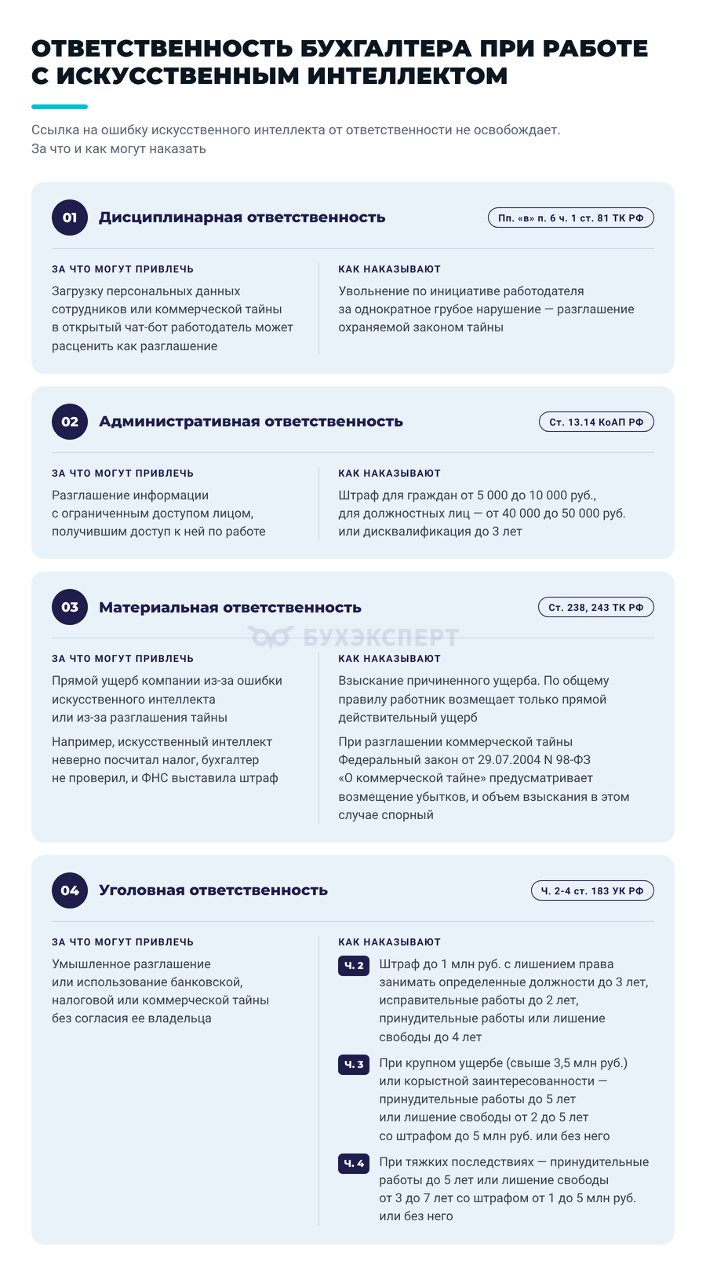
Ответственность бухгалтера при работе с ИИ
За учет отвечают организация и должностные лица, на которых возложено его ведение, — главный бухгалтер, другой сотрудник или сторонняя организация по договору (ч. 1, 3 ст. 7 Федерального закона от 06.12.2011 N 402-ФЗ «О бухгалтерском учете»). Ссылка на ошибку ИИ от ответственности не освобождает. За ошибки в работе и утечку информации исполнителя могут привлечь к дисциплинарной, административной, материальной и уголовной ответственности:
Как правильно составлять промпты для бухгалтерских задач
Качество ответа ИИ зависит от точности промпта — текстовой инструкции или запроса к нейросети. Любой нейросети нужны четкие инструкции: чем точнее будет задача, тем меньше времени потребуется на обработку ответа.
Эффективный промпт содержит пять элементов:
- Роль — кто должен анализировать данные: главный бухгалтер, аудитор, налоговый консультант
- Задача — что именно нужно сделать: найти расхождения, составить претензию, выделить ключевые условия
- Контекст и ограничения — какие правила нельзя нарушать, например «общая ставка НДС с 01.01.2026 — 22%», «не выдумывай факты»
- Исходные данные — какие сведения передаются для обработки: обезличенный текст, показатели или таблицы
- Формат результата — в каком виде хотите получить ответ: таблица, список, JSON или обычный текст
JSON — это текстовый формат записи данных в виде пар «ключ: значение». Он нужен, чтобы хранить и передавать структурированную информацию. Например: {«дата»: «15.07.2026», «сумма»: «5000»}.
|
Пример плохого промпта: «Посмотри мою ОСВ из 1С и скажи, почему не идет баланс». У ИИ нет контекста: он не знает, за какой период выгружена оборотка, по каким счетам (общая или по конкретному счету), и видит перед собой просто массив данных. В результате нейросеть начинает галлюцинировать — придумывать общие правила из учебника по бухучету, а не анализировать конкретную проблему. Пример хорошего промпта: «Ты — старший аудитор 1С. Проанализируй фрагмент оборотно-сальдовой ведомости по счету 62 (Расчеты с покупателями) с разбивкой по контрагентам и договорам за 1 квартал 2026 на предмет ошибок в учете. Организация находится на ОСНО. В компании часто забывают перепроводить документы, из-за чего «рвется» зачет авансов. Исходные данные: [Вставить скопированную из 1С таблицу счета 62, предварительно заменив названия компаний и ИНН условными обозначениями: «Контрагент 1», «Договор А»]. Найди строки, где по одному контрагенту и одному договору одновременно есть дебетовое и кредитовое сальдо (развернутое сальдо) — это признак незачтенного аванса. Выведи результат списком: 1. Контрагент/Договор (из данных) 2. Какая ошибка обнаружена 3. Какую технологическую операцию в 1С нужно запустить бухгалтеру для исправления (например, «Групповое перепроведение документов»)». |
Универсальный промпт для бухгалтера
Подготовили универсальный промпт для бухгалтерских задач. Скопируйте текст, заполните блоки в квадратных скобках и отправьте в нейросеть:
Ты — опытный главный бухгалтер и внутренний аудитор.
Твоя задача:
[подробно опишите, что нужно сделать. Например: проанализировать
оборотно-сальдовую ведомость по счету 60 за 1 квартал и найти аномалии].
Исходные данные:
[вставьте текст, таблицу или описание. Перед вставкой удалите ИНН,
ФИО, названия компаний и другие конфиденциальные данные].
Правила работы:
1. Опирайся строго на предоставленные данные.
2. Не придумывай отсутствующие факты, цифры и документы.
Если данных не хватает, напиши: «Недостаточно данных для анализа».
3. Проверяй логику показателей: взаимосвязь дебета и кредита,
отрицательные остатки, резкие скачки сумм.
4. Отмечай показатели, которые выглядят подозрительно.
Формат ответа:
[укажите нужный формат. Например: таблица с колонками
«Счет / Субконто | Аномалия | Возможная ошибка | Что проверить»].
В конце ответа добавь блок:
«Чек-лист для ручной проверки бухгалтером».
С таким запросом ИИ выдает структурированный ответ по поставленной задаче. Строгие ограничения в промпте снижают риск галлюцинаций: нейросеть не выдумывает данные и сообщает о недостатке информации. В результате вы получаете готовый список позиций для проверки и не тратите время на разбор неструктурированного текста.
Что умеют нейросети и в чем их ограничения, как составить промпт и подготовить с помощью ИИ ответ на требование ИФНС и письмо контрагенту, лекторы Александр Бажин и Мария Демашева разобрали на эфире Искусственный интеллект на службе бухгалтера – правда или вымысел? Запись эфира доступна при оформлении коммерческой подписки Бухэксперт
Распознавание первичных документов через 1С:РПД
1С:Распознавание первичных документов избавляет бухгалтера от ручного ввода счетов, актов, накладных, счетов-фактур, УПД и кассовых чеков (чеки сервис распознает только в 1С:Бухгалтерии). ИИ автоматически извлекает данные из сканов, фотографий или PDF-файлов и формирует документ в 1С.
Как работать в сервисе 1С:РПД
Шаг 1. Подключение и настройка.
Сервис подключают в настройках 1С:
- Зайдите в раздел Администрирование — Распознавание документов (в 1С:УНФ 3.0 — Настройки — Интеграции — Распознавание документов) и установите флажок «Использовать распознавание документов»
- Подключите сервис загрузки документов. В разделе Покупки или Продажи (в 1С:УНФ 3.0 — Закупки или Продажи), в подразделе Сервис выберите пункт «Загрузить документы из сканов (фото)»
- Нажмите на ссылку — откроется главная форма сервиса «Распознавание документов». Статус подключения виден в левом верхнем углу. Нажмите «Подключить сервис», затем «Начать использовать». Авторизуйтесь через аккаунт 1С:ИТС
Если у вас подключена интернет-поддержка 1С:ИТС, бесплатно протестируйте сервис 1С:РПД — доступен пакет в 250 страниц на 1 год. Нажмите «Подключить» и дождитесь активации.
Дождитесь сообщения об успешном подключении 1С:РПД. В левом верхнем углу отобразятся баланс и срок тестового периода.
Какие виды операций поступления 1С:РПД создает по распознанным документам и какие настройки сервиса появились весной 2026, читайте в статье Обзор релизов 1С Бухгалтерия за апрель 2026 года (3.0.195.36, 3.0.195.40, 3.0.196.21)
Шаг 2. Загрузка файлов.
Бухгалтер открывает рабочее место «Распознавание документов» и загружает файлы. Загрузить документы или фото для распознавания можно так:
- В рабочем месте «Распознавание документов» нажмите кнопку «Добавить файлы». Выберите файлы на диске компьютера или перетащите их мышкой в окно программы
- Откройте в 1С список документов нужного вида — «Расходные накладные», «Приходные накладные», «Счета на оплату» или «Счета на оплату (полученные)» — и нажмите кнопку загрузки скана
- Также можно сфотографировать бумажный документ на смартфон через мобильное приложение «1С:Сканер документов». Снимок автоматически появится в вашей базе 1С
Как в 1С:Бухгалтерии 3.0 загрузить скан кнопкой «Распознать из файла» при создании поступления или счета от поставщика, читайте в статье Обзор релизов 1С Бухгалтерия за сентябрь 2026 года (3.0.206.19)
Шаг 3. Запуск распознавания.
Если загружаете файлы из списка документов или по кнопке «Добавить файлы» в интерфейсе 1С, откроется форма «Распознавание документов: выбор файлов». Можно загрузить сразу несколько файлов. Сервис принимает сканы и фото в форматах PDF, PNG, JPEG, BMP и TIFF, цифровые документы в форматах PDF, Word, Excel и OpenDocument, а также архивы RAR, ZIP и 7z с такими файлами.
Для многостраничных документов учтите:
- Если документ в одном PDF, страницы в нем должны идти по порядку
- Если страницы разбиты на отдельные файлы, располагайте их по порядку
- Сервис не склеивает PDF и отдельные файлы в один документ
Когда загрузите все документы, нажмите «Распознать». Дождитесь результата. Первые документы обычно готовы за 1-2 минуты. При большом объеме можно вернуться в систему позже.
Шаг 4. Проверка результата.
После отправки откроется рабочее место «Распознавание документов». В центре увидите список загруженных документов со статусами:
|
Статус |
Что означает |
| В обработке | Загружен и отправлен |
| Распознанные | Получен результат |
| Обработанные | Документ создан в 1С |
| С ошибкой | Система выявила ошибку при проверке |
| Удаленные | Пользователь пометил документ на удаление |
Для фильтрации используйте отборы по статусам. Слева документы группируются по дате загрузки, контрагенту и организации — это вкладки «Загружено», «Контрагент» и «Организация». Пиктограмма показывает направление документа: входящий или исходящий.
1С автоматически сопоставляет ИНН/КПП обработанного документа со справочником «Контрагенты». А вот номенклатуру проверьте внимательно: названия товаров у поставщика редко совпадают с названиями в вашей базе. 1С:РПД подбирает наиболее подходящие элементы из вашего справочника, а бухгалтер проверяет совпадения и подтверждает выбор. Система запомнит это решение для будущих поставок.
Как 1С:РПД сопоставляет номенклатуру поставщика с вашим справочником и почему на результат влияет качество скана, эксперт Бухэксперт разобрал в консультации Сервис 1С Распознавание первичных документов разбивает слова в номенклатуре при загрузке в 1С
Шаг 5. Создание и проведение документа.
После распознавания проверьте документ. Дважды кликните по нужной строке в рабочем месте «Распознавание документов». Сервис сам определит форму и направление (поступление или реализация) документа в 1С, заполнит шапку и табличную часть. Нераспознанные реквизиты он подсвечивает красным, а счетчик ошибок в верхней части формы показывает их количество.
Как правило, ошибки возникают в двух случаях:
- Номенклатура, контрагент или договор не найдены в базе — создайте новый элемент
- «Неуверенное» заполнение — в базе есть похожие объекты. Сервис предлагает варианты с процентом уверенности
После проверки и исправления ошибок нажмите «Создать». Вид документа выберите в выпадающем меню — он зависит от формы и направления. К созданному документу 1С прикрепит скан бумажного оригинала.
При успешном проведении откроется следующий необработанный документ. Если провести документ не удалось, появится форма записанного документа для анализа.
Если сервис не смог распознать документ, например из-за плохого качества изображения, в рабочем месте отобразится статус «С ошибкой». Такой документ заполните вручную: выберите тип документа и заполните поля по исходному изображению.
Подробнее про распознавание через 1С:РПД читайте в статье Загрузка документов из скана (фото) в 1С
Как дополнительно проверить распознанные документы через нейросеть
Даже если распознавание прошло успешно, не проводите документ в 1С сразу. ИИ в 1С:РПД может перепутать похожие буквы и цифры, например «3» и «8», или сдвинуть строку. Для дополнительного контроля используйте внешнюю нейросеть как независимого аудитора.
Загрузите скан или фото оригинала в нейросеть, которая умеет читать изображения, и вставьте рядом данные из документа 1С: номер, дату и табличную часть. Если передать нейросети текст, который распознал тот же сервис, ошибку распознавания она не увидит: ошибка будет в обоих источниках. Перед загрузкой скройте ИНН, КПП и названия организаций или используйте корпоративную модель.
Промпт
Ты — дотошный внутренний аудитор и эксперт по проверке первичной документации.
Твоя задача — сопоставить изображение бумажного оригинала и итоговые данные, которые система занесла в учетную карточку 1С. Найди расхождения, опечатки и арифметические ошибки.
Исходные данные:
[БЛОК 1. ИЗОБРАЖЕНИЕ ОРИГИНАЛА ДОКУМЕНТА]:
[Приложите скан или фото оригинала][БЛОК 2. ДАННЫЕ ИЗ ЧЕРНОВИКА 1С]:
[Вставьте скопированную таблицу или ключевые реквизиты из документа 1С]Что проверить:
1. Совпадает ли тип документа: счет, накладная, акт или УПД.
2. Совпадают ли номер и дата документа.
3. Сверь построчно каждую позицию: количество, цена за единицу, сумма без НДС, ставка НДС, сумма НДС и итоговая сумма.
4. Проверь арифметику: (Количество × Цена = Сумма) и (Сумма без НДС + НДС = Итого).
5. Убедись, что в Блоке 2 нет лишних или пропущенных строк.
Правила:
— Опирайся только на предоставленные данные. Не придумывай факты и цифры.
— Если в Блоке 1 данные нечитаемы или отсутствуют, укажи это.
— Не делай окончательных выводов без подтверждения.
Формат ответа:
Если есть расхождения — выведи таблицу:
Поле/Строка документа | Значение в оригинале (Блок 1) | Значение в 1С (Блок 2) | Выявленная ошибка / Что проверить
Если критичных расхождений и арифметических ошибок не найдено, таблицу не выводи. Напиши одну строку:
«Зеленый коридор: критичных расхождений в первичном документе не обнаружено».
После обработки вы получите контрольный список полей документа. ИИ выделяет данные, которые выглядят подозрительно или требуют дополнительной проверки. Бухгалтер может использовать этот список как дополнительный контроль перед проведением документа в 1С.
Автоматическая сверка с контрагентом через сервис 1С:Сверка 2.0
1С:Сверка 2.0 сопоставляет счета-фактуры, первичные документы (УПД, акты, накладные) и банковские документы с данными поставщиков и покупателей. Сервис работает не на нейросетях, а на алгоритмах сопоставления данных.
Как проходит сверка с контрагентами в 1С:
Сервис один раз включают: Администрирование → 1С:Сверка 2.0 → Включить сверку. Дальше он работает в фоновом режиме без участия бухгалтера: передает данные о ваших документах в облако 1С, получает документы контрагентов и сопоставляет их. Сверка идет только с контрагентами, которые тоже подключили 1С:Сверку 2.0.
Система сопоставляет ключевые поля документов, анализирует отклонения и формирует единый отчет о расхождениях. Чтобы его проверить, откройте Отчеты → Анализ учета → Сверка документов с контрагентами (1С:Сверка 2.0). В сводном отчете отображаются документы обеих сторон, расхождения и документы без расхождений.
Бухгалтер видит проблемные документы по контрагентам. В отчете виден и тип расхождения — критическое или незначительное. Из отчета в один клик откройте исходный документ 1С и внесите правки.
Подробнее: Сервис сверки с контрагентами 1С:Сверка 2.0
Анализ оборотно-сальдовой ведомости из 1С с помощью ИИ
ОСВ можно выгрузить из 1С в Excel и передать нейросети для дополнительного анализа. ИИ не заменит бухгалтерскую проверку, но поможет быстро проанализировать большой объем данных.
Подробнее: Оборотно-сальдовые ведомости: для чего нужны, как заполняются, что можно из них извлечь
Экспресс-анализ ОСВ
Запустите проверку перед закрытием месяца или квартала, чтобы быстро найти технические сбои и ошибки в методологии учета.
Укажите в промпте, закрыт ли месяц: до закрытия остатки на счетах 20, 23, 25, 26 и 44 — норма.
Как подготовить ОСВ для проверки через ИИ:
- Сформируйте отчет в 1С. Откройте Отчеты → Оборотно-сальдовая ведомость. Выберите период. Если нужно проверить соответствие налогового и бухгалтерского учета, нажмите Показать настройки, на вкладке Показатели отметьте флажками БУ (бухгалтерский учет), НУ (налоговый учет), ПР (постоянные разницы) и ВР (временные разницы), затем нажмите Сформировать. Разница между БУ и НУ сама по себе не ошибка: ошибку показывает только случай, когда БУ не равно НУ + ПР + ВР. Показатели НУ есть только у организаций на ОСНО
- Выгрузите и подготовьте файл. Нажмите кнопку Сохранить и выберите формат Excel (.xlsx)
- Обезличьте данные. Откройте файл в Excel и замените ИНН, названия контрагентов и банков, ФИО сотрудников условными обозначениями: «Контрагент 1», «Банк 1», «Сотрудник 1». ФИО бывают на счетах 70, 71, 73, 76, а также в названиях ИП на счетах 60 и 62. Таблицу соответствия оставьте у себя и не передавайте в нейросеть
Откройте чат-бот, скопируйте очищенную таблицу из Excel и вставьте в блок для данных.
Напишите промпт для ИИ:
Ты — старший аудитор и эксперт по методологии учета в программах 1С.
Проанализируй предоставленную оборотно-сальдовую ведомость (ОСВ). Найди технические ошибки в ведении учета и потенциальные налоговые риски.
Исходные данные (обезличенные строки из Excel):
[Вставьте сюда скопированные строи таблицы]В процессе анализа обязательно проверь:
— счета и субсчета с отрицательным сальдо на начало или конец периода;
— сальдо, нетипичное для вида счета: кредитовое на активных счетах и дебетовое на пассивных (в ОСВ 1С оно выводится со знаком минус). Счета 60, 62, 68, 69, 71, 76 — активно-пассивные, по ним оценивай сальдо по субконто;
— случаи, когда БУ не равно НУ + ПР + ВР, если эти показатели есть в таблице;
— показатели и счета, которые выглядят аномально и требуют ручной перепроверки.
Правила:
— Опирайся строго на предоставленные цифры.
— Не выдумывай факты и отсутствующие данные.
— Если данных для вывода недостаточно, укажи это в таблице.
— Не делай окончательных выводов об ошибке без достаточных данных.
Формат ответа — таблица:
Счет | Показатель (сальдо/оборот) | Значение | Что необычного | Возможная причина в 1С | Что проверить бухгалтеру
После обработки вы получите структурированную таблицу с участками ОСВ, которые требуют внимания. Для каждого показателя ИИ подсветит, что именно выглядит необычно и что бухгалтеру стоит проверить в 1С. Например, «зависшее» развернутое сальдо по счету 60 или 62, отрицательные остатки на материальных счетах 10 и 41 из-за пересортицы или несвоевременного списания, разрывы между БУ и НУ.
У вас есть вопрос по этой теме? Получите индивидуальную консультацию нашего эксперта по 1С в течение 36 часов → Задать вопрос эксперту
Сравнение ОСВ за разные периоды
ИИ можно использовать не только для анализа одной ОСВ, но и для сравнения нескольких периодов. При необходимости сопоставьте:
- текущий месяц с предыдущим
- квартал с предыдущим кварталом
- текущий год с прошлым годом
Так вы сможете отследить динамику бизнеса, оценить резкий рост расходов или падение доходов компании.
Как сравнить ОСВ через ИИ:
- Сформируйте ОСВ по счету. Откройте отчет Оборотно-сальдовая ведомость по счету, выберите счет и нажмите Показать настройки → вкладка Группировка. В поле «Периодичность» выберите По месяцам или По кварталам. Нажмите Сформировать
- Экспортируйте и очистите данные. Сохраните отчет в Excel и обезличьте данные. Добавьте колонку «Отклонение» и посчитайте ее формулой — тогда ИИ не придется считать самому. Скопируйте таблицу с колонками Номер счета | Сумма в Периоде 1 | Сумма в Периоде 2 | Отклонение
- Запросите проверку у ИИ. Скопируйте промпт, добавьте в него ваши данные и отправьте в чат-бот
Промпт
Ты — финансовый аналитик и главный бухгалтер крупного предприятия.
Сравни показатели оборотно-сальдовой ведомости за два периода на основе предоставленной таблицы. Проведи экономический анализ и выяви существенные или нелогичные изменения по счетам.
Исходные данные (сравнительная таблица с отклонениями между периодами):
[Вставьте сюда скопированную таблицу]Для каждого крупного или подозрительного изменения укажи:
— номер счета;
— логику изменения (что произошло в динамике);
— возможную экономическую или учетную причину (например, сезонность, рост затрат на логистику, задержка закрывающих документов);
— связанные счета и первичные документы в 1С, которые необходимо проверить для подтверждения гипотезы.
Правила:
— Не считай любое изменение ошибкой без подтверждения.
— Оценивай показатели в коммерческой взаимосвязи (например, рост коммерческих расходов должен обосновываться ростом выручки).
— Опирайся строго на предоставленные данные.
Формат ответа — тезисный список, сгруппированный по разделам:
«Движение активов», «Затраты и расходы», «Расчеты с контрагентами».
ИИ сформирует аналитическую записку — тезисный список по разделам. Вы увидите счета, на которых произошли значимые изменения, и сможете быстро проверить связанные документы и операции.
Лектор Мария Демашева разобрала 17 этапов закрытия месяца и показала, какими отчетами 1С искать искажения в БУ, НУ, НДС и расчетах с контрагентами, на эфире Закрытие месяца в 1С без ошибок. Практика для тех, кто отвечает за результат. Запись эфира доступна при оформлении коммерческой подписки Бухэксперт
Анализ дебиторской и кредиторской задолженности
Контроль взаиморасчетов с клиентами и поставщиками позволяет своевременно выявлять риски неплатежеспособности, управлять оборотным капиталом и предотвращать кассовые разрывы. ИИ может выполнять задачи финансового аналитика: быстро обрабатывать данные, выявлять тенденции в реестрах задолженности из 1С и предлагать порядок действий.
Подробнее: Дебиторская и кредиторская задолженность в 1С 8.3 Бухгалтерия — как посмотреть, расшифровать
Сформируйте специализированный отчет в 1С. Не используйте стандартную ОСВ, например по счетам 60 и 62. Текстовой нейросети сложно самой рассчитывать даты и периоды. Откройте готовый отчет, где 1С уже разнесла суммы по календарным интервалам:
- Для анализа долгов клиентов: раздел Руководителю (или Продажи) → «Задолженность покупателей по срокам долга»
- Для анализа долгов перед поставщиками: раздел Руководителю (или Покупки) → «Задолженность поставщикам по срокам долга»
В настройках отчета задайте интервалы «до 45 дней», «от 45 до 90 дней» и «более 90 дней» — так они совпадут с порядком расчета резерва по сомнительным долгам (п. 4 ст. 266 НК РФ). Экспортируйте файл в Excel, обезличьте данные. Цифры, интервалы и сроки старения долга оставьте без изменений. Скопируйте очищенную таблицу и вставьте в чат-бот.
Для обработки используйте промпт:
Ты — финансовый директор и эксперт по управлению оборотным капиталом.
Проанализируй предоставленный реестр задолженности по срокам долга (старение задолженности). Оцени финансовые риски для компании, найди скрытые аномалии и выдели приоритетные направления для работы менеджеров и бухгалтерии.
Исходные данные (таблица старения задолженности из 1С):
[Вставьте сюда скопированные обезличенные строки таблицы из Excel]В процессе анализа определи и выдели:
Крупнейшие суммы задолженности, которые сильнее всего влияют на баланс компании.
Наиболее застарелую и сомнительную задолженность (особый фокус на интервалы «от 45 до 90 дней» и «более 90 дней»). Не называй долг безнадежным: для этого нужны сведения об истечении срока исковой давности, которых в таблице нет.
Негативную динамику — контрагентов, у которых долг стабильно растет от периода к периоду.
Критические зоны риска — долги, по которым необходимо срочно начать претензионную работу, приостановить отгрузки (если это дебиторская задолженность) или провести срочную сверку расчетов для исключения технических ошибок (если это кредиторская задолженность).
Если в таблице есть разделение на дебиторскую и кредиторскую задолженность, учитывай это при анализе.
Выведи результат строго в виде таблицы со следующими колонками:
Обезличенный контрагент | Общая сумма долга | Самый критичный срок | В чем главный риск для бизнеса | Рекомендуемое действие в 1С / Шаг для проверки
Правила:
— Опирайся строго на предоставленные цифры.
— Не придумывай отсутствующую информацию.
— Не делай категоричных выводов о нарушении обязательств со стороны контрагентов или нашей компании, так как точные условия договоров (лимиты отсрочек, графики платежей) в исходной таблице отсутствуют.
— Если данных для однозначного вывода мало, напиши в рекомендациях: «Проверить условия договора в карточке контрагента в 1С».
После обработки нейросеть сформирует структурированный отчет по дебиторской и кредиторской задолженности. Вы получите аналитическую сводку по всем обязательствам. ИИ отсекает мелкие текущие платежи и концентрирует внимание на ключевых зонах риска: выделяет крупные просрочки за прошлые периоды, указывает контрагентов с тревожной динамикой роста долга, формирует чек-лист действий для сотрудников — кому направить претензию, с кем провести сверку взаиморасчетов, по кому заблокировать новые операции в 1С.
Генерация описаний номенклатуры в 1С
Если в базе 1С много товаров с пустыми или неполными описаниями, нейросеть может подготовить черновики карточек для интернет-магазина или маркетплейсов. На основе заполненных реквизитов и характеристик товара ИИ формирует структурированный текст. Перед публикацией проверьте текст и при необходимости отредактируйте.
Инструкция, как сгенерировать описание номенклатуры в 1С:Управление торговлей 11 (также подходит для 1С:ERP и 1С:Комплексной автоматизации с учетом различий интерфейса):
Шаг 1. Перейдите в раздел «НСИ и администрирование» → «НСИ» → «Номенклатура». Откройте карточку нужного товара.
Шаг 2. Убедитесь, что в карточке заполнены основные данные товара:
- рабочее наименование и наименование для печати
- вид номенклатуры
- единица хранения
- артикул
- производитель, если он используется
- характеристики, если для товара включена работа с характеристиками
В 1С:УТ 11 характеристики настраиваются отдельно и доступны не для всей номенклатуры. Для товаров с вариантами, например цветом или размером, используйте характеристики номенклатуры.
Шаг 3. Подготовьте данные для генерации одним из способов:
- Вручную. Скопируйте наименование, артикул, характеристики и другие доступные свойства в чат с ИИ
- Автоматически. Через расширение или интеграцию 1С передайте данные карточки в нейросеть по API
Шаг 4. Задайте правила генерации для ИИ. Укажите:
- целевую площадку: интернет-магазин, Ozon, Wildberries, Яндекс Маркет и другие платформы
- требуемую длину текста
- стиль: деловой, продающий, технический
- обязательные характеристики
- запрещенные утверждения и ограничения
- ключевые слова, если они нужны для поиска
Нейросеть подготовит черновик описания. Проверьте точность характеристик, отсутствие выдуманных свойств и соответствие требованиям площадки.
Шаг 5. Сохраните готовый текст в поле 1С, которое используется для интеграции с вашим интернет-магазином или торговой площадкой. В зависимости от настройки это может быть «Описание», «Текстовое описание», «Файл описания для сайта» или отдельное пользовательское поле, созданное для выгрузки.
Промпт для генерации описания
Ты — профессиональный копирайтер для интернет-магазинов и эксперт по контент-маркетингу.
Задача: на основе технических характеристик товара из 1С подготовь лаконичное, информативное и продающее описание для карточки товара.
Исходные данные из 1С:
— Наименование: [например, Кресло офисное эргономичное]
— Категория: [например, Офисная мебель]
— Материал: [например, высокопрочная сетка, хромированная сталь]
— Размеры: [например, высота 115-125 см, ширина сиденья 50 см]
— Цвет: [например, черный]
— Дополнительные параметры: [например, газлифт 4 класса, регулируемые подлокотники, поясничный упор]
Требования к тексту:
1. Объем — до 400 знаков с пробелами.
2. Стиль — деловой и понятный покупателю. Без воды, пафоса и шаблонных рекламных фраз. Не используй выражения: «лидер рынка», «самый лучший товар», «высокое качество по низким ценам» и подобные.
3. Опирайся только на переданные характеристики. Не добавляй свойства, функции и преимущества, которых нет в исходных данных.
4. Естественно включи ключевые слова: [например, купить офисное кресло, эргономичное кресло с сеткой].
5. Не используй восклицательные знаки, эмодзи и субъективные оценки.
Формат ответа: только готовый текст описания. Без вводных фраз, пояснений и кавычек.
Автоматический разбор назначения платежа через API
При импорте банковских выписок 1С автоматически подбирает договоры и контрагентов. Если назначение платежа заполнено некорректно, содержит опечатки или лишнюю информацию — например несколько счетов, номера заявок и спецификаций, — встроенные алгоритмы 1С могут дать сбой.
В таких случаях можно подключить к 1С через API внешнюю нейросеть, например GigaChat. ИИ считывает текст из платежки, очищает его от лишних данных и преобразует в структурированный формат. Вот как это сделать:
- 1С-разработчик настраивает расширение или использует готовую библиотеку для подключения нейросети. При загрузке выписки 1С автоматически отправляет во внешнюю нейросеть через API строки с неопознанными договорами или счетами
- 1С передает ИИ поле «Назначение платежа» из документа «Поступление на расчетный счет», в котором не заполнен договор. Системный промпт ниже задает правила, а сам текст назначения платежа передается в запросе отдельным сообщением. ИИ анализирует текст по заданным правилам, извлекает номера счетов и договоров. Нейросеть возвращает результат в формате JSON, а 1С читает его автоматически
- На основе JSON 1С находит нужный договор или счет в базе и связывает платеж с документом-основанием. Если в JSON несколько счетов, сумму платежа распределяют между ними в расшифровке платежа документа «Поступление на расчетный счет». Точных сумм по каждому счету в назначении платежа обычно нет, поэтому распределение проверяет и подтверждает бухгалтер
Как 1С:Бухгалтерия сверяет остатки при загрузке банковских выписок и где найти отчет Сверка банковской выписки, читайте в статье Обзор релизов 1С Бухгалтерия за август 2026 года (3.0.203.24, 3.0.204.22, 3.0.205.17, 3.0.205.22)
Универсальный системный промпт для API-интеграции
Ты — специализированный парсер банковских назначений платежа для бухгалтерии.
Проанализируй только переданный текст назначения платежа и извлеки реквизиты.
Верни строго один валидный JSON-объект без пояснений, вводных фраз, markdown,
обратных кавычек и любых символов до или после JSON.
Структура ответа:
{
«schet»: [],
«data_scheta»: [],
«dogovor»: [],
«kontragent»: «»
}
Правила:
1. Поле «schet»:
— Извлекай номера только счетов на оплату.
— Маркеры счета на оплату: «счет», «счёт», «сч», «сч.», «инвойс», «invoice».
— Номер сохраняй точно как в тексте, включая буквы, дефисы и цифры: «12-П», «К-40», «189».
— Если счетов несколько, добавь все номера в массив «schet» в порядке их упоминания.
2. Исключения для поля «schet»:
— «счет-фактура», «сч-фактура», «сч.фактура», «СФ», «счф», «УПД», «универсальный передаточный документ» НЕ являются счетами на оплату.
— Эти исключения действуют в любом падеже и написании (например, «по счету-фактуре», «счетом-фактурой»). Они важнее маркеров из пункта 1.
— Их номера, даты и реквизиты никогда не добавляй в «schet» и «data_scheta».
— Не путай номера счетов на оплату с номерами накладных, актов, УПД, счетов-фактур, заявок или датами.
3. Поле «data_scheta»:
— Извлекай только даты, относящиеся к счетам на оплату.
— Формат даты: ДД.ММ.ГГГГ.
— Если год указан двумя цифрами, добавляй префикс «20»: «10.02.26» -> «10.02.2026».
— Связывай каждую дату с номером соответствующего счета: дата должна находиться в тексте рядом с номером счета или однозначно относиться к нему.
— Порядок дат в «data_scheta» должен строго соответствовать порядку счетов в «schet».
— Если счетов на оплату в тексте нет вообще, верни пустой массив [].
— Длина массива «data_scheta» должна всегда строго совпадать с длиной массива «schet». Если у конкретного счета в тексте нет даты, обязательно поставь на ее место в массив «data_scheta» пустую строку «».
4. Поле «dogovor»:
— Извлекай номера только договоров.
— Маркеры договора: «договор», «договору», «дог», «дог.», «дг», «дг.».
— Номер сохраняй точно как в тексте.
— Если договоров несколько, добавь все в массив «dogovor» в порядке упоминания.
— Не добавляй номера счетов, актов, накладных, УПД или счетов-фактур.
5. Поле «kontragent»:
— Извлекай наименование организации или ИП, если оно явно присутствует в тексте.
— Наименование сохраняй точно как в тексте и не добавляй кавычки, которых в исходном тексте нет. Если в тексте кавычки есть (например, ООО «Вектор»), переноси их с экранированием. Если кавычек в тексте нет (например, АО Ромашка, ООО Альфа), сохраняй без кавычек.
— Не указывай банк, назначение платежа, адрес, e-mail, телефон, ИНН, КПП, БИК или слово «получатель».
— Если контрагент не определен, верни пустую строку «».
6. Общие правила:
— Используй только данные из переданного текста.
— Ничего не придумывай, не дополняй и не исправляй номера.
— Если значение отсутствует, используй пустой массив [] или пустую строку «».
— Не добавляй лишние поля в JSON.
В результате 1С получает JSON — данные, готовые к обработке. Вот примеры ответов нейросети:
Вход: Оплата за металлопрокат по сч189 от 10.02.26 и сч190 от 11.02.26, также учтен дог 12-П
Ответ:
{
«schet»: [«189», «190»],
«data_scheta»: [«10.02.2026», «11.02.2026»],
«dogovor»: [«12-П»],
«kontragent»: «»
}
Вход: Оплата по счету N А-17 от 03.03.2025 за услуги ООО Ромашка
Ответ:
{
«schet»: [«А-17»],
«data_scheta»: [«03.03.2025»],
«dogovor»: [],
«kontragent»: «ООО Ромашка»
}
Вход: Оплата по счету-фактуре 245 от 01.04.2026, договор 55-К
Ответ:
{
«schet»: [],
«data_scheta»: [],
«dogovor»: [«55-К»],
«kontragent»: «»
}
Вход: Оплата по сч 44 за доставку, сч 45 от 12.05.2026 за товар
Ответ:
{
«schet»: [«44», «45»],
«data_scheta»: [«», «12.05.2026»],
«dogovor»: [],
«kontragent»: «»
}
Работа с текстовыми документами
Внешние нейросети помогут анализировать договоры, готовить письма и пояснения, формировать сводки и чек-листы. Исходные данные для нейросети подготовьте в 1С:
|
Задача для ИИ |
Что нужно обработать |
Промпт |
Результат |
| Проверка договора | Текст договора в Word или PDF | Ты — юрист. Проанализируй договор. Составь таблицу: Пункт договора | Условие | Что важно проверить. Выдели: стоимость, порядок и сроки оплаты, сроки поставки или оказания услуг, ответственность сторон, штрафы и пени, порядок расторжения, срок действия, условия изменения цены. Не давай юридическую оценку, если для нее недостаточно информации. Указывай номер пункта договора | Таблица основных условий с указанием пунктов. Проведите первичную проверку перед отправкой юристу |
| Сравнение двух редакций договора |
Обе редакции договора Обратите внимание: так можно сравнивать и две редакции нормативного акта, и другие документы. Для нормативных актов надежнее сравнение редакций в КонсультантПлюс или ГАРАНТ, а ИИ используйте как дополнительную проверку |
Ты — юрист. Сравни две редакции договора. Найди все содержательные изменения. Выведи таблицу: Пункт | Было | Стало | Что изменилось. Особенно внимательно проверь: цену, сроки оплаты, сроки поставки, штрафы, ответственность, порядок расторжения, реквизиты, срок действия. Не считай изменение формулировки существенным, если смысл условия не изменился | Перечень различий между редакциями. Вы увидите все изменения в удобном формате |
| Подготовка письма контрагенту | Данные о контрагенте, периоде, сумме расхождения и документах из 1С | Ты — бухгалтер. Подготовь деловое письмо контрагенту. Цель: запросить исправленный акт сверки. Исходные данные: контрагент, период, сумма расхождения, документы с расхождением. Требования: деловой стиль, кратко, без эмоциональных формулировок, указать, что проверить, попросить исправленный документ или пояснение. Не добавляй сведения, которых нет в исходных данных | Готовый проект письма. Проверьте, дополните и отправьте его |
| Подготовка пояснения | Показатели за два периода, размер изменения из 1С, описание причины расхождений |
Ты — бухгалтер и финансовый аналитик. Подготовь краткое пояснение к изменению показателя. Данные: показатель за предыдущий период, за текущий период, размер изменения, известная причина. Структура: 1) что изменилось 2) на какую сумму 3) почему 4) какие документы подтверждают причину Не придумывай причины, которых нет в исходных данных |
Структурированное пояснение. Основа для внутреннего отчета или письма после проверки фактов |
| Сводка для руководителя | Данные по отклонениям из 1С | Ты — финансовый аналитик. Проанализируй переданные данные и подготовь краткую сводку для руководителя. Укажи: основные отклонения, размер каждого, возможную причину, показатель или документ для проверки. Формат: 3-5 пунктов, каждый — одна-две строки. Не добавляй информацию, которой нет в исходных данных | Короткая сводка по существенным изменениям. Ее можно использовать в отчете для руководства |
| Чек-лист перед закрытием месяца | Перечень участков учета |
Ты — главный бухгалтер. Составь чек-лист для бухгалтера перед закрытием месяца. Включи: проверку первичных документов, банковских операций, расчетов с контрагентами, дебиторскую и кредиторскую задолженность, ОСВ, НДС, зарплату, закрытие месяца, контроль отчетности. Для каждого пункта укажи: 1) что проверить 2) где проверить 4) что делать при расхождении Сделай чек-лист кратким и пригодным для ежедневной работы |
Структурированный чек-лист. Используйте его как основу для внутренней инструкции или контрольного листа |
| Автоматизация повторяющихся запросов | Шаблоны типовых задач | Ты — методист по внедрению ИИ в бухгалтерии. Составь шаблоны промптов для типовых задач: «Проверь этот договор», «Найди расхождения», «Проанализируй ОСВ», «Подготовь письмо», «Сделай сводку», «Проверь таблицу», «Классифицируй обращения». Для каждого шаблона определи: какие данные передаются, что проверить, формат результата, запрещенные действия, что бухгалтер проверяет самостоятельно | Готовые шаблоны для работы с ИИ |
1С:Напарник по ИТС для поиска информации
1С:Напарник — это ИИ-ассистент от 1С для оперативной поддержки пользователей. В отличие от стандартных поисковых систем, он понимает сложные профессиональные вопросы на естественном («человеческом») языке и предлагает пошаговую инструкцию по учету.
1С:Напарник работает только как справочный инструмент. Он отвечает на основе материалов its.1c.ru, базы законодательства у него нет. Ответы, особенно по законодательству, проверяйте по первоисточнику. ИИ-помощник не выполняет никаких операций в программе и не меняет данные в документах.
Как работать с ИИ-помощником
- Убедитесь, что у вас есть действующий договор 1С:КП («Комплект поддержки») или ИТС
- Откройте сайт portalchat.1c.ai и войдите через учетную запись портала 1С:ИТС. В программу 1С сервис не встроен
- Введите запрос. Чтобы получить точный ответ, указывайте в вопросе конфигурацию 1С и ее версию. Правила отражения операций в 1С:Бухгалтерии, 1С:УНФ или 1С:ERP различаются
- Если вы ищете ошибку в настройках или отчетах, укажите, какой именно результат вы видите сейчас в программе. Например, «не заполняется строка 110»
- Изучите пошаговую инструкцию от ИИ-ассистента. Затем откройте нужный раздел 1С и выполните указанные действия
Примеры эффективных запросов для 1С:НапарникаЗапрос по учетным механизмам Как в 1С:Бухгалтерии предприятия 3.0 пошагово оформить поступление услуг от иностранного поставщика в валюте, если мы являемся налоговым агентом по НДС? Запрос по поиску технических ошибок Я провела регламентную операцию закрытия месяца в 1С:Бухгалтерии, но документ поступления все равно не попадает в книгу покупок и декларацию по НДС. Подскажи чек-лист, в каких регистрах или настройках договора искать ошибку? Запрос по учету сложных перерасчетов и исправлению прошлых периодов Как в 1С:Зарплата и управление персоналом 3.1 (ЗУП) правильно оформить перерасчет отпускных и сторнирование начислений, если сотрудник заболел во время ежегодного отпуска, предоставил больничный лист, и отпуск необходимо продлить на октябрь? |
Какие проблемы возникают при работе с ИИ в 1С
Нейросеть ускоряет работу, но может ошибаться. Как правило, ошибки возникают из-за плохого качества сканов, неоднозначных формулировок или отсутствия контекста. Типичные проблемы при работе ИИ с 1С и способы их решения:
|
Проблема |
На что влияет в 1С |
Решение |
| Неверное определение номенклатуры | В документе выбирается не та карточка из справочника «Номенклатура». Искажается складской учет, себестоимость, суммы в регистрах и отчетах | Откройте справочник «Номенклатура» и проверьте карточку. Посмотрите ранее сопоставленные позиции в настройках распознавания. Если работаете с внешней нейросетью, добавьте в промпт уточнение (артикул, характеристику) |
| Ошибки в номерах счетов и договоров | Платеж привязывается не к тому договору или счету. В регистре «Взаиморасчеты с контрагентами» искажается закрытие авансов и задолженность | Укажите в промпте: «Номер счета определяй только по маркерам „счет“, „счёт“, „сч“, „инвойс“. Номер договора — только по маркерам „договор“, „дог“, „дг“. Если определить невозможно, оставь поле пустым». В 1С проверьте поля «Договор» и «Счет» в документе |
| Несколько операций с одинаковой датой | Строки объединяются или сопоставляются некорректно. В регистре «Взаиморасчеты» путаются контрагенты и суммы | Укажите в промпте: «Если несколько строк имеют одинаковую дату, сопоставляй их дополнительно по номеру документа, сумме и контрагенту. Не объединяй строки только из-за совпадения даты». Проверьте проводки в журнале |
|
Выдуманные реквизиты (галлюцинация) |
В документ 1С попадают несуществующие ИНН, номера, даты. В итоге — ошибки в отчетности и требования ФНС | Укажите в промпте: «Не придумывай отсутствующие данные. Если поле не найдено, оставь его пустым и укажи это отдельно». Проверяйте все реквизиты по оригиналу, особенно ИНН и КПП |
| Неверное определение ставки или суммы НДС | Искажается сумма НДС к уплате или к вычету. Возможны ошибки в декларации по НДС и требования налоговой | Укажите в промпте: «Ставку НДС определяй строго по тексту документа. Если ставка не указана, напиши „Не указана“». Сверяйте с оригиналом и проверяйте настройки НДС в 1С |
| Потеря позиций из табличной части документа | В 1С создается неполный документ. Суммы не сходятся с оригиналом, искажается учет затрат | Попросите нейросеть: «Перечисли все строки табличной части. Если часть строк не читается, укажи это». Проверяйте количество строк в документе 1С |
| Неверное определение типа документа | Вместо акта система создает накладную (и наоборот). Нарушается порядок учета и проводки | В промпте укажите: «Определи тип документа строго по заголовку и содержанию». Проверьте в 1С вид документа и корреспонденцию счетов |
| Некорректный счет учета | Проводка уходит на неправильный счет. Искажается ОСВ и отчетность | В промпте укажите: «Предложи счет учета на основе текста документа. Если данных недостаточно, напиши „Требуется проверка“». Сверяйте с рабочим планом счетов в 1С |
| Неучтенные приложения | В учете отсутствуют позиции из дополнительного листа или спецификации. В результате суммы занижаются | Загружайте все страницы документа. Просите ИИ: «Проверь наличие приложений и спецификаций. Если они есть, включи их данные в результат». Проверяйте комплектность в 1С |
Любой документ, сформированный с помощью ИИ, проверяйте до проведения в 1С.
Кратко о применении ИИ в 1С
- Начинайте с рутинных задач. Если бухгалтер каждый день выполняет одну и ту же проверку или вручную переносит одинаковые данные, автоматизируйте эти операции с помощью ИИ
- Используйте встроенные инструменты 1С. Для распознавания первички подключите сервис 1С:РПД, для сверки с контрагентами — 1С:Сверка 2.0, для поиска информации — 1С:Напарник
- Пишите четкие и подробные промпты. Чем точнее описаны исходные данные, критерии проверки и формат ответа, тем удобнее работать с результатом
- Не забывайте про конфиденциальность. Проверьте внутренние правила информационной безопасности и условия использования нейросети. Перед передачей данных во внешний сервис обезличьте документы
- Всегда проверяйте результат перед отражением в учете. ИИ может подготовить данные, найти отклонение или предложить решение, но ответственность за бухгалтерский и налоговый учет остается за специалистом
См.также:
Если вы еще не подписаны:
Активировать демо-доступ бесплатно →
или
Оформить подписку на Рубрикатор →
После оформления подписки вам станут доступны все материалы по 1С Бухгалтерия, записи поддерживающих эфиров и вы сможете задавать любые вопросы по 1С.
 Макс
Макс
 ВКонтакте
Помогла статья?
Получите еще секретный бонус и полный доступ к справочной системе Бухэксперт на 8 дней бесплатно


Обратите внимание!
В комментариях наши эксперты не отвечают на вопросы по программам 1С и законодательству.
Получить индивидуальную консультацию от наших специалистов можно в Личном кабинете