





Регистрация бесплатна и занимает 10 секунд.
Лимит — втрое выше.
Нажимая на кнопку, я соглашаюсь на обработку персональных данных и с правилами пользования сайтом
Для формирования табеля рабочего времени в программе ЗУП 3.1 используется отчет Табель учета рабочего времени – унифицированная форма Т-13. Разберемся, где находится этот отчет и как с ним работать. Так же в программе есть документ Табель. Рассмотрим, когда нужно вводить именно документ и как правильно с ним работать.
Содержание
Концепция учета рабочего времени
Учет отработанного времени в ЗУП 3.1. ведется методом «отклонений». Плановое время работы сотрудника определяется Графиком работы сотрудников (Настройка – Предприятие). Отклонения от графика работы регистрируются соответствующими документами: Больничный лист, Отпуск, Работа в выходные и праздники, Отпуск без сохранения и т. п. В итоге рассчитывается отработанное время по сотруднику.
Получите понятные самоучители 2026 по 1С бесплатно:
Распечатать табель в ЗУП 3.1 можно из отчета Табель учета рабочего времени (Т-13) (Зарплата – Отчеты по зарплате – Учет времени).

При этом вводить документ Табель (Зарплата – Учет времени) не нужно. Он предусмотрен только для корректировки отработанного времени, когда это нельзя сделать другими документами. Для распечатки табеля достаточно отчета Табель учета рабочего времени (Т-13).
По умолчанию для пользователя с правами Кадровик недоступен отчет Табель. Как действовать в этом случае – читайте в статье Как Кадровику дать доступ к отчету Табель, не расширяя при этом его права доступа?
Работа с отчетом «Табель учета рабочего времени»
На основании графика работы сотрудника и введенных документов отклонения формируется отчет Табель учета рабочего времени (Т-13). По умолчанию в отчете выводится список сотрудников с информацией об отработанном времени.

В отчете Табель в колонке Отметки о явках и неявок на работу по числам месяца для сотрудника выводится в верней части буквенный код - Виды рабочего времени (Настройки – Классификаторы). В нижней части для отработанного времени выводятся часы.

Например, 1 сентября сотрудник Матвиевский Г. М. отработал 8 часов, из них 2 часа днем и 6 часов ночных. В отчете Табель будет отражено время работы через дробь: Я2/Н6.

При отсутствии сотрудника в Табеле будет отражен буквенный код, соответствующего причине отсутствия в верней строки. Часы отсутствия в таблице отработанного времени при этом заполняться не будут. Например, у сотрудника был отпуск за свой счет 13 сентября. В Табеле будет отражен буквенный код ДО – отпуск неоплачиваемый с разрешения работодателя.

Итоговое количество дней и часов неявок указывается в колонке Неявки по причинам.

Разберем настройки дополнительные возможности отчета, которые повысят удобство работы.
Возможность формировать табель по подразделениям
Отчет Табель можно сформировать с группировкой по подразделением. Для этого в шапке отчета по кнопке Настройки поставим флажок В разрезе подразделений.

В этом случае для каждого подразделения сформируется отдельный табель – в отчете заполнится подразделение, по которому сформирован табель.

Настройка даты заполнения табеля
По умолчанию дата составления табеля – это текущая дата.

Дата заполнения табеля влияет не только на дату в поле Дата составления, но и на данные об отработанном времени в отчете!
Чаще всего это проявляется для работы в выходной и сверхурочных часов. Например, если захотим сформировать табель на будущее и дата отчета окажется раньше, чем дата документа Работа в выходные и праздники или Работа сверхурочно, сведения о часах работы в выходной и сверхурочных часах не попадает в табель.
Изменить дату заполнения табеля можно в настройках отчета – реквизит Дата отчета.

Ответственное лицо в табеле
Если все табели подписываются одним и тем же ответственным лицом, то в настройках отчета можно задать ответственного. Для этого в окне настроек отчета в поле Ответственный нужно заполнить ФИО сотрудника.

При таких настройках в отчете будет автоматически заполняться ФИО ответственного лица. Если на дату заполнения отчета ответственное лицо принято на работу в организацию, по котором формируем табель, по нему также заполнится должность.

Корректировка планового рабочего времени
В ЗУП 3.1. для корректировки рабочего времени сотрудников предусмотрено два документа:
- Документ Индивидуальный график (Зарплата- Учет времени) – заменяет общий график работника на месяц. Документ корректирует норму времени, меняет плановое время работы сотрудника.

- Документ Табель (Зарплата- Учет времени) – корректирует отработанное время. Документ используем в том случае, когда нужно исправить данные графика только по одному работнику, но при этом нельзя «трогать» норму времени. Например, если сотрудник работает на условиях неполного рабочего времени и норму времени нужно определять по настройкам общего графика работы сотрудников. В этом случае Индивидуальный график ошибочно уменьшит норму времени по работнику и использовать его нельзя.

Особенности использования документа «Табель»
Проверка соответствия фактического времени плановому
По умолчанию в ЗУП 3.1 включена сверка данных о времени в документе Табель с графиком сотрудника. Тогда, например, если в Табеле поменять местами сотруднику рабочие дни, программа выдаст предупреждение «Вид времени не совпадает с плановыми данными Выходные дни».
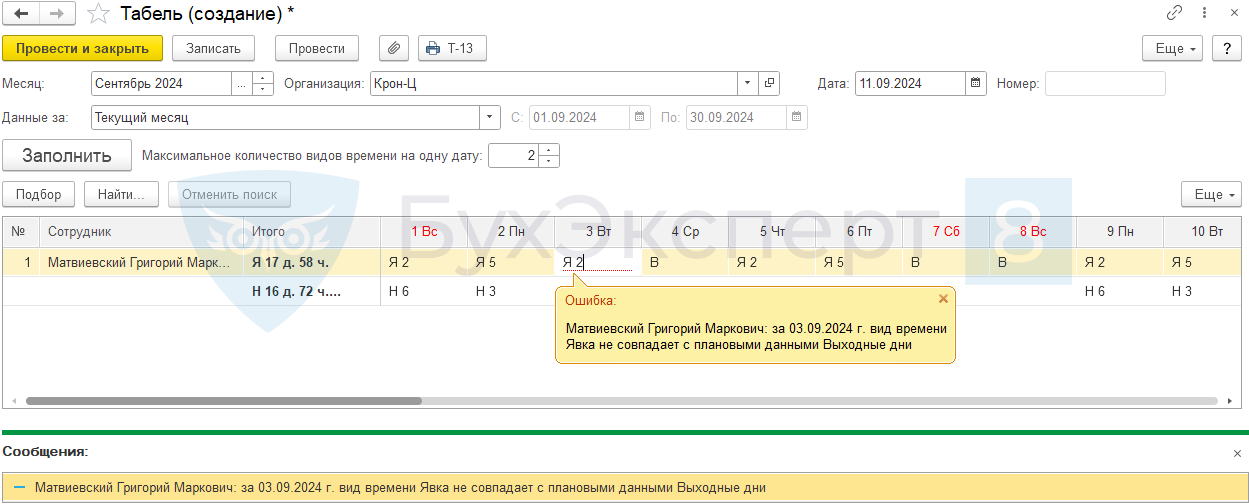
Если нужно отключить эту проверку, можно в настройках расчета зарплаты (Настройки – Расчет зарплаты) сбросить флажок Проверять соответствие фактического времени плановому.

После снятия флажка ЗУП 3.1 позволит провести документ Табель, в котором данные о времени по дням отличаются от графика сотрудника.

- Нельзя вводить отработанные часы в период отклонений (отклонения приоритетнее!)
- Нельзя регистрировать отклонения только документом Табель (обязательно нужно ввести соответствующий документ-отклонение).
- Внешний вид документа Табель изменится, если в программе хотя бы для одной организации включен учет по территориям.
Рассмотрим на примерах особенности использования документа Табель.
Особый вид «Табеля», если включен учет по территориям
Если в ЗУП 3.1 подключен механизм использования обособленных территорий, то внешний вид Табеля отличается. В документе Табель появилась возможность учитывать работы сотрудника на определенной Территории, но «пропал» вид времени. Теперь, чтобы увидеть подробные данные об отработанном времени в разрезе видов времени, нужно открывать окно расшифровки.

Также после подключения механизма территорий, можно регистрировать разные Территории в один день. Для этого устанавливается флажок В течение дня работа выполнялась на разных территориях в окне расшифровке данных об отработанном времени.

Чтобы в программе подключился учет Территорий, в учетной политике хотя бы одной из организаций должен быть установлен флажок Использовать обособленные территории.

Если в базе ЗУП 3.1 ведется учет по нескольким организациям, то установка флажка хотя бы по одной организации повлияет на внешний вид Табеля по всем организациям. Это означает, что внешний вид документа изменится даже для организаций, для которых учет территорий не подключен.
Нельзя вводить отработанные часы в период отклонений
Табель учитывает документы отклонения – если пытаться ввести рабочие часы в документе во время неявки, они не будут учитываться в дальнейшем.
Сотрудник Пастернак Б. Л. находился в отпуске с 9 по 22 сентября. Из-за производственной необходимости пришлось выйти на работу на 1 день. В документе Табель указали вид времени Явка и отработанные часы. Проверим как будет рассчитана зарплата за сентябрь.
В ЗУП 3.1 введен документ Отпуск (Кадры – Отпуска) в период с 9 по 22 сентября.

13 сентября сотрудника отозвали из отпуска на 1 рабочий день. Для отражения факта работы ввели документ Табель. 13 сентября указали факт работы, проставив код времени Явка – 8 часов.

Сформируем отчет Табель учета рабочего времени (Зарплата – Отчеты по зарплате) для проверки отработанного времени за месяц.

При расчете зарплаты не будет учтен отработанный день в период отпуска. Это приведет к ошибке в начислении. О том, как правильно регистрировать факт работы в период отпуска можно прочитать в статье Отзыв от отпуска и перерасчет отпускных в ЗУП 3.1.
Нельзя регистрировать отклонения только документом «Табель»
Недостаточно отразить неявку только документом Табель – иначе по сотруднику в дальнейшем будет неверно рассчитываться средний заработок. Всегда нужно вводить соответствующий документ-отклонение (Больничный лист, Отпуск и т. д.)
Сотруднику Захаркину С. В. предоставили отпуск за свой счет 13 сентября. Для отражения отсутствия сотрудника ввели документ Табель. Указали вид времени ДО – отпуск неоплачиваемый с разрешения работодателя.
В октябре сотруднику предоставляется очередной ежегодный отпуск. Проверим, как будет учтен сентябрьский отпуск за свой счет и как рассчитается средний заработок для отпускных.

Сформируем отчет Табель учета рабочего времени для проверки отработанного времени за месяц. В отчете верно отражается день отпуска за свой счет.

Начислим зарплату за месяц. В документе Начисление зарплаты и взносов будет верно учтено отработанное время.

В следующем месяце сотрудник уходит в очередной ежегодный отпуск. Проведем документ Отпуск с 7 по 13 октября.

Проверим расчет среднего заработка - формируем печатную форму Расчет среднего заработка по кнопке Печать.

В расчете среднего неверно учтено отработанное время за сентябрь. Для исправления - введем документ Отпуск без сохранения оплаты (Кадры - Все отсутствия сотрудников).
Если в программе нет документа Отпуск без сохранения, то значит в настройках расчета зарплаты необходимо поставить флажок Отпуска без оплаты (Настройка – Расчет зарплаты – Настройка состава начисления и удержаний – вкладка Отпуска).

В документе Отпуск без сохранения оплаты укажем:
- Месяц – Сентябрь (текущий месяц).
- Период отпуска - 13 сентября, 1 день.

Вернемся в документ Отпуск и пересчитаем начисление отпускных. Сформируем печатную форму Расчет среднего заработка.

В расчете среднедневного заработка верно учтено отсутствие сотрудника в прошлом периоде.
 Макс
 ВКонтакте
Помогла статья?
Получите еще секретный бонус и полный доступ к справочной системе Бухэксперт на 8 дней бесплатно



Обратите внимание!
В комментариях наши эксперты не отвечают на вопросы по программам 1С и законодательству.
Получить индивидуальную консультацию от наших специалистов можно в Личном кабинете