





Регистрация бесплатна и занимает 10 секунд.
Лимит — втрое выше.
Нажимая на кнопку, я соглашаюсь на обработку персональных данных и с правилами пользования сайтом
Экспедитор прислал XML-файл черновика поручения экспедитору. Как загрузить его в 1С 8.3 Бухгалтерия, дозаполнить и отправить экспедитору?
Содержание
Черновик ЭПЭ — это XML-файл с титулом заказчика, который готовит транспортная или экспедиторская компания. Покажем, как загрузить в 1С электронное поручение экспедитору.
ЭПЭ в 1С: что это и кто оформляет
Электронное поручение экспедитору (ЭПЭ) — документ, в котором клиент поручает экспедитору организовать перевозку груза. С 01.09.2026 ЭПЭ оформляют в электронном виде по правилам обмена экспедиторскими документами (Постановление Правительства от 27.04.2026 N 469).
Получите понятные самоучители 2026 по 1С бесплатно:
ЭПЭ состоит из XML-файлов обмена (Приказ ФНС от 28.04.2026 N ЕД-1-26/277@):
- титул 1 — сведения клиента, обязательный
- титул 2 — сведения экспедитора, обязательный
- титул 3 — отзыв (опциональный)
Титул 1 подписывает клиент по договору транспортной экспедиции.
ЭПЭ в 1С оформляют через сервис 1С-ЭПД. Обмен экспедиторскими документами поддержан с версии 1С 8.3 Бухгалтерия 3.0.205.22. Поручения находятся в журнале Электронные перевозочные документы:
- полный интерфейс — Продажи — Доставка — Электронные перевозочные документы
- простой интерфейс — Документы — Продажи — Электронные перевозочные документы
XML-файл черновика, полученный по электронной почте, не заменяет обмен ЭПЭ. Юридическую силу имеет титул, подписанный УКЭП и отправленный через сервис 1С-ЭПД.
Как загрузить черновик ЭПЭ в 1С: что подготовить
Перед тем как загрузить черновик ЭПЭ в 1С, проверьте:
- подключение организации к сервису 1С-ЭПД
- договор транспортной экспедиции с экспедитором
- сертификат УКЭП для подписания титула 1
Попросите экспедитора прислать черновик в формате XML. Файл с расширением *.xml содержит титул заказчика.
Как в 1С загрузить черновик ЭПЭ
Как в 1С загрузить черновик ЭПЭ, разберем по шагам.
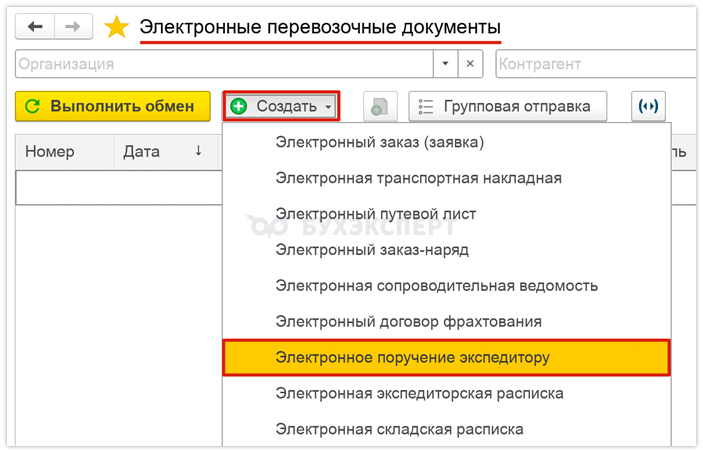
- Откройте Продажи — Доставка — Электронные перевозочные документы
- Нажмите Создать и выберите Электронное поручение экспедитору:
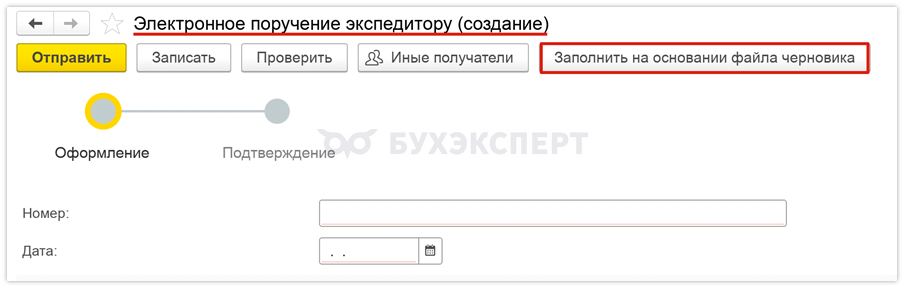
- В форме титула 1 нажмите Заполнить на основании черновика:
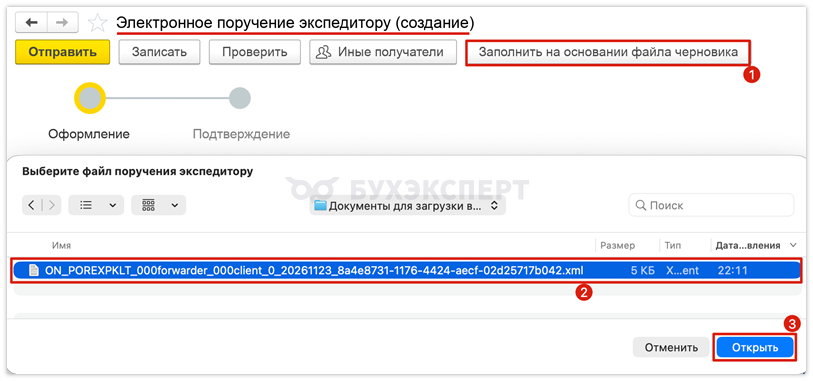
- Выберите XML-файл черновика и нажмите Открыть. Программа создаст титул 1 и перенесет в него сведения из файла
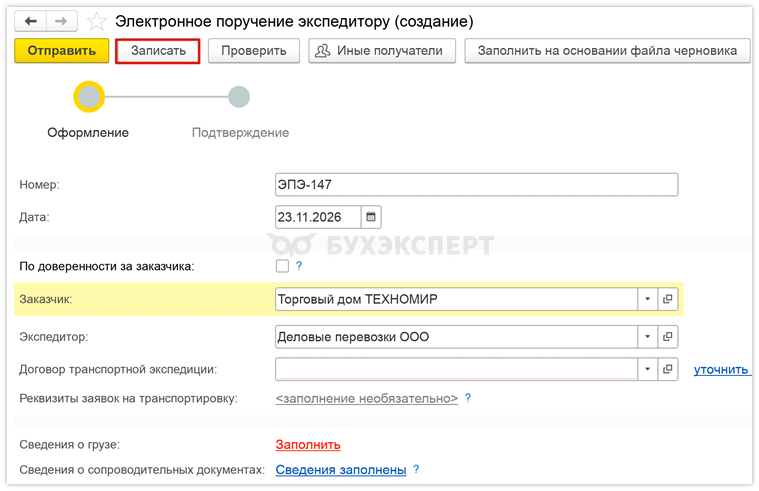
- Нажмите Записать. Загруженные сведения программа не записывает автоматически:
Если в форме нет кнопки Заполнить на основании черновика, проверьте подключение к 1С-ЭПД и установку патча EF_00_00934786.
Как оформить ЭПЭ в 1С после загрузки черновика
Черновик заполняет не все поля. Незаполненные сведения программа подсвечивает красным индикатором. Как оформить ЭПЭ в 1С до конца:
- Проверьте участников. Если программа не нашла организацию из черновика по ИНН, появится уведомление. Выберите участника вручную, а если контрагента нет — сначала создайте его
- В разделе Договор транспортной экспедиции выберите договор или создайте новый:
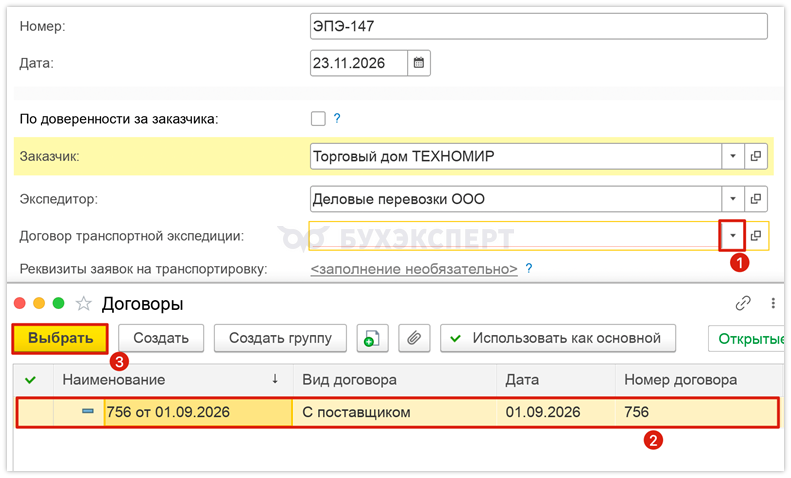
- Заполните поля с красным индикатором, например реквизиты заявки, места погрузки и выгрузки, даты готовности груза
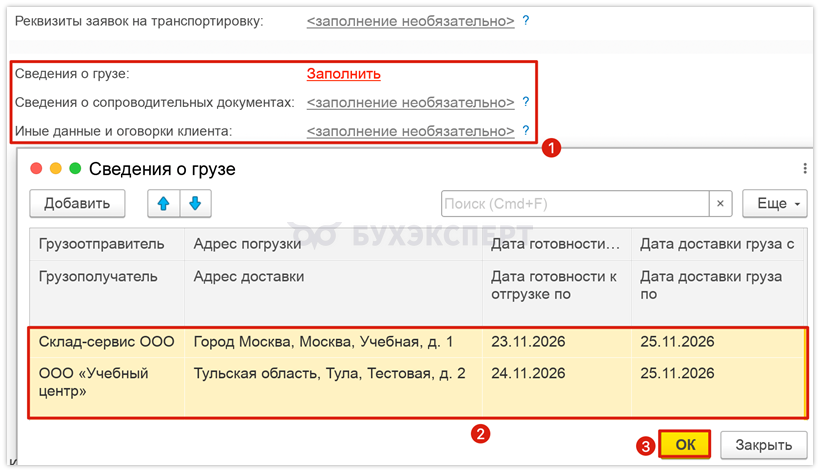
- Проверьте раздел Сведения о грузе: наименование, объем, вес с тарой и без тары, количество грузовых мест и прочие параметры:
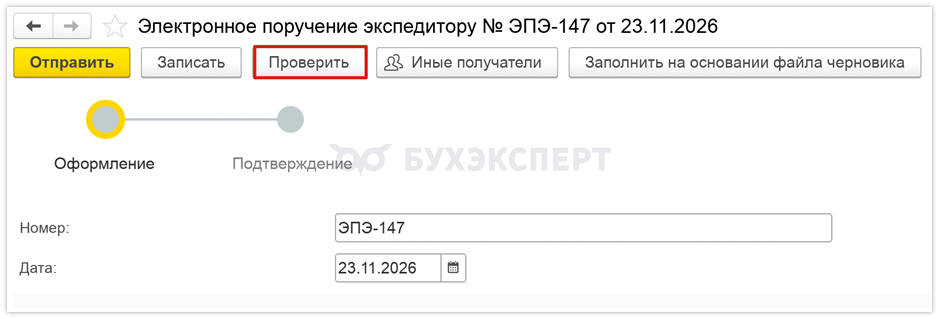
- Нажмите Проверить. Программа проверит обязательные поля и форматы:
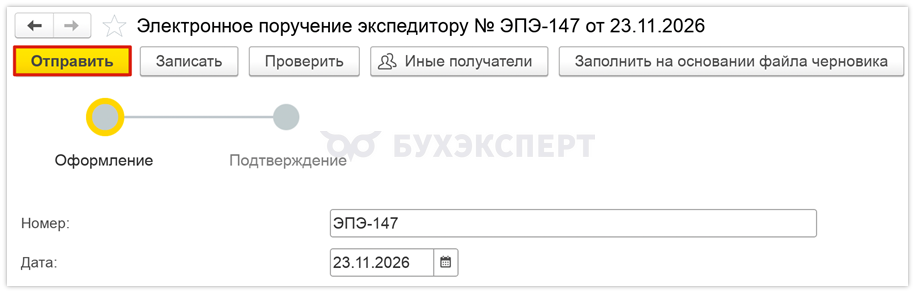
- Нажмите Отправить. Программа подпишет титул 1 УКЭП заказчика и направит его экспедитору:
Экспедитор подписывает титул 2. В нем он указывает реестровый номер и дату включения в реестр уведомлений о транспортно-экспедиционной деятельности.
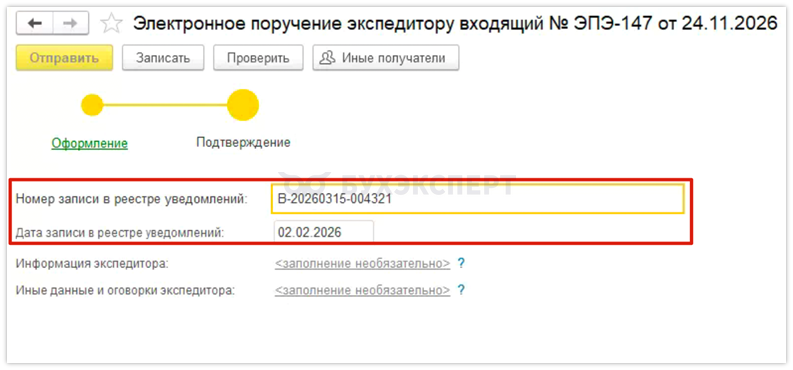
Правила не допускают изменений ЭПЭ по инициативе участников (Постановление Правительства от 27.04.2026 N 469). Сверьте черновик с договором и заявкой до подписания.
См. также:
 Макс
 ВКонтакте
Помогла статья?
Получите еще секретный бонус и полный доступ к справочной системе Бухэксперт на 8 дней бесплатно
Нажимая кнопку «Получить», я соглашаюсь на обработку персональных данных и получение рекламных и информационных сообщений по каналам электросвязи (СМС, электронная почта, телефонная связь и др.), а также с правилами пользования сайтом.


Обратите внимание!
В комментариях наши эксперты не отвечают на вопросы по программам 1С и законодательству.
Получить индивидуальную консультацию от наших специалистов можно в Личном кабинете