





Регистрация бесплатна и занимает 10 секунд.
Лимит — втрое выше.
Нажимая на кнопку, я соглашаюсь на обработку персональных данных и с правилами пользования сайтом
Содержание
Дополнительные отчеты и обработки – что это и для чего нужны
Дополнительные отчеты и обработки разрабатываются программистами 1С и позволяют расширить функциональные возможности программы без доработки конфигурации. Благодаря этому сохраняется возможность стандартного обновления программы.
Разница между дополнительными отчетами и обработками:
Получите понятные самоучители 2026 по 1С бесплатно:
- Внешние отчеты *.erf. Используются для вывода информации в удобной для пользователя форме
- Внешние обработки *.epf. Используются для изменения и корректировки данных, вывода дополнительных печатных форм или заполнения документов способом, отличным от типового решения в программе
Рассмотрим особенности работы с дополнительными отчетами и обработками.
Как работать с дополнительными отчетами и обработками в ЗУП 3.1
Как подключить использование внешних печатных форм, отчетов и обработок
Возможность использования дополнительных внешних отчетов и обработок подключается с помощью флажка Дополнительные отчеты и обработки в разделе Администрирование – Печатные формы, отчеты и обработки.
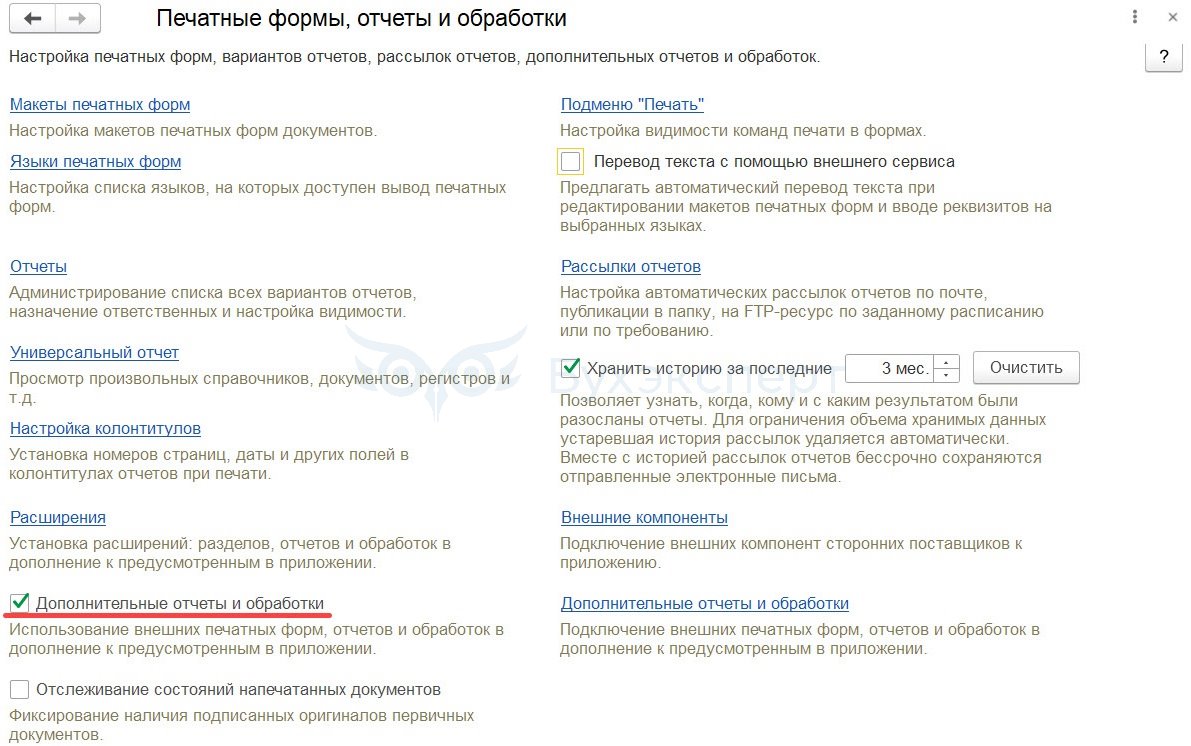
Как установить внешнюю печатную форму, отчет или обработку
Для установки обработки перейдем по ссылке Дополнительные отчеты и обработки в разделе Администрирование – Печатные формы отчеты и обработки. В этом разделе хранятся дополнительные отчеты и обработки, уже загруженные в программу, и можно добавить новый отчет или обработку.

Обработка может быть привязана к определенному объекту, например, документу, а может быть общей для разных объектов. Загрузка файла с обработкой одинакова для всех, разница в размещении.
Загрузку рассмотрим на примере обработки Анализ НДФЛ по доходам документа.
Размещение обработки посмотрим на примере трех разных файлов:
- Анализ НДФЛ по доходам документа – это внешняя печатная форма, привязанная к документам. Скачать печатную форму можно с статье Внешняя обработка от Бухэксперт для ЗУП 3.1 для проверки расчета НДФЛ в документах
- Загрузка из excel – это внешняя обработка, позволяющая загружать данные из файла в различные объекты. Скачать обработку можно в статье Внешняя обработка от Бухэксперт для загрузки из Excel в документы ЗУП 3.1
- Расшифровка 6-НДФЛ – это внешний отчет. Скачать внешний отчет можно в статье Внешний отчет от Бухэксперт для расшифровки показателей 6-НДФЛ в ЗУП 3.1
Загрузка из файла
Для установки новой обработки используем команду Добавить из файла.
Файл с обработкой предварительно нужно скачать на компьютер. Если файл скачан в виде архива, его необходимо распаковать.
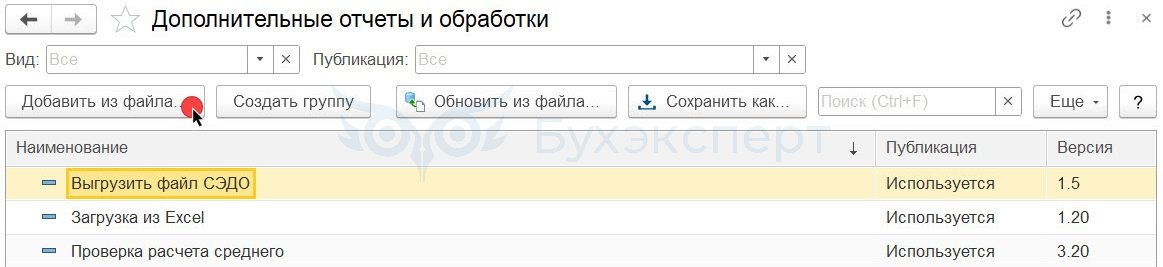
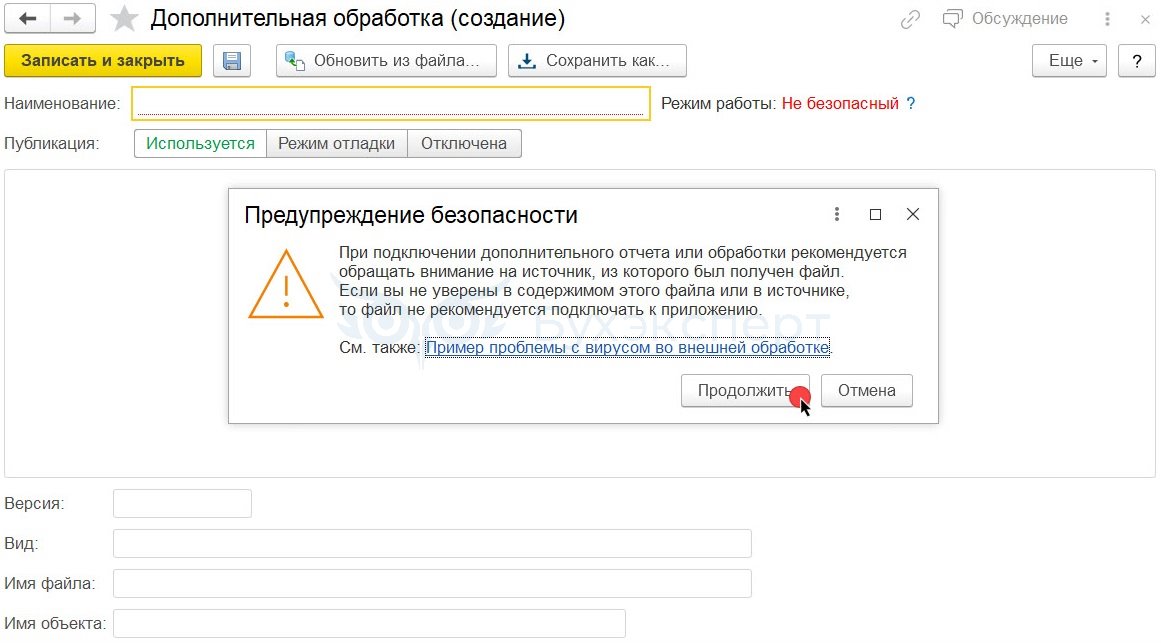
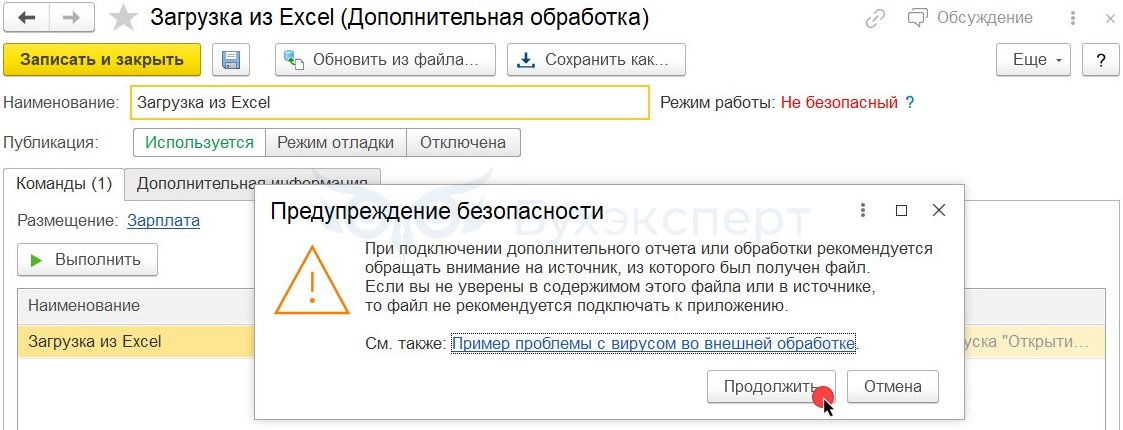
После этого открывается форма для создания дополнительной обработки и выводится предупреждение безопасности. Выбираем Продолжить.
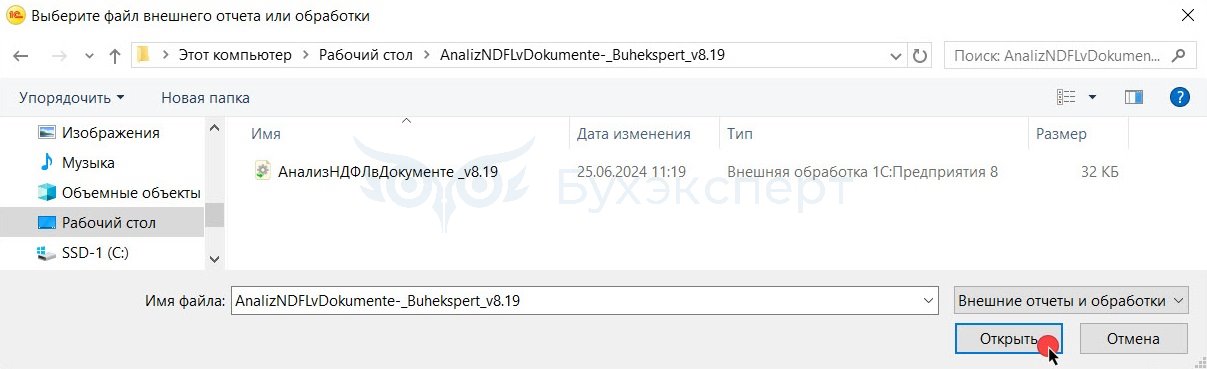
Находим скачанный файл с обработкой и нажимаем Открыть.
Обработка загрузилась в программу.
Размещение внешней печатной формы
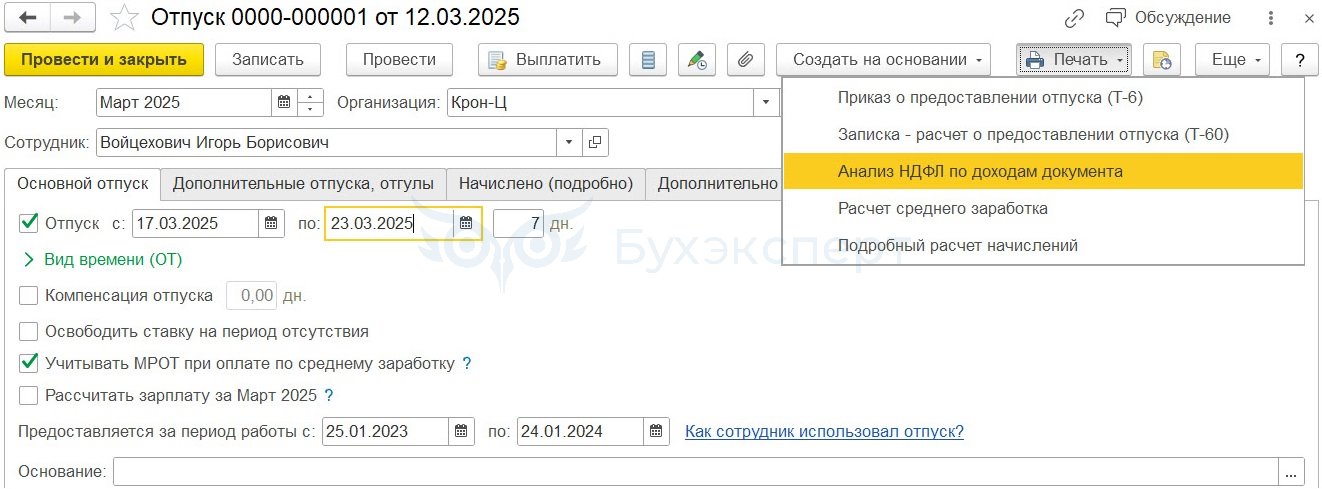
Анализ НДФЛ по доходам документа – это внешняя печатная форма и работает она по команде Печать в документах.
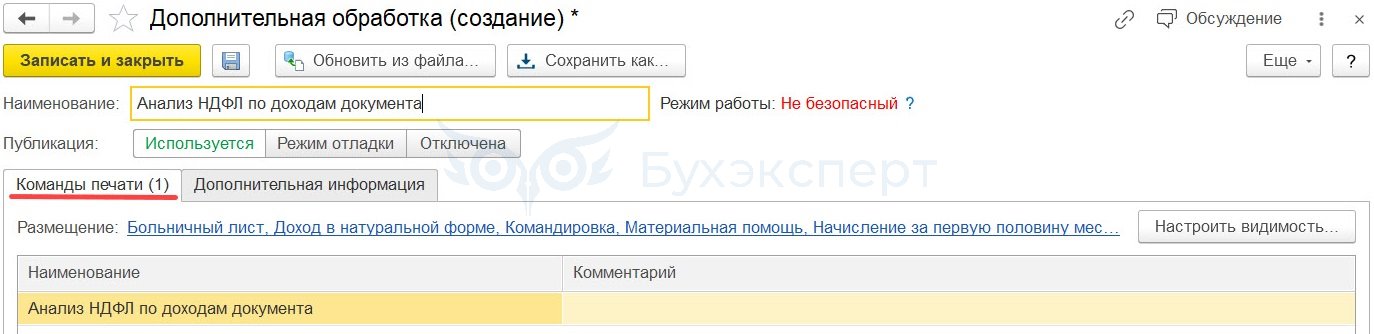
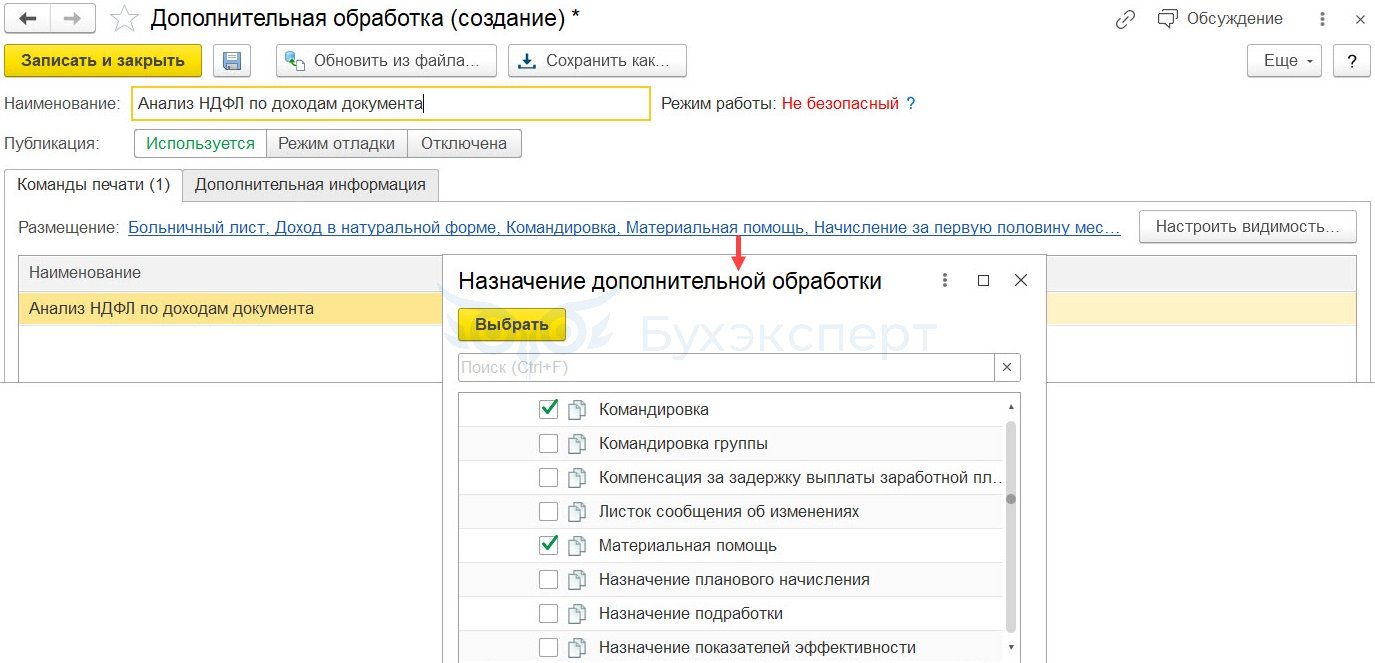
Размещается обработка в конкретных документах. Мы можем изменить размещение – убрать или добавить документы, в которых она будет выполняться. После всех изменений нажимаем Записать и закрыть.
После записи дополнительной обработкой можно пользоваться сразу. Например, в документе Отпуск по команде Печать выбираем Анализ НДФЛ по доходам документа.
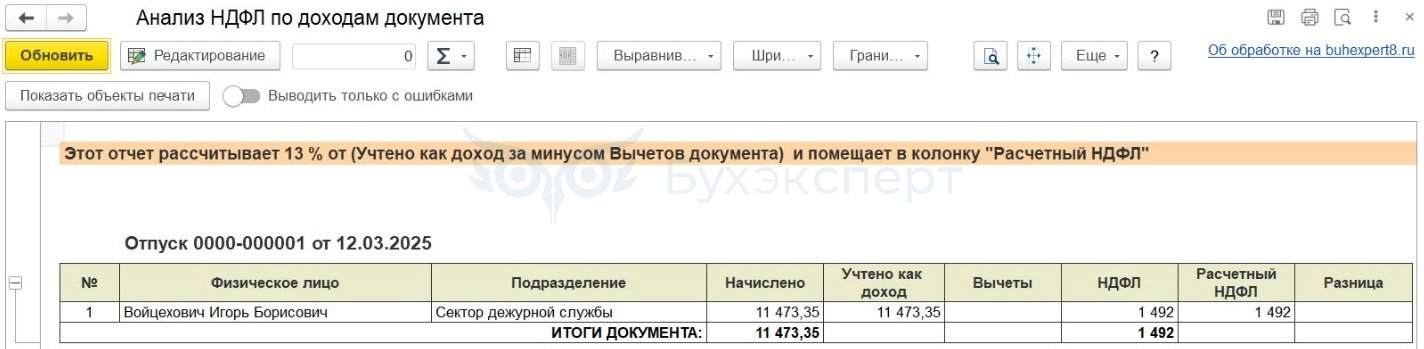
Выводится печатная форма с проверкой НДФЛ.
Размещение внешней обработки
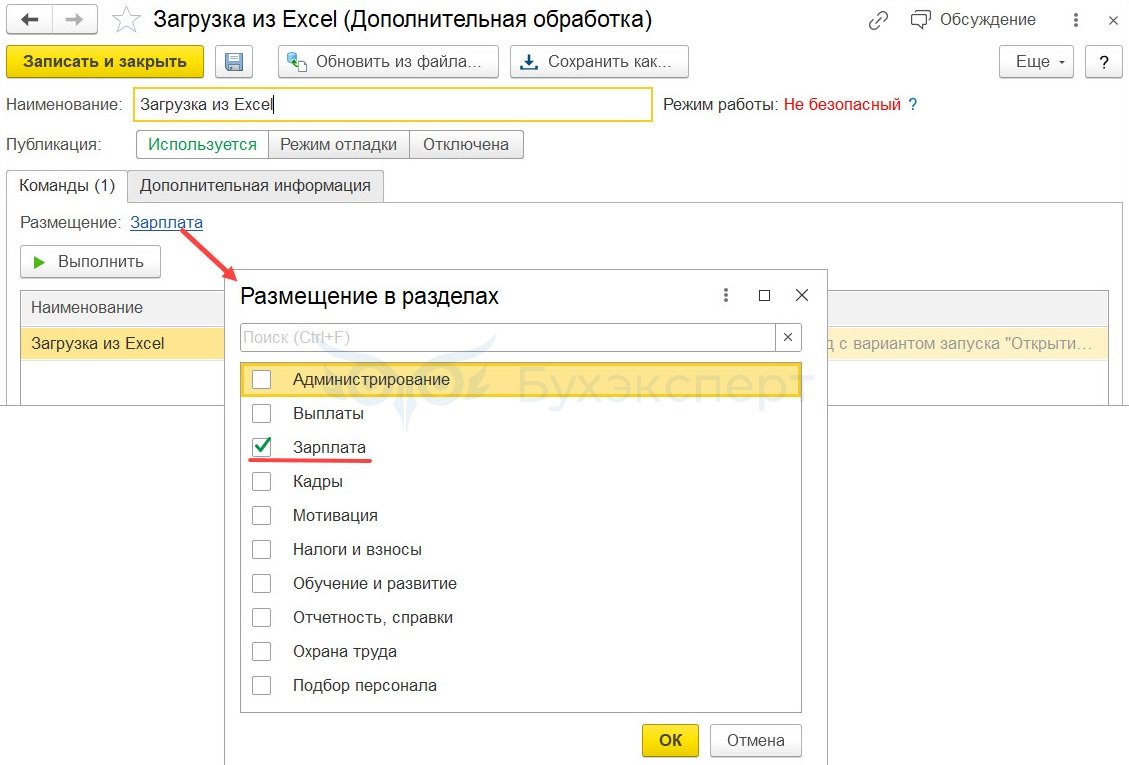
Загрузка из excel – это внешняя обработка, которая позволяет загрузить данные их файла в различные объекты программы. Эта обработка не привязана к конкретному документу, и мы можем разместить ее в разделе, который сами выберем. Например, в разделе Зарплата.
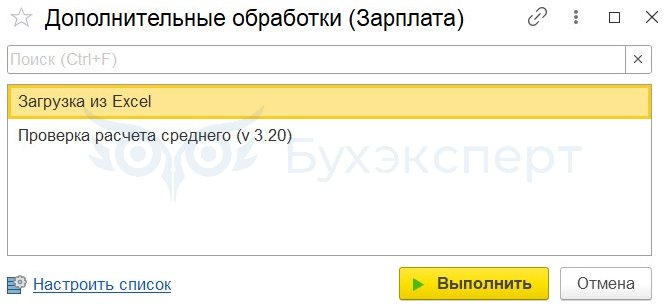
После найти обработку можно в разделе Зарплата – Сервис – Дополнительные обработки.
Размещение внешнего отчета
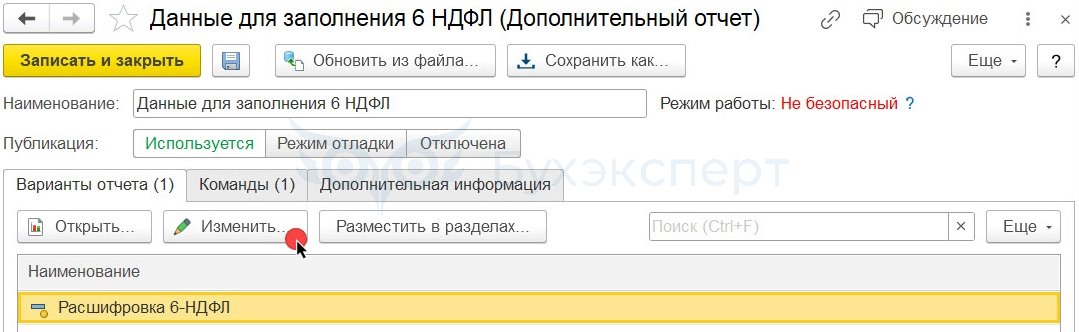
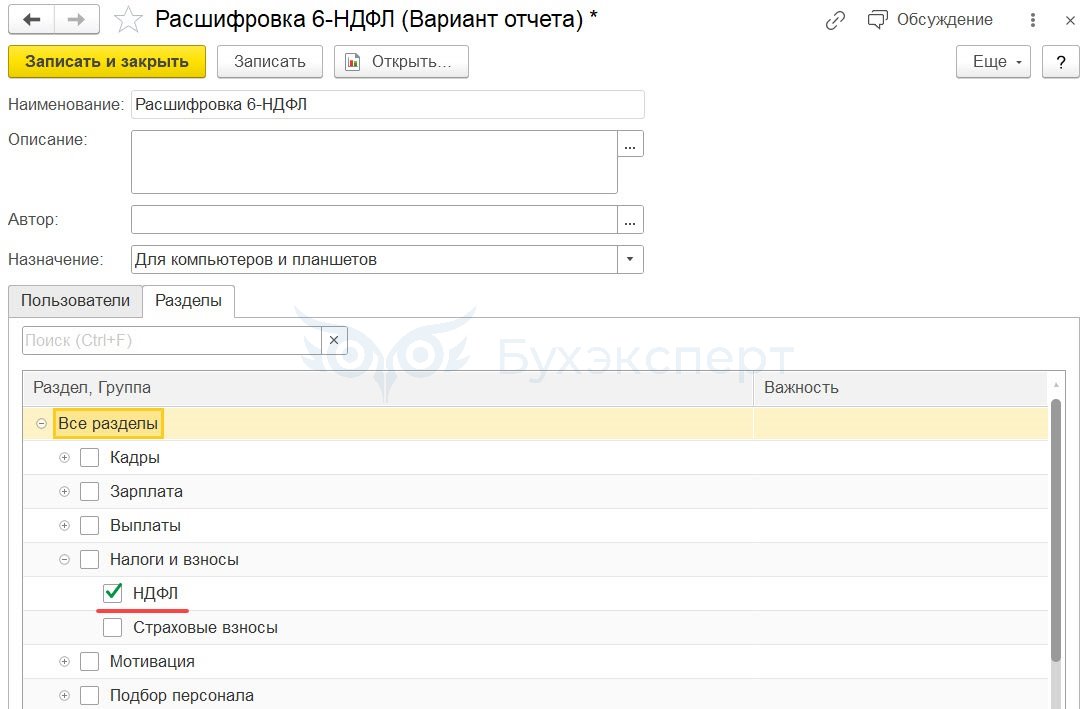
Для внешнего отчета необходимо не только указать, где он будет размещаться, но и пользователей, которым будет доступен.
Это можно сделать по команде Изменить.
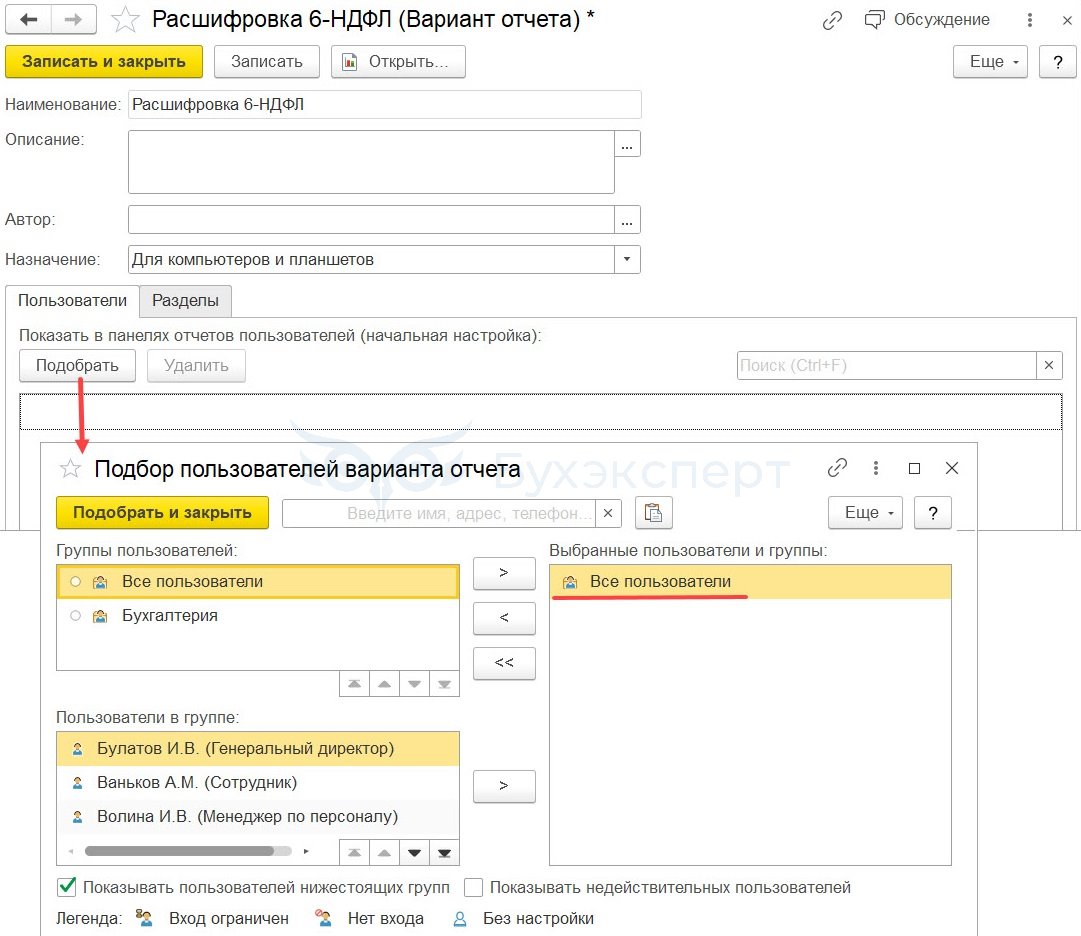
На вкладке Пользователи по команде Подобрать выбираем тех, кому будет доступен отчет. Можно указать всех пользователей.
На вкладке Разделы выбираем, в каком разделе программы разместить данный отчет. Например, Налоги и взносы – НДФЛ.
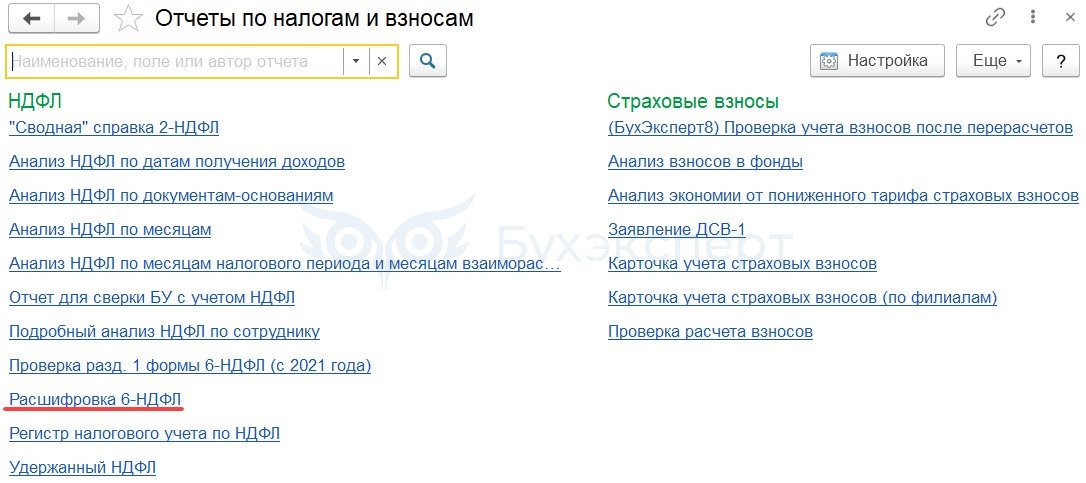
После всех настроек в разделе Налоги и взносы – Отчеты по налогам и взносам появится отчет Расшифровка 6-НДФЛ.
Как обновить внешние печатные формы, отчеты и обработки
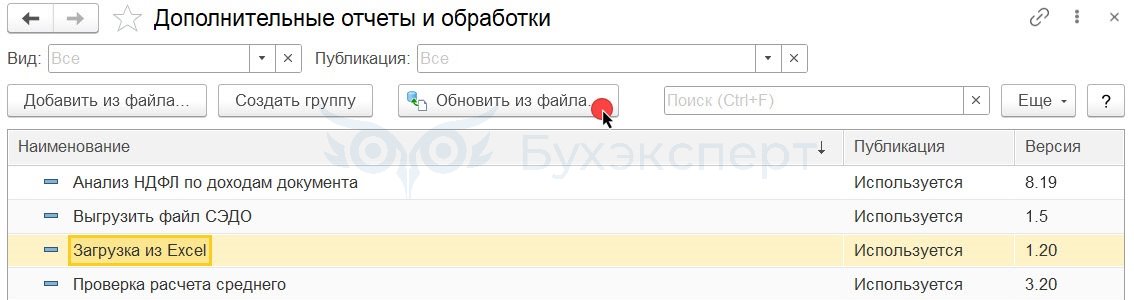
При изменении версии обработки ее можно обновить по команде Обновить из файла.
При обновлении действия аналогичны загрузке. Снова появится предупреждение безопасности. Выбираем Продолжить.
Потом находим файл с новой версией обработки и открываем его.
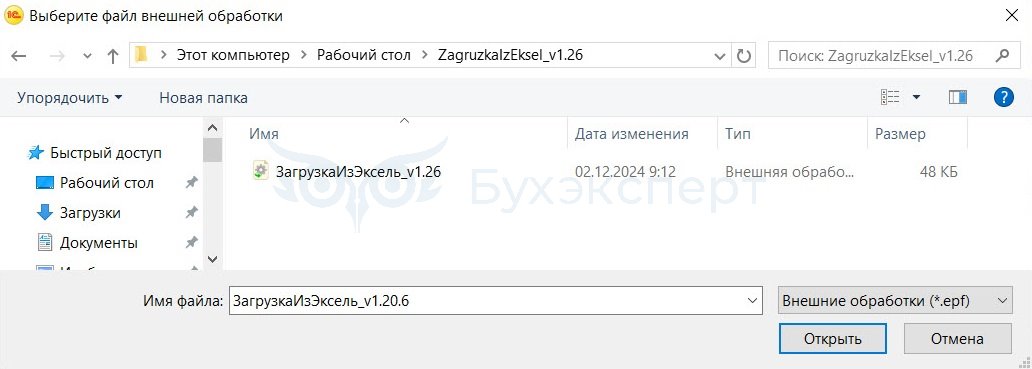
Таким образом будут загружены изменения.
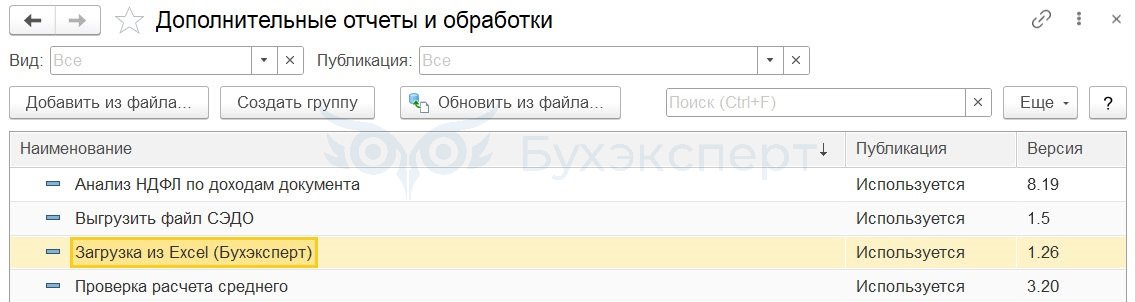
Как удалить внешнюю обработку
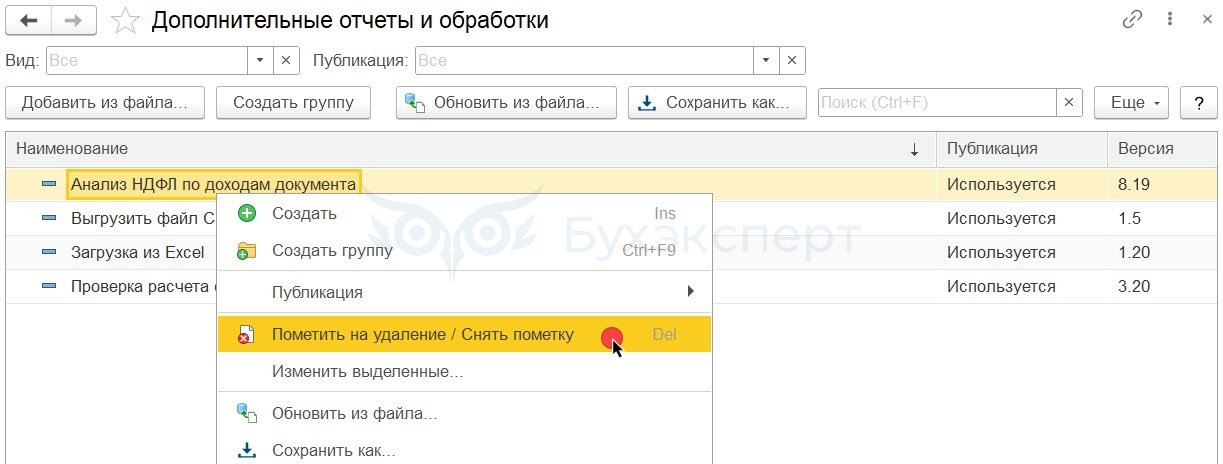
Чтоб удалить обработку нужно выбрать ее в списке, щелкнуть правой кнопкой мыши и в открывшемся меню нажать Пометить на удаление.
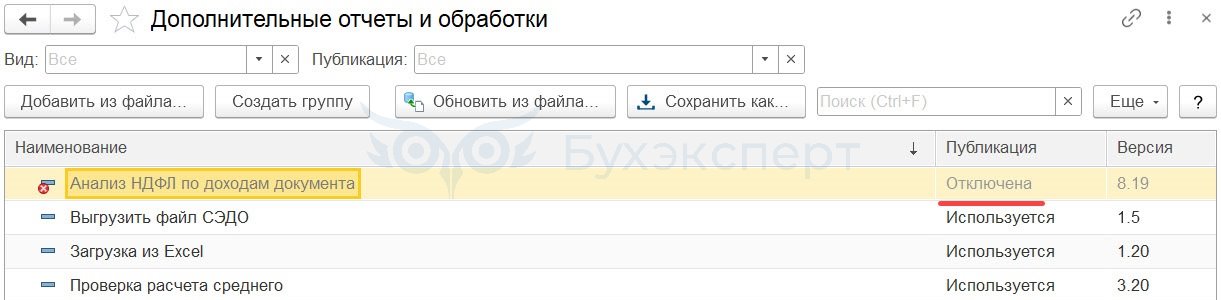
Обработка будет сразу отключена.
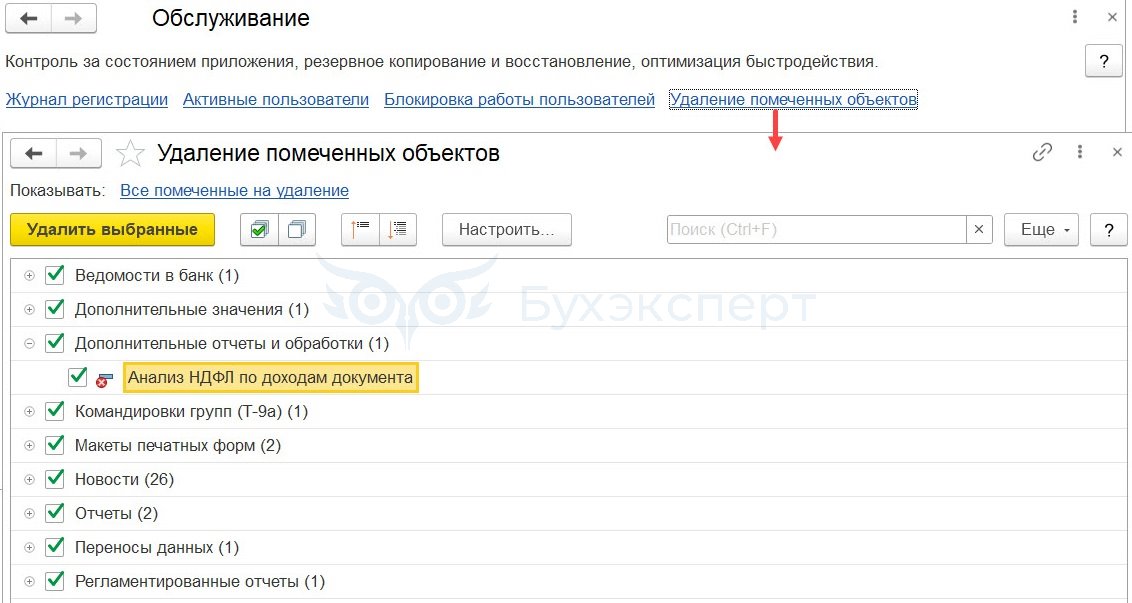
Чтобы окончательно удалить файл с обработкой нужно воспользоваться сервисом Удаление помеченных объектов в разделе Администрирование – Обслуживание.
См. также:
 Макс
 ВКонтакте
Помогла статья?
Получите еще секретный бонус и полный доступ к справочной системе Бухэксперт на 8 дней бесплатно



Обратите внимание!
В комментариях наши эксперты не отвечают на вопросы по программам 1С и законодательству.
Получить индивидуальную консультацию от наших специалистов можно в Личном кабинете