





Регистрация бесплатна и занимает 10 секунд.
Лимит — втрое выше.
Нажимая на кнопку, я соглашаюсь на обработку персональных данных и с правилами пользования сайтом
В переходный период, связанный с изменение ставки НДС важно указывать актуальные цены на свои товары (работы, услуги). Чтобы не вводить в заблуждение покупателей, можно формировать прайс-листы с ценой, не включающей НДС.
Как это сделать — узнаете из статьи.
Содержание
Получите понятные самоучители 2026 по 1С бесплатно:
Установка цен без НДС
Чтобы сформировать прайс-лист с ценами Без НДС, создайте документ Установка цен номенклатуры в разделе Склад.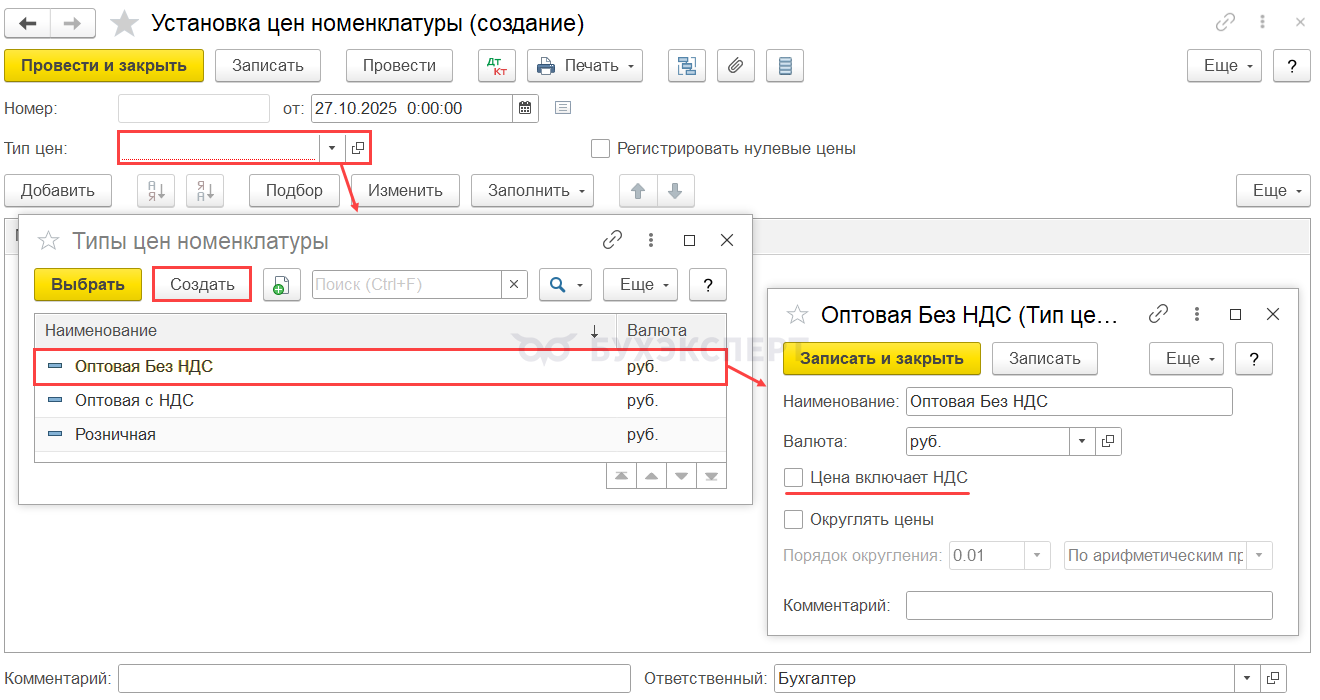
В справочнике Типы цен номенклатуры создайте Тип цен (например, Оптовая без НДС) со снятым флажком Цена включает НДС.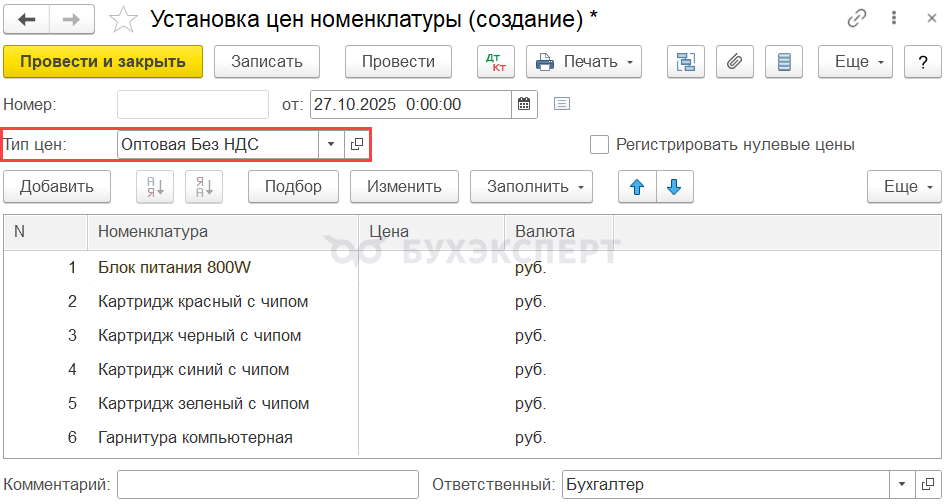
Заполните табличную часть и цены (без НДС) любым удобным способом:
Если у вас создан прайс-лист с ценами, включающими НДС, можно создать документ Установка цен номенклатуры по этому типу: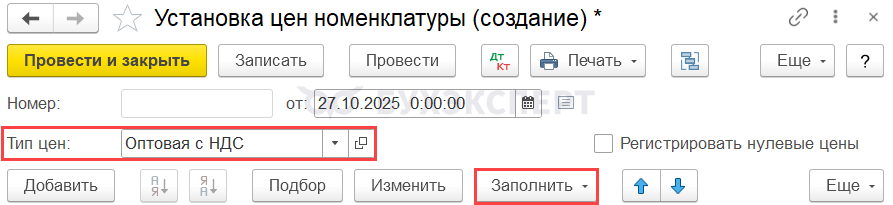
Заполнить табличную часть номенклатурой с ценами, затем изменить тип на Оптовая без НДС: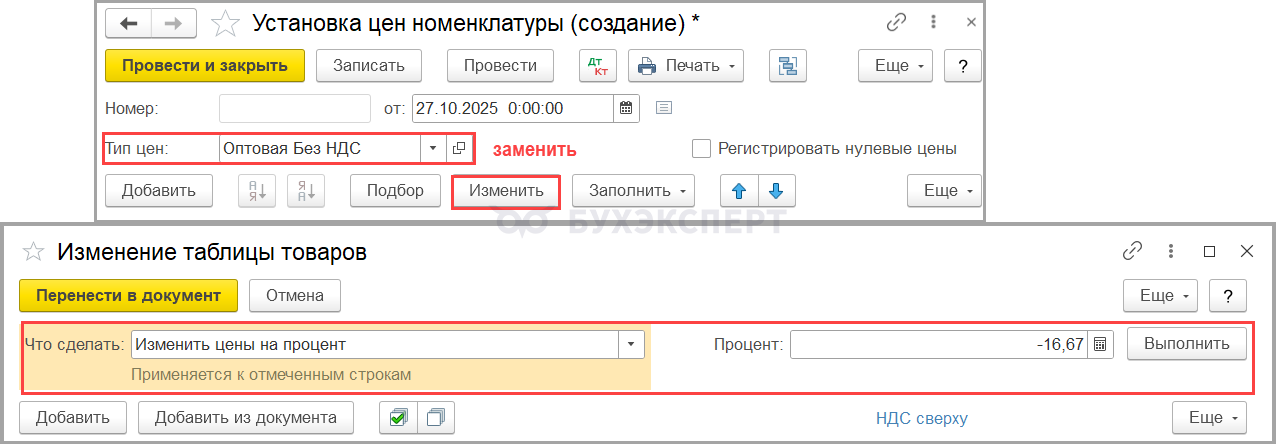
И по кнопке Изменить вычесть НДС из цен по алгоритму — Быстрое создание новых цен на группу товаров в 1С
Проверьте погрешность при округлении цен, при необходимости поправьте результаты.
Формирование Прайс-листа
Документ Прайс-лист сформируйте из раздела Руководителю.
Укажите Тип цен — Оптовая Без НДС и сформируйте прайс-лист.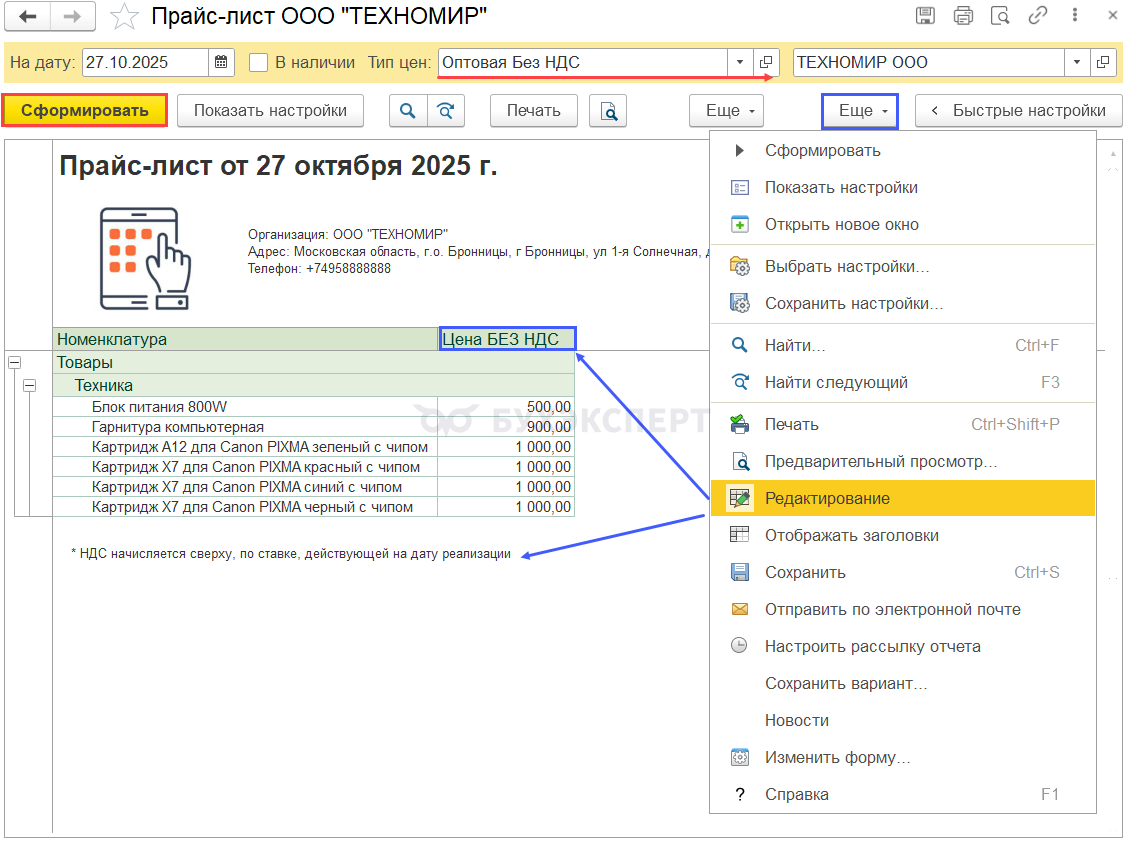
В форме документа нет указания на наличие или отсутствие НДС в цене. Добавить ее можно вручную по кнопке Еще — Редактирование, например, в графу Цена или в заголовок.
Или воспользуйтесь внешней формой — Внешний отчет Прайс лист 3.0 (Бухэксперт) в 1С
См. также:
 Макс
 ВКонтакте
Помогла статья?
Получите еще секретный бонус и полный доступ к справочной системе Бухэксперт на 8 дней бесплатно


Доброе утро. Спасибо за труд.