





Регистрация бесплатна и занимает 10 секунд.
Лимит — втрое выше.
Нажимая на кнопку, я соглашаюсь на обработку персональных данных и с правилами пользования сайтом
Зависший НДС — ситуация, знакомая каждому бухгалтеру. А вот быстро разобраться, почему она произошла, получится не всегда.
Из статьи вы узнаете:
- как с помощью Универсального отчета (УО) проверить корректность заполнения НДС, предъявленного поставщиками
- какие действия выполнить, чтобы исключить попадание «списанного» ручной операцией НДС в документ Формирование записей книги покупок
А также получите ссылку на готовую настройку универсального отчета Проверка зависшего НДС для использования ее в своей программе.
Скачать выгрузку настроек отчета Проверка зависшего НДС
Содержание
Получите понятные самоучители 2026 по 1С бесплатно:
Ошибка списания НДС
Иногда возникает ситуация, когда бухгалтер считает, что списал НДС, но он все еще отображается в документе Формирование записей книги покупок.
Универсальная обработка проверки учета в 1С — Экспресс-проверка (раздел Отчеты — Экспресс-проверка) зафиксирует ошибку «непринятого к вычету НДС».
Но сложность в том, что по Оборотно-сальдовой ведомости по счету 19.03 программа не показывает остатка НДС в бухгалтерском учете. И если выполнить принятие НДС к вычету, ошибка возникнет уже по бухгалтерскому учету. Поэтому непонятно, где искать ошибку в 1С.
Рассмотрим на примере.
23 января 2026 приобретена композиции из цветов на сумму 12 200 руб.
31 января бухгалтер списал НДС ручной проводкой на прочие расходы. PDF
ОСВ по счету 19 не показала остатка по НДС предъявленному. PDF
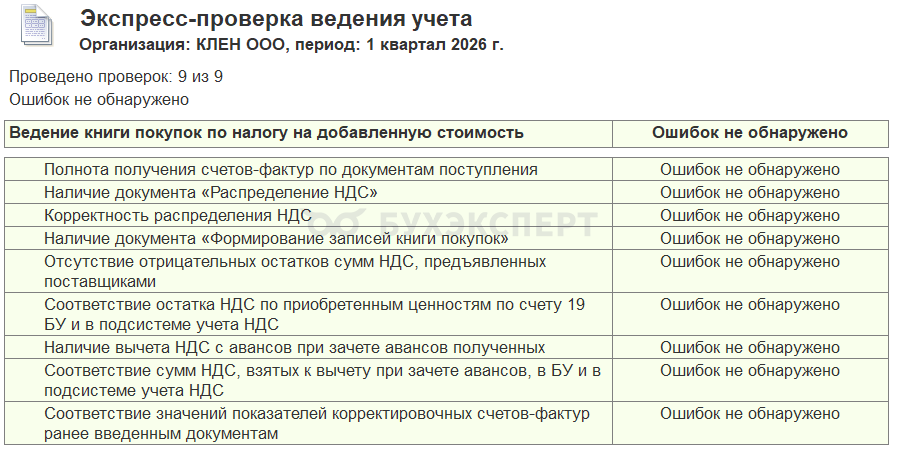
Но при проверке учета за январь 2026 выявила ошибку несоответствия остатка НДС по приобретенным ценностям по счету 19 БУ и в подсистеме учета НДС Экспресс-проверка: PDF
Также счет-фактура попадает в документ Формирование записей книги покупок. PDF
Если документ провести, возникнет ошибка уже в бухгалтерском учете. PDF
Чтобы разобраться в причинах возникновения этой ситуации и исправить ошибку в программе, воспользуйтесь Универсальным отчетом по регистру накопления НДС предъявленный.
Настройка Универсального отчета
Создайте Универсальный отчет из раздела Отчеты — Универсальный отчет.
Заполнение шапки отчета
В шапке отчета укажите:
- Период — период составления отчета (в нашем примере 1 квартал 2026)
- Тип объекта — Регистр накопления
- Имя объекта — НДС предъявленный
- Имя таблицы — Остатки и обороты

Откройте настройку отчета по кнопке Настройки. Выберите Вид — Расширенный.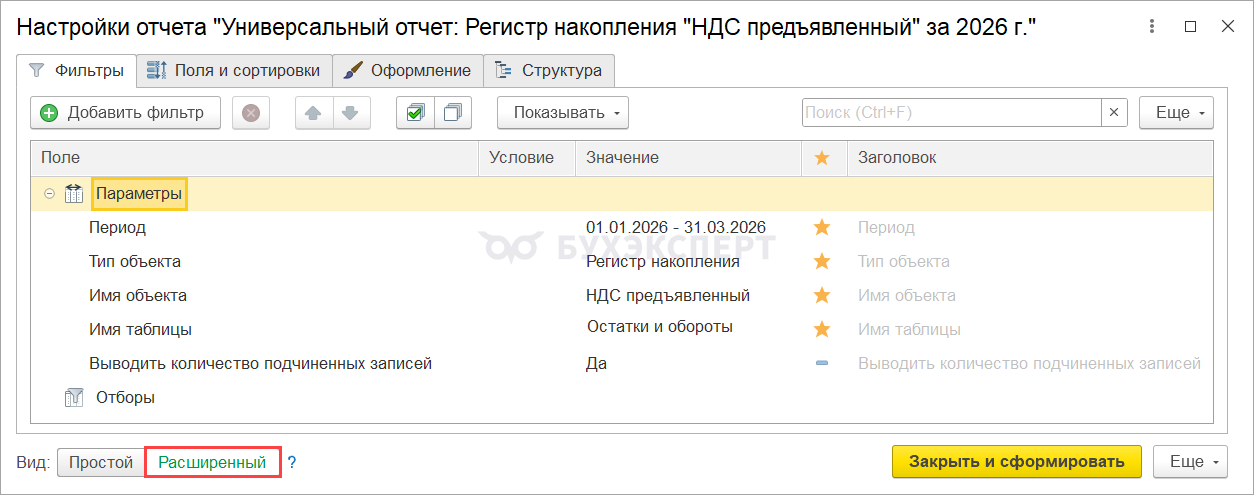
Вкладка Отборы
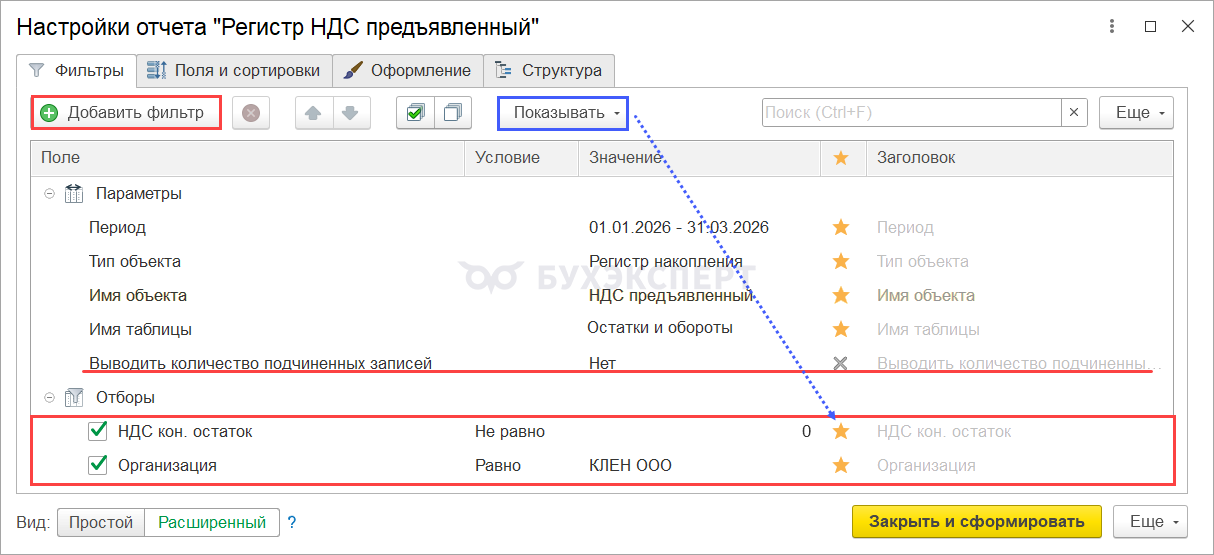
На вкладке Фильтры по кнопке Добавить фильтр укажите отборы:
- 1-я строка:
- Поле — НДС кон. остаток
- Условие — Не равно
- Значение — 0
По кнопке Показывать выберите В шапке отчета.
Если учет в базе данных ведется по нескольким организациям, можно добавить дополнительный отбор по полю Организация:
- 2-я строка:
- Поле — Организация
- Условие — Равно
- Значение — конкретная организация (можно указать позже, в шапке отчета)
По кнопке Показывать выберите В шапке отчета.
Выводить количество подчиненных записей — Нет.
Вкладка Поля и сортировки
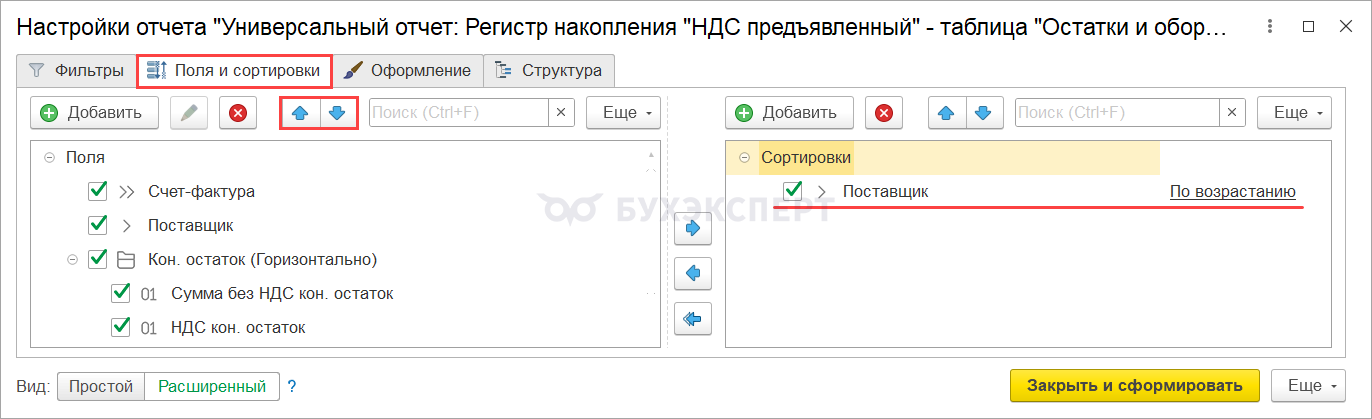
На вкладке Поля и сортировки, оставьте флажки только на следующих показателях и, используя стрелки «вверх» и «вниз», расположите их в таком порядке:
- Счет-фактура
- Поставщик
- Кон. остаток (Горизонтально)
- Сумма без НДС кон.остаток
- НДС кон остаток
В окне Сортировки по кнопке Добавить укажите систему упорядочивания данных в отчете:
- Поставщик — По возрастанию
- Регистратор — По возрастанию
Вкладка Структура
Для построения собственной структуры отчета удалите настройку, заданную по умолчанию по кнопке Удалить.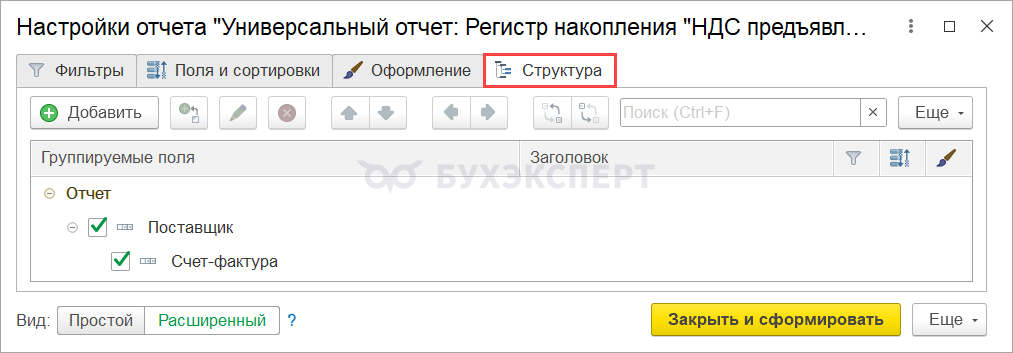
По кнопке Добавить задайте группируемые поля, как показано на рисунке.
Формирование отчета
По кнопке Сформировать отчет будет построен по заданной настройками форме.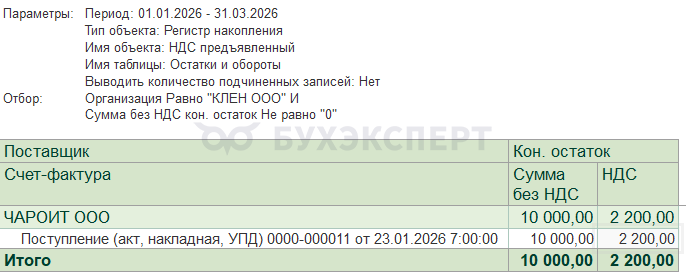
Сохранение настроек
Чтобы каждый раз не пришлось настраивать отчет заново, сохраните в 1С настройки по кнопке Сохранить вариант отчета.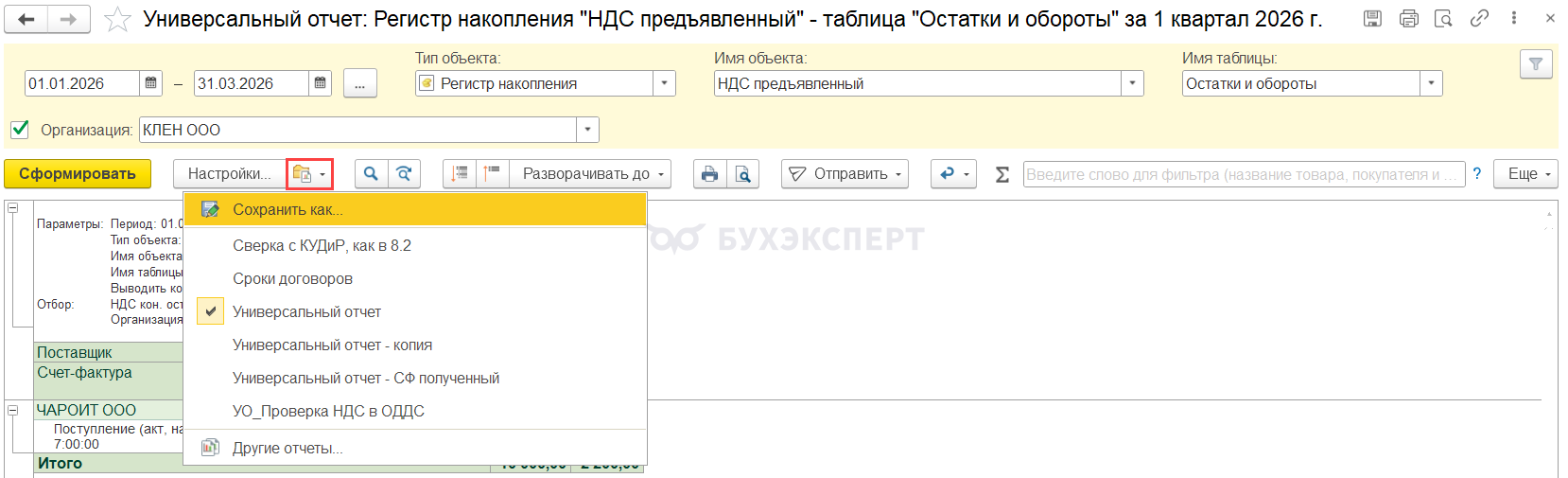
После ввода наименования настройки, например, Проверка зависшего НДС, вам не придется каждый раз настраивать отчет заново. По кнопке Выбрать настройки достаточно обратиться к сохраненной настройке.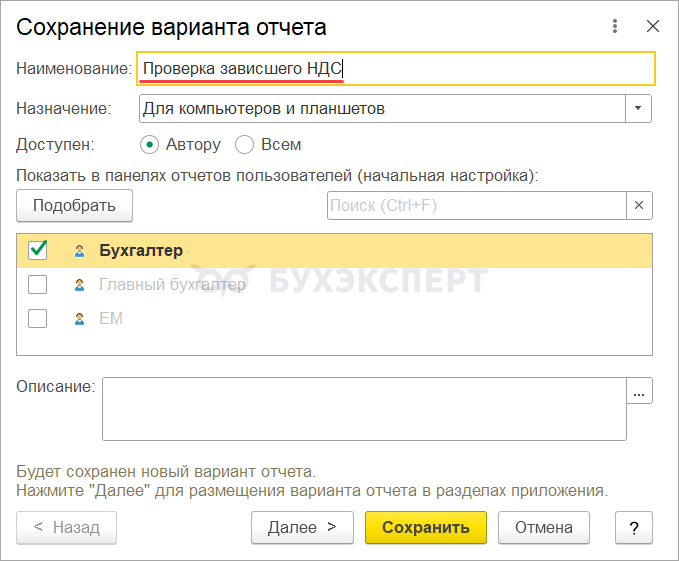
Настройки можно выгрузить или передать по почте.
Скачать выгрузку настроек отчета Проверка зависшего НДС.
Настройку Универсального отчета можно загрузить без распаковки файла по кнопке Еще — Варианты отчета — Обновить из файла.
Исправление ошибки
Как видно из сравнения данных ОСВ и УО, операция списания НДС прошла только по бухгалтерскому регистру, поэтому нужно провести списание также по регистру НДС предъявленный.
БухЭксперт советует сводить к минимуму ручные операции в 1С. Для списания НДС на прочие расходы воспользуйтесь специальным документом Списание НДС (раздел Операции — Регламентные операции НДС), который автоматически создаст нужные проводки и движения по регистрам НДС.
Для получения корректного результата:
- пометьте на удаление и удалите из базы документ Операция, введенная вручную (или отсторнируйте, если он в закрытом периоде)
- заполните и проведите документ Списание НДС
Ошибки в учете НДС после этого нет.
См. также:
 Макс
Макс
 ВКонтакте
Помогла статья?
Получите еще секретный бонус и полный доступ к справочной системе Бухэксперт на 8 дней бесплатно


Спасибо огромное за материалы