





Регистрация бесплатна и занимает 10 секунд.
Лимит — втрое выше.
Нажимая на кнопку, я соглашаюсь на обработку персональных данных и с правилами пользования сайтом
В памятке собрали основные шаги и лайфхаки, чтобы быстро и без ошибок закрыть месяц в БУ, НУ и 1С.
Содержание
Получите понятные самоучители 2026 по 1С бесплатно:
Проверка учета перед закрытием месяца
Перед выполнением закрытия месяца проверьте, все ли необходимые операции выполнены.
Наличие первичных документов
Проверьте наличие оригиналов (счета-фактуры, накладные, акты и др.), запросите недостающие документы или исправленные при наличии ошибок.
Для автоматизации отслеживания оригиналов используйте настройку в разделе Администрирование – Настройки программы – Печатные формы, отчеты и обработки.
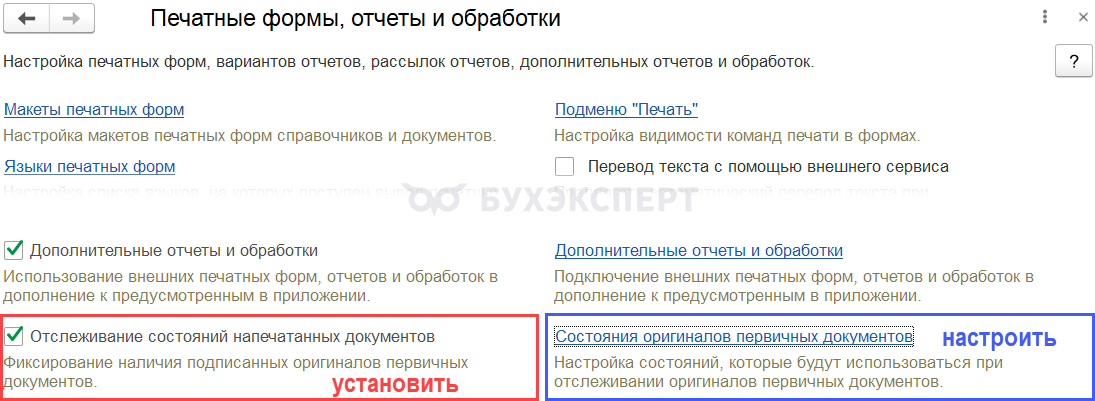
Настройте нужные вам Состояния оригиналов первичных документов и используйте их в документах поступления и реализации.

Затем отслеживайте состояния в журналах Оригиналы первичных документов поставщиков и Оригиналы первичных документов покупателей в разделах Покупки (Продажи) — Оригиналы первичных документов.
Если информация не отображается, проверьте настройки — Куда пропали колонки со статусами и состоянием в списках документов в 1С?
При работе с самозанятыми настройте контроль получения документов от самозанятых.
Также проверьте наличие счетов-фактур:
Сверка расчетов
Сверьте расчеты с контрагентами, запросите акты сверки у контрагентов и отправьте им свои.
Чтобы облегчить процесс, подключите сервис сверки с контрагентами 1С:Сверка 2.0
Для наглядного контроля состояния сверки со всеми контрагентами используйте Монитор сверки с контрагентами (раздел Покупки или Продажи).
Проверьте наличие просроченных долгов и ликвидированных контрагентов, чтобы вовремя списать их или создать резерв
При работе с самозанятыми:
- проверяйте их статус, чтобы избежать доначислений НДФЛ
- провести сверку нельзя, если используется перечисление по реестрам
Закажите сверку в ЛК ЕНС на сайте ФНС (или через операторов), сравните сальдо в ЛК ФНС и в БУ:
Закрытие месяца в 1С
Перед проведением закрытия месяца установите актуальное обновление и необходимые патчи.
Чтобы сохранить последовательность, добавьте шаги в Избранное.
Подробнее — Как алгоритм Закрытия месяца добавить в Избранное в 1С
При возникновении необъяснимых ошибок в учете, проверьте, нет ли зарегистрированной ошибки по этому вопросу:
Подготовительные шаги
Шаг 1. Убедитесь, что заработная плата и налоги с ФОТ начислены в разделе Зарплата и кадры – Зарплата – Все начисления.
Начисление аванса и заработной платы в 1С
Шаг 2. Проверьте, что все ручные операции отражены (проценты по кредитам и займам, пени по договорам, налоговые санкции…) в разделе Операции — Операции, введенные вручную / Операции ЕНС.
Шаг 3. Удалите помеченные объекты в разделе Операции — Удаление помеченных объектов:
- автоматическое удаление
- выборочное удаление — Бухэксперт рекомендует
Шаг 4. Визуально проверьте справочник Контрагенты (указаны корректные папки, вид контрагента, правильно заполнено «короткое» наименование, нет объектов подсвеченных красным цветом, не работаем с «серыми»…) в разделе Справочники — Контрагенты.
Шаг 5. Найти и удалить дубли в справочниках Номенклатура, Контрагенты, Договоры:
- раздел Администрирование — Обслуживание — Корректировка данных — Поиск и удаление дублей
или
- Доп настройка: Администрирование — настройка Панели Навигации («шестеренка» в правом верхнем углу) — Настройка навигации — Обычное — Поиск и удаление дублей из Доступные команды — по кнопке Добавить перенести в Выбранные команды. Тогда можно добавить в Избранное напрямую из меню Администрирование
Шаг 6. Проконтролируйте, что нет отрицательных остатков МПЗ: Склад — Контроль отрицательных остатков.
Шаг 7. Закройте период для редактирования для ВСЕХ сотрудников, которые не участвуют в закрытии месяца: Администрирование — Настройки пользователей и прав – Даты запрета изменения.
Предварительное Закрытие месяца
Шаг 8. Выполните закрытие месяца, в том числе восстановите последовательность и перепроведите документы в этой же процедуре: Операции — Закрытие месяца.
Далее выполните шаги по проверке результата. Если вносите исправления, после этого снова выполните закрытие месяца для дальнейшей проверки.
Комплексная проверка результата
Шаг 9. Запустите экспресс-проверку учета – максимальная аналитика в настройках: Отчеты — Экспресс-проверка.
Отчет выводит не только ошибки, но и предупреждения — проанализируйте их, исправьте при необходимости.
- Экспресс-проверка при подготовке к БФО
- Экспресс-проверка ведения учета по НДС
- Экспресс-проверка по ЕНС
Шаг 10. Проверьте по ОСВ каждый счет с максимальной аналитикой (нет незаполненных полей и некорректных данных).
Воспользуйтесь «спецнастройками» ОСВ в зависимости от проверяемого участка: Отчеты — Оборотно-сальдовая ведомость:
- ОСВ налог на прибыль
- ОСВ НДС
- ОСВ общая с настройками
Подробнее — Тотальная проверка ОСВ в 1С
По всем счетам / субсчетам не должно быть развернутого, отрицательного сальдо, а также оборотов без аналитики, например — Ошибка во взаиморасчетах с поставщиком: указан неправильный документ расчетов. Обнаружение и исправление ошибки с помощью отчета Анализ Субконто в 1С
На что обратить внимание при проверке отдельных счетов:
- 000 — если по счету есть незакрытое сальдо, возможна ошибка в этой сумме по другим счетам
- 01, 02 — возможные ошибки и необходимые действия:
- 04, 05:
- объекты являются нематериальными активами
- начисляется амортизация, если установлен СПИ
- 07, 08 — по уже используемым объектам нужно оформить ввод в эксплуатацию
- 09 — остаток возможен, если применяется ПБУ 18/02:
- 10, 41, 43:
- нет отрицательных остатков и пересортицы
- нет остатков без количества, например, по допрасходам, отраженным после списания
- нет остатков по объектам, не относящимся к запасам
- 19:
- нет отрицательного или кредитового сальдо
- дебетовое сальдо возможно: при переносе вычета, при отсутствии подтверждающих документов (если их не будет — спишите), при неподтвержденном экспорте сырьевых товаров и услуг
- 20 и 23 — проверьте корректность наличия / отсутствия сальдо по счетам исходя из особенностей деятельности организации и настроек УП:
- 25 счет должен закрываться ежемесячно:
- 26 счет должен закрываться ежемесячно
- 44 — если есть сальдо, проверьте, что оно образовалось по купленным товарам и в соответствии с настройками УП:
- 57 — не должно быть отрицательного остатка при группировке по дням
- 58 — на счете должны быть отражены действительно финансовые вложения (а не беспроцентные займы, например)
- 60, 62 — проверьте с детализацией по всем субконто, отдельно проверьте оплаты иностранцам, если платежи им не поступили, оформите так: как отразить возврат банком оплаты иностранному поставщику
- 63 — проверьте, что остатки резервов числятся правомерно, возможная ошибка — отрицательное сальдо
- 66, 67 — убедитесь, что:
- на счетах действительно полученные кредиты и займы
- они учтены на верном счете
- нет отрицательных остатков, например, если не отражены начисления процентов в учете
- 90 и 91 счета должны быть закрыты по всем субсчетам после реформации баланса
- 97 — проверьте целесообразность учтенных сумм, На счете 97.21 могут учитываться:
- краткосрочные права:
- «старые» права, которые признаются в расходах равномерно по месяцам
- для другие активы, например, банковская гарантия:
Шаг 11. Проверьте по Анализу субконто ключевые участки: Отчеты — Анализ субконто:
- Контрагенты, Договоры
- Статьи затрат
- Статьи ДДС
Подробнее:
- Ошибка во взаиморасчетах с поставщиком: указан неправильный документ расчетов. Обнаружение и исправление ошибки с помощью отчета Анализ Субконто в 1С
- Ошибка во взаиморасчетах с покупателем: указан неправильный договор. Обнаружение и исправление ошибки с помощью отчета Анализ Субконто в 1С
Шаг 12. Проверка налогового учета (при закрытии последнего месяца квартала):
- на ОСНО проверьте корректность налогового учета — все плашки, даже пустые: Отчеты — Анализ учета по налогу на прибыль
- при учете с ПР и ВР должно выполняться правило: БУ = НУ + ПР + ВР
- на УСН — анализ учета по УСН и расходы УСН в разделе Отчеты
Финальное закрытие месяца
Шаг 13. После проверки всех данных и исправления ошибок выполните полное закрытие месяца.
Шаг 14. Закройте период для редактирования для сотрудника, выполняющего закрытие месяца (Главный бухгалтер) — финальное закрытие: Администрирование — Даты запрета изменения.
Шаг 15. Проверьте снова по ОСВ каждый счет с максимальной аналитикой.
Шаг 16. Сохраните ОСВ (БУ, НУ, ПР, ВР, Контроль) в электронный архив (файл excel): Отчеты —Оборотно-сальдовая ведомость.
В 1С можно подписывать бухгалтерские регистры КЭП, а также сохранять их во внешний файл с последующей передачей по ТКС в ФНС.
Подробнее — Подпись отчетов с помощью КЭП
Вместе с файлом будет сохранена и прикрепленная к документу КЭП.
См. также:
Помогла статья?
Получите еще секретный бонус и полный доступ к справочной системе Бухэксперт на 8 дней бесплатно


Обратите внимание!
В комментариях наши эксперты не отвечают на вопросы по программам 1С и законодательству.
Получить индивидуальную консультацию от наших специалистов можно в Личном кабинете