





Регистрация бесплатна и занимает 10 секунд.
Лимит — втрое выше.
Нажимая на кнопку, я соглашаюсь на обработку персональных данных и с правилами пользования сайтом
Как сопоставить номенклатуру в 1С ЭДО с номенклатурой из документа поставщика?
Содержание
При обмене ЭДО с контрагентом товары и услуги из входящего УПД должны корректно переноситься в документ учета. Для этого нужно связать позиции поставщика с номенклатурой базы 1С. Эта связь позволит программе подставлять номенклатуру в документ поступления, даже если название товара у поставщика и в базе 1С различаются. Проверять связь приходится в двух случаях:
- получен документ с товаром или услугой, для которых соответствие еще не установлено
- позиция поставщика связана с другой номенклатурой базы 1С
Покажем, как сопоставить номенклатуру в 1С Бухгалтерия 8.3, изменить ошибочную связь и проверить уже созданное поступление.
Получите понятные самоучители 2026 по 1С бесплатно:
Сопоставление номенклатуры в 1С ЭДО при получении документа
Рассмотрим, как сопоставить номенклатуру в 1С ЭДО пошагово, на примере входящего УПД. Если товар уже есть в базе 1С под другим названием, выберите существующую карточку. Новую создавайте, только если подходящей позиции в справочнике нет.
- Получите документ. Откройте Покупки — Сервис — Текущие дела ЭДО и нажмите Отправить и получить. Найдите входящий УПД поставщика:
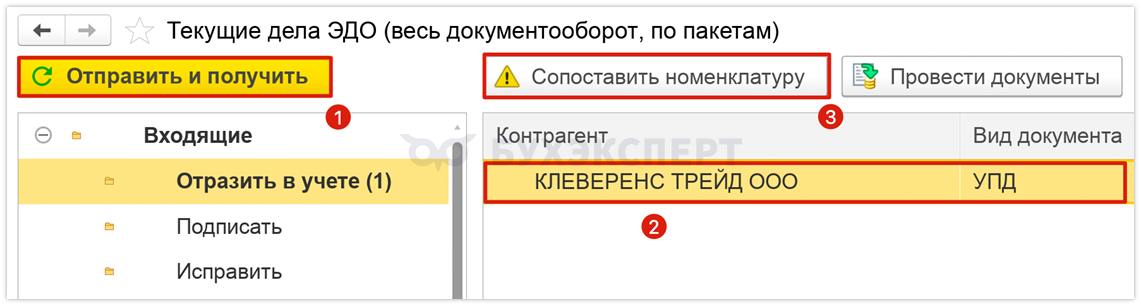
- Откройте сопоставление. В папке Отразить в учете нажмите Сопоставить номенклатуру. Форму также можно открыть одноименной кнопкой в папке Сопоставить или по ссылке Несопоставленная в электронном документе
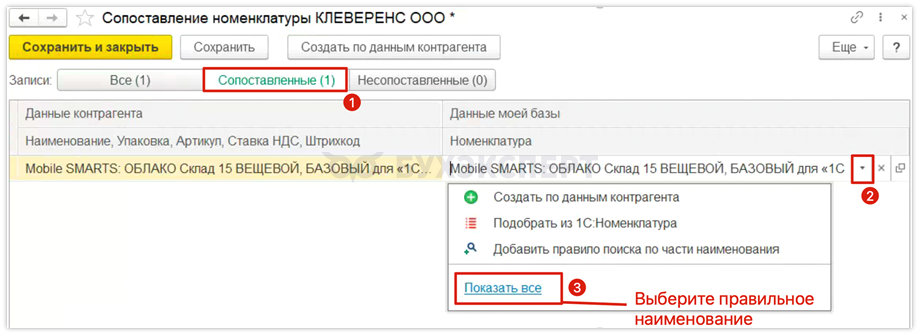
- Выберите товар своей базы. В поле Номенклатура откройте список Найдено в моей базе и укажите нужную позицию. Если ее нет среди предложенных вариантов, нажмите Показать все и найдите карточку вручную:
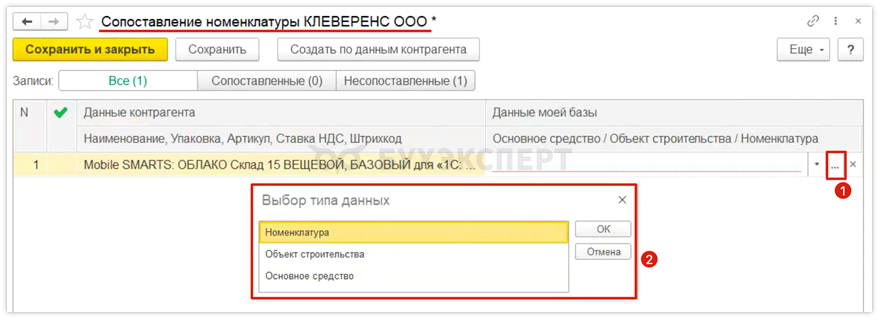
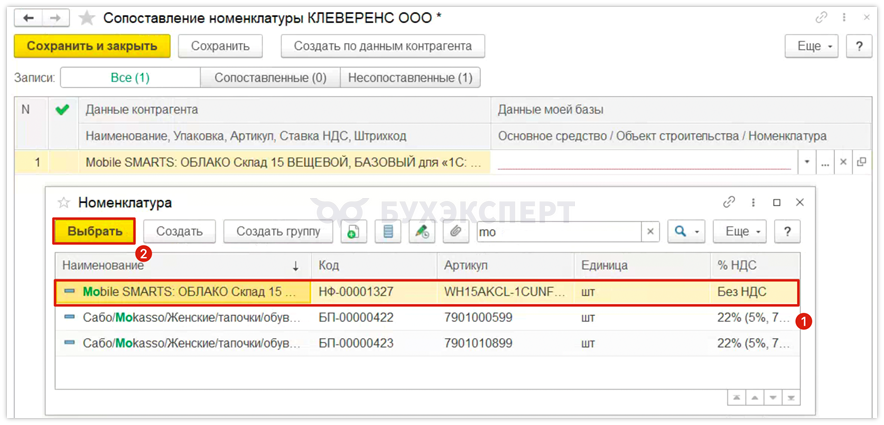
Сверьте не только название, но и характеристики товара, единицу измерения и количество. Например, бумагу А4 на 500 листов не связывайте с бумагой А3 или пачкой на 250 листов. Если единицы поставщика и вашей базы различаются, сначала проверьте их соотношение
- Если товара в базе нет, выделите строку и нажмите Создать по данным контрагента. Проверьте заполнение карточки и дополните обязательные реквизиты
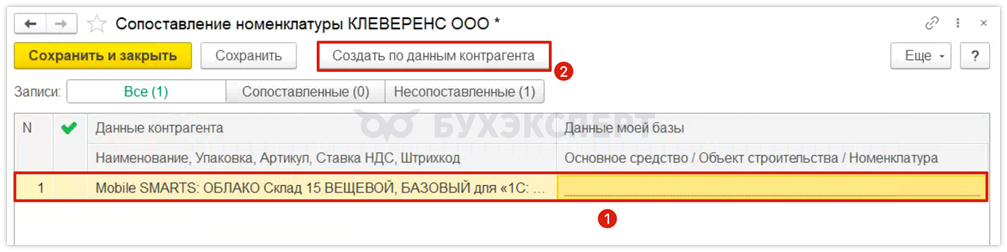
- Проверьте остальные строки и нажмите Сохранить и закрыть. После этого создайте документ учета или подберите существующий, если поступление уже введено вручную
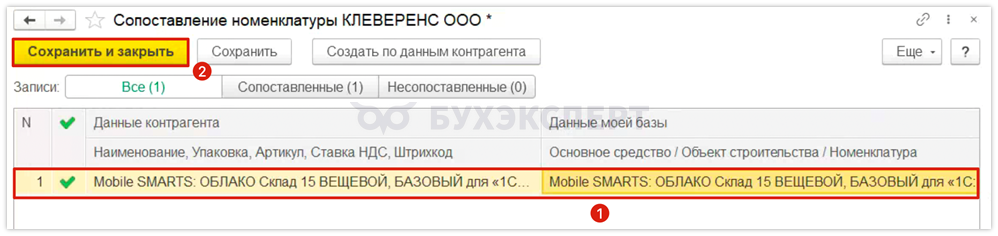
Если используется другой интерфейс или версия модуля ЭДО, расположение команд может отличаться.
Как сопоставить услуги в 1С ЭДО
При получении услуг документ учета может создаться автоматически, но с незаполненной номенклатурой. Откройте Сопоставить номенклатуру или ссылку Несопоставленная, выберите услугу из своей базы и сохраните соответствие.
Если в названии регулярной услуги меняется только период, используйте правило поиска по устойчивой части наименования. Например, для Услуг связи за октябрь и Услуг связи за ноябрь оставьте в условии Услуги связи, если содержание услуги одинаково.
Проверьте символы и пробелы в условии поиска. Слишком короткая строка может подобрать разные услуги к одной позиции.
Как изменить сопоставление номенклатуры в 1С ЭДО
Если в поступлении указана не та позиция, исправьте сохраненное соответствие. Замена номенклатуры только в поступлении не изменит связь, которая используется при следующих загрузках.
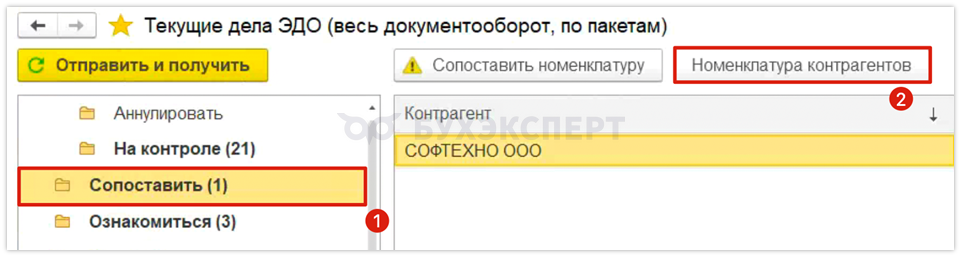
- Найдите ошибочную связь. Откройте Текущие дела ЭДО — Сопоставить — Номенклатура контрагентов. Выберите строку нужного поставщика и нажмите Сопоставить номенклатуру:
- Укажите правильную позицию своей базы. Проверьте единицу измерения и характеристику, если она используется, затем нажмите Сохранить и закрыть:
- Проверьте документ учета. Если поступление уже создано, перезаполните его по электронному документу. Новая связь сама по себе не заменяет строки ранее созданного поступления
Как отменить сопоставление номенклатуры в 1С ЭДО
Если под отменой понимается замена ошибочно выбранного товара, отдельно удалять связь не требуется. Откройте Номенклатура контрагентов и выберите правильную позицию по инструкции выше. Далее:
- Откройте сопоставление нужной позиции поставщика
- Очистите значение в поле Номенклатура штатной командой поля
- Сохраните изменения и повторно откройте строку. Убедитесь, что соответствие снято:
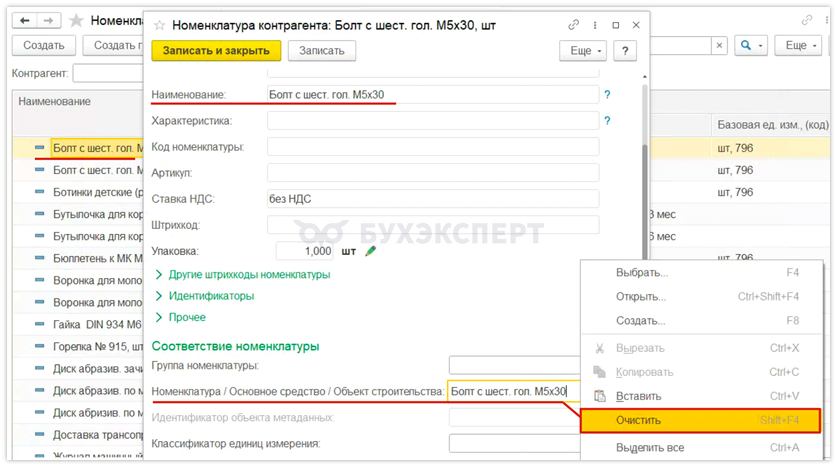
Для отмены одной связи не удаляйте карточку номенклатуры и не очищайте регистры через технические функции. Снятие соответствия не отменяет поступление и не аннулирует УПД.
Почему важно правильно сопоставить номенклатуру в 1С ЭДО
По сохраненному соответствию программа подбирает позицию в документ учета. Ошибочная связь может повторяться в следующих поступлениях, поэтому проверьте товар, единицу измерения и характеристику до сохранения.
Что делать, если связь исправлена, а в поступлении осталась прежняя номенклатура?
Перезаполните уже созданное поступление по электронному документу:
- Откройте поступление и выберите ЭДО — Просмотреть электронный документ
- Напротив документа учета нажмите Ещё и выберите Перезаполнить текущий
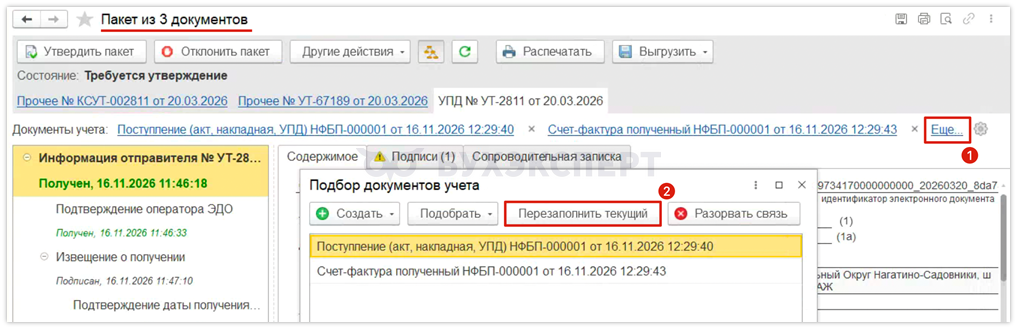
- Сверьте номенклатуру, количество, цены и суммы. Проверьте склад, счета учета и НДС, затем сохраните и проведите корректно заполненный документ
Перед перезаполнением зафиксируйте данные, внесенные вручную. Если поступление относится к закрытому периоду или по товару уже есть дальнейшее движение, сначала определите порядок исправления учета. Не перепроводите документы без проверки последствий
Если в УПД поставщика сведения верны, а ошибка возникла только при выборе позиции вашей базы, исправьте внутреннее соответствие и документ учета. Аннулировать УПД ради такой замены не требуется. Если ошибка в самом УПД, отдельно определите порядок его исправления.
См. также:
 Макс
 ВКонтакте
Помогла статья?
Получите еще секретный бонус и полный доступ к справочной системе Бухэксперт на 8 дней бесплатно


Обратите внимание!
В комментариях наши эксперты не отвечают на вопросы по программам 1С и законодательству.
Получить индивидуальную консультацию от наших специалистов можно в Личном кабинете