





Регистрация бесплатна и занимает 10 секунд.
Лимит — втрое выше.
Нажимая на кнопку, я соглашаюсь на обработку персональных данных и с правилами пользования сайтом
Чтобы обмениваться электронными документами с контрагентом в сервисе 1С-ЭДО, нужно связать его с учетной записью участника ЭДО. В 1С эта связь устанавливается по реквизитам контрагента (ИНН, КПП и наименование) и идентификатору участника ЭДО. Сопоставлять контрагента приходится в двух случаях:
- вы приглашаете контрагента к обмену
- контрагент прислал приглашение или документ, а в справочнике Контрагент его еще нет
Рассмотрим, как это сделать, на примере поставщика, который прислал приглашение к обмену.
Содержание
Получите понятные самоучители 2026 по 1С бесплатно:
Как сопоставить контрагента в 1С ЭДО при отправке приглашения
Если вы начинаете обмен первыми, отправьте приглашение из справочника Контрагенты.

- Проверьте реквизиты контрагента
Программа ищет учетную запись контрагента в ЭДО по реквизитам, поэтому сверьте ИНН, КПП и наименование в карточке с данными контрагента
- Укажите идентификатор участника ЭДО — это самый надежный способ. Попросите контрагента прислать идентификатор и укажите его в приглашении
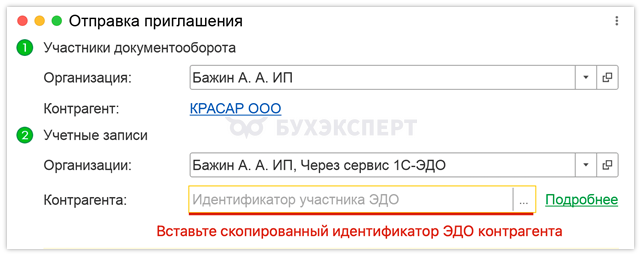
Идентификатор контрагента указан в Приглашении ЭДО и Настройке ЭДО.
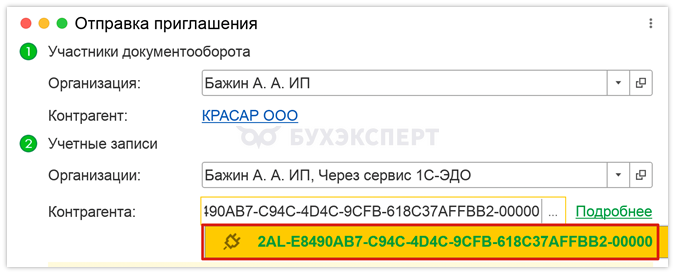
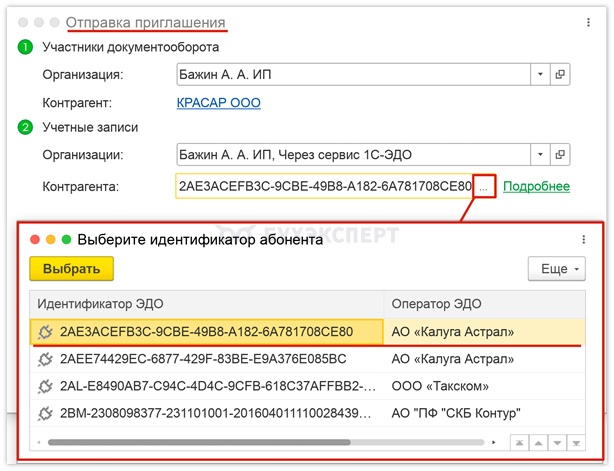
- Если сервису 1С-ЭДО идентификатор уже известен, он подставится автоматически. Если у контрагента несколько идентификаторов, выберите нужный из списка
- Нажмите кнопку Отправить приглашение
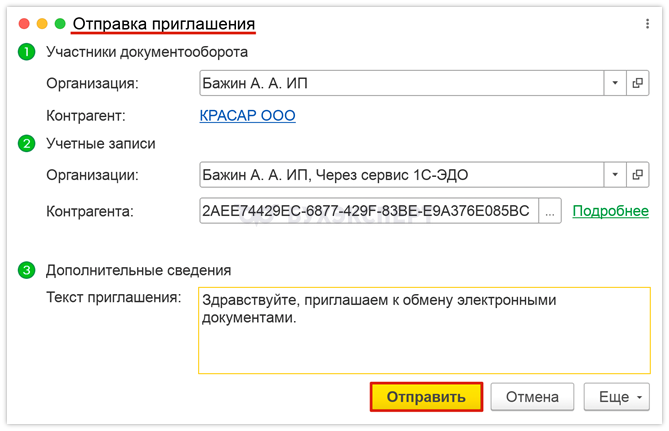
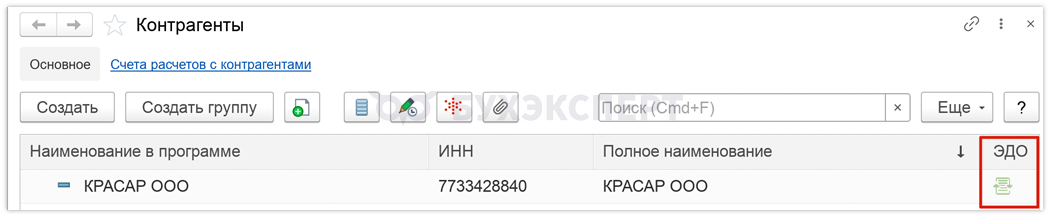
- Дождитесь ответа. Настройка обмена появится после того, как контрагент примет приглашение. В списке контрагентов зеленый значок означает, что настройка с контрагентом уже есть
Как сопоставить контрагента в 1С ЭДО при получении приглашения
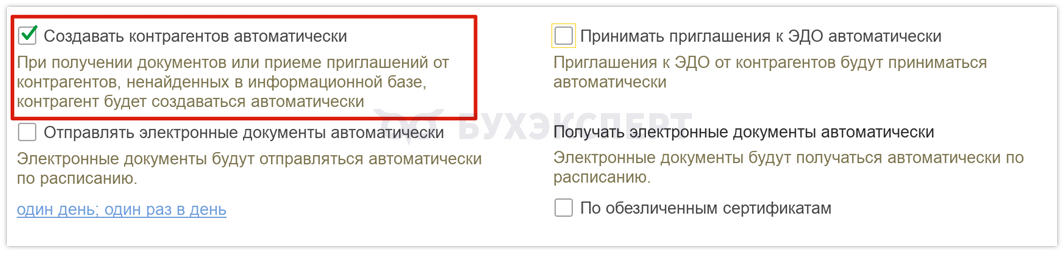
Если вы планируете получать документы от контрагентов, которых нет в базе, до начала обмена установите флажок Создавать контрагентов автоматически в разделе Администрирование — Обмен электронными документами — Обмен с контрагентами. Программа создает контрагентов при получении документов и приглашений.
Чтобы приглашения принимались без участия пользователя, установите флажок Принимать приглашения к ЭДО автоматически.
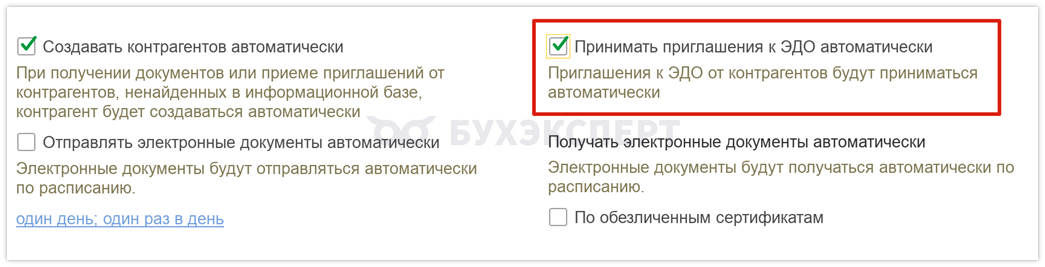
Если нужно проверять каждого нового участника обмена, оставьте левый флажок снятым и принимайте приглашения вручную.
Сопоставление контрагента вручную
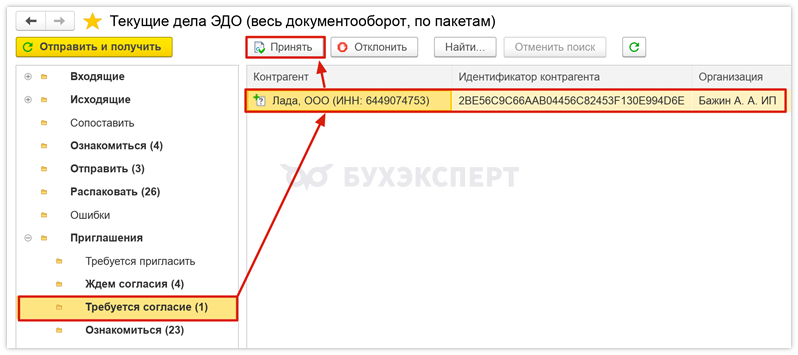
- Получите приглашение. Откройте Текущие дела ЭДО и нажмите Отправить и получить. Входящие приглашения отобразятся в группе Приглашения
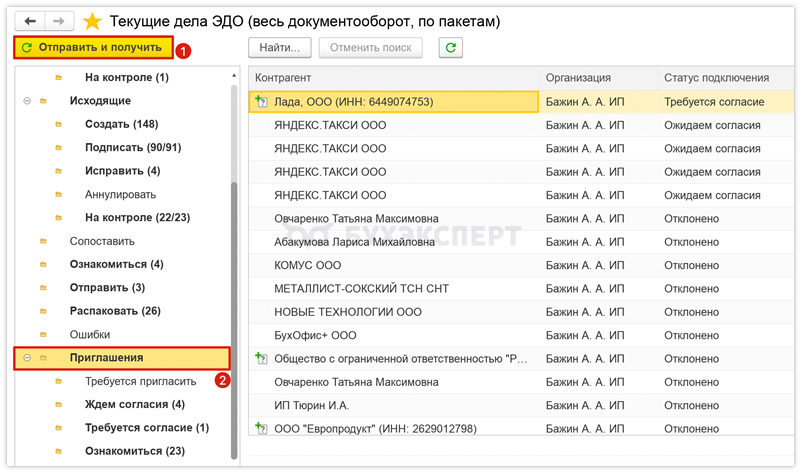
- Проверьте контрагента. Если организация уже есть в справочнике Контрагенты, убедитесь, что приглашение связано именно с ней, а не с дублем. Если организации в справочнике нет, программа создаст контрагента при включенном флажке Создавать контрагентов автоматически
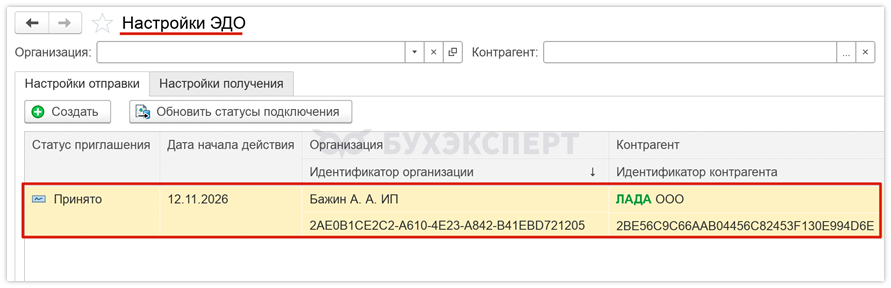
- Нажмите Принять. Настройка ЭДО с этим контрагентом появится в Настройках ЭДО, и организация сможет получать документы от поставщика
Почему важно правильно сопоставить контрагента в 1С ЭДО
Контрагент, выбранный в учетном документе, попадает в счет-фактуру и первичные документы. Поэтому реквизиты в справочнике Контрагент должны быть точными, так как наименование, адрес и ИНН продавца и покупателя — обязательные реквизиты счета-фактуры (п. 5 ст. 169 НК РФ), а КПП указывается в утвержденной форме счета-фактуры
Что делать, если документ не распаковывается, и программа пишет «Не настроена связь с контрагентом»?
Ошибка возникает, когда настройка получения документов не находится в состоянии Присоединен или отсутствует. Дождитесь, пока приглашение перейдет в статус Присоединен.
Следить за статусом можно в настройке получения документов по контрагенту или на вкладке Приглашения Архива ЭДО.
Если вместе с ошибкой появилось сообщение о неполученных приглашениях, ограниченных датой запроса, загрузите их:
- В справочнике Организации нажмите ЭДО — Учетные записи и откройте нужную учетную запись ЭДО
- Нажмите Еще и выберите Начальные даты запроса данных у оператора ЭДО
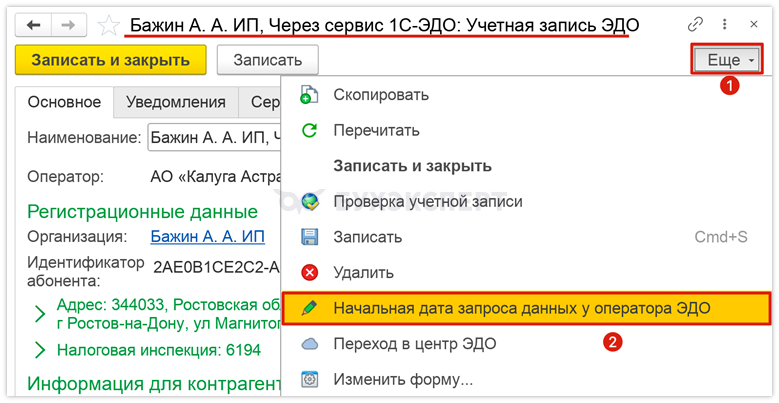
- Очистите начальную дату запроса приглашений и нажмите Записать и закрыть
- В Текущих делах ЭДО нажмите Отправить и получить
Если статус приглашения не меняется длительное время, обратитесь в техническую поддержку 1С-ЭДО: причина может быть в настройке роуминга.
См. также:
 Макс
 ВКонтакте
Помогла статья?
Получите еще секретный бонус и полный доступ к справочной системе Бухэксперт на 8 дней бесплатно


Обратите внимание!
В комментариях наши эксперты не отвечают на вопросы по программам 1С и законодательству.
Получить индивидуальную консультацию от наших специалистов можно в Личном кабинете