



Здравствуйте!
Как сделать настройки отчета по процентам районного коэффициента по сотрудникам.
 Макс
 ВКонтакте
Комментарии закрыты.

База ответов по учёту в 1С
© ООО «ПРОФБУХ» 2011-2026 г.,
ОГРН 1117746700686
При использовании данного сайта, вы подтверждаете свое согласие на использование файлов cookie в соответствии с настоящим уведомлением в отношении данного типа файлов.
Если вы не согласны с тем, чтобы мы использовали данный тип файлов, то вы должны соответствующим образом установить настройки вашего браузера или не использовать сайт
Персональные данные опубликованы на сайте при наличии правовых оснований в соответствии с ч. 1 ст. 6 и ст. 10.1 152-ФЗ. Субъектами установлены запреты на обработку неограниченным кругом лиц опубликованных персональных данных.
Нажимая на кнопку «Зарегистрироваться», я подтверждаю принадлежность мне сообщенных при регистрации сведений, их достоверность, даю согласие на обработку моих персональных данных и подтверждаю ознакомление с политикой их обработки.
Отправляя форму Вы даёте согласие на обработку персональных данных, защищенных политикой конфиденциальности

Здравствуйте! Предлагаю рассмотреть такой вариант настроек отчета на основе Полного свода начислений,удержаний и выплат. Если он подходит- настройки сразу приложила для скачивания. Если нужно что-то докрутить или задача в принципе другая,пожалуйста уточните, поправим что необходимо. Отчет с размером РК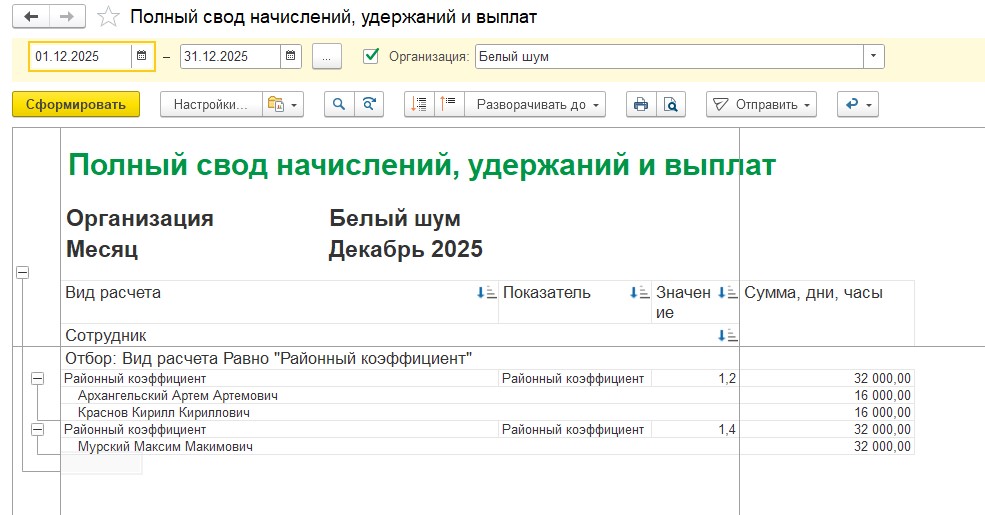
Здравствуйте! Загрузила настройки в свод — отчет не формируется. Мне нужен простой отчет по сотрудникам — какой им установлен районный коэффициент на выбранную дату
Здравствуйте! Поправила настройки предыдущего отчета Отчет с размером РК_верс2После загрузки настроек отчета выбираем организацию и начисление-районный коэффициент. Но смотрите, здесь нюанс в чем: размер районного коэффициента для сотрудников в этом отчете отражается уже по факту начисления зарплаты.
Если мы хотим посмотреть именно назначенные сотрудникам районные коэффициенты на текущую дату можно построить универсальный отчет по регистру сведений Значения периодических показателей расчета зарплаты (для сотрудников) интервальный — Регистры для просмотра данных о плановых начислениях и показателях. Сами настройки скачиваем здесь Универсальный отчет для выведения значения рк Чтобы загрузить отчет:
В этом отчете, к сожалению тоже есть нюанс — в нем в том числе выводятся и уволенные сотрудники тоже. Но чтобы их хотя бы как-то визуально выделить можно настроить, чтобы в отчетах по таким сотрудникам выводилась приписка (ув.) — Правило формирования представления сотрудников
Здравствуйте! Благодарю, все получилось!