




Как кадровику (права предоставлены в пределах функционала кадровика) в ЗУП 3.1 (КОРП) добавить на панель разделов раздел «Отчётность, справки»? Через сервис и настройки — Настройки — Настройка панели разделов в окне Настройки панели разделов ОТСУТСТВУЕТ раздел «Отчётность, справки».
Зарплата и управление персоналом КОРП, редакция 3.1 (3.1.37.14) (ОСНО).
 Макс
Макс
 ВКонтакте
Комментарии закрыты.

Добрый день! Доступ кадровику в разделу Отчетность, справки давать не рекомендуется, т.к. он будет видеть все регламентированные отчеты, включая зарплатные.
Но в рамках типового профиля Кадровик у пользователя по умолчанию есть доступ к кадровым отчетам в разделе Кадры — Документы персучета и Кадры — Электронные трудовые книжки.
Обычно этого доступа достаточно для работы.
Елена. У нас кадровик отправляет в СФР ЕФС-1 о приёме и увольнении сотрудников, годовой СЗВ-СТАЖ, сведения о застрахованных лицах в СЭДО.
Добрый день! В рамках типового профиля Кадровик у сотрудника есть доступ к данным отчетам:
— ЕФС-1 подраздел 1.1. (СЗВ-ТД) можно сформировать в разделе Кадры — Электронные трудовые книжки.
— ЕФС-1 подраздел 1.2 (СЗВ-СТАЖ) можно сформировать в разделе Кадры — Документы персучета.
— Сведения о застрахованных лицах СЭДО можно сформировать в разделе Кадры — Пособия — Застрахованные лица СЭДО.
Дело в том, что в разделе Отчетность, справки как таковое разграничение по правам не работает и получается, что нужно либо давать доступ ко всем регламентированным отчетам, либо не давать совсем. Поэтому кадровику удобнее будет формировать отчеты в разделе Кадры.
Добрый день.
Всё дело в том, что я не могу тогда подключить её к отчётности с СФР. МЧД в СФР на неё зарегистрирована. Либо тогда надо дать полные права, настроить обмен с СФР, а потом их убрать. У нас есть ещё две организации и в них есть этот функционал у кадровика
, т.е. раздел «Отчётность, справки».
А вообще, я хочу для себя уяснить, как на панель разделов добавлять раздел «Отчётность, справки»? Если через права доступа, то во всех программах у кадровика они идентичны.
Добрый день! Чтобы кадровику дать доступ к 1С-Отчетности, необходимо добавить ему следующие роли:
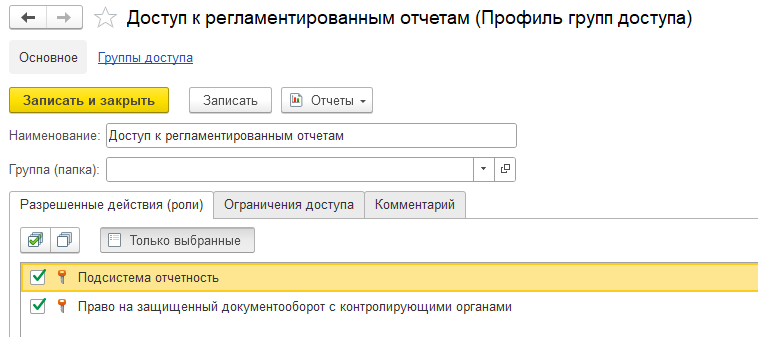
Если доступ нужен только для настройки, то можно в регистр просто перейти по ссылке, затем добавить его в избранное.
Чтобы перейти в регистр нужно нажать Shift+F11 и указать ссылку:
e1cib/list/РегистрСведений.НастройкиОбменаФСС
Далее нажать «Перейти»
Видео с примером высылаю — https://buhexpert8.ru/wp-content/uploads/2026/04/Primer.mp4
Вроде у неё есть такие роли. Ладно, ещё раз проверю. Но всё равно Елена, спасибо Вам большое за комментарии и ссылку на видео!