




Добрый день.
Подскажите, пожалуйста, как настроить расчетный листок только на тех сотрудников по которым есть вид начисления «Доплата до МРОТ». Доплата до МРОТ разнесена в ЗУПе документом «Разовое начисление». И чтобы у этих сотрудников выходили в расчетном листке все виды начислений за текущий месяц.
Спасибо.
 Макс
Макс
 ВКонтакте

Здравствуйте!
Уточните пожалуйста, Вам нужно настроить отбор, чтобы формировать расчетные листки на список сотрудников, в который должны попадать только те у кого в текущем месяце есть начисление «Доплата до МРОТ» ?
Или нужно изменить настройки самого расчетного листка?
Опишите пожалуйста подробнее вопрос, не очень понятно что именно нужно настроить 🙏🌷
Добрый день.
Да, нужно настроить отбор, чтобы формировались расчетные листки на список сотрудников, у которых есть в текущем месяце начисление «Доплата до МРОТ».
Здравствуйте!
При настройке отбора по Виду расчета возникает сложность, связанная с тем, что в расчетный лист выводится только выбранный вид расчета Доплата до МРОТ.
Мне удалось сделать отбор, если формируем расчетные листки непосредственно из документа Начисления з/платы и взносов после тога, когда зарплата начислена и выплачена:
1. В документе Начисление зарплаты и взносов на вкладке Начисления нажмем Найти и укажем что искать Доплата до МРОТ.
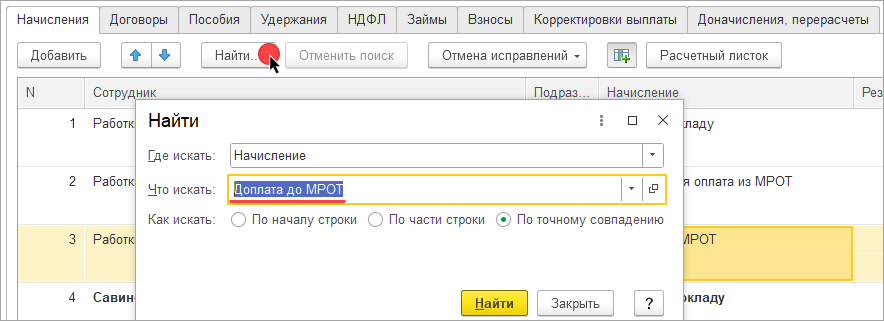
В результате у нас отбирутся все строки с Доплатой до МРОТ.
2. Выделим все строки с доплатой до МРОТ нажав одновременно CTRL и A — латиницей. Или правой кнопкой мыши вызовем контекстное меню и выберем Выделить все.
После того как выделили все строки с доплатой до МРОТ нажимаем кнопку Расчетный листок и у нас формируются расчетные листки по всем сотрудникам у которых есть доплата до МРОТ.
Начисления «Доплата до МРОТ» в документе Начисление зарплаты нет. Отдельным документом эта доплата занесена — Разовое начисление.
В таком случае можем настроить отбор по списку сотрудников.
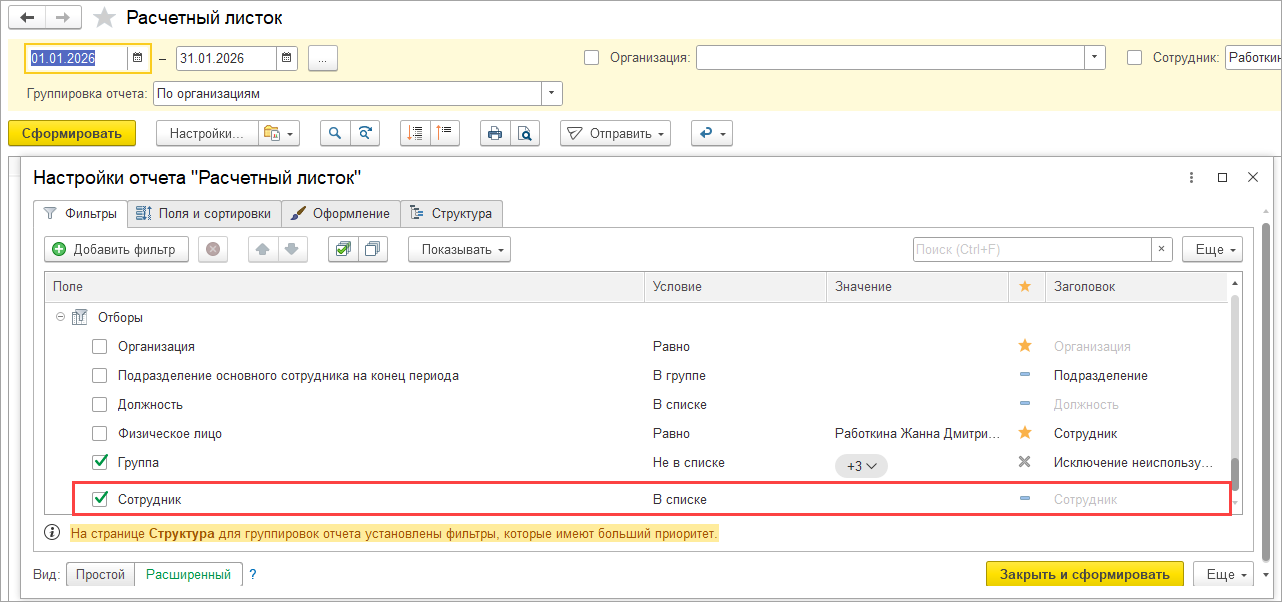
1. Открываем Настройки — Вид Расширенный. Добавляем отбор по сотруднику:
2. Открываем разовое начисление, которым ввели доплату до МРОТ:
— выделяем сотрудников нажав одновременно CTRL и A — латиницей. Или правой кнопкой мыши вызовем контекстное меню и выберем Выделить все.
— и копируем выделенный список CTRL и С — латиницей Или правой кнопкой мыши вызовем контекстное меню и выберем Копировать
3. Возвращаемся в настройки расчетного листка Вид расширенный и добавляем скопированный список сотрудников через буфер обмена:
4. В результате формируем расчетные листки по тем сотрудникам, кому начислена доплата до МРОТ
Спасибо.