





Регистрация бесплатна и занимает 10 секунд.
Лимит — втрое выше.
Нажимая на кнопку, я соглашаюсь на обработку персональных данных и с правилами пользования сайтом
Внимание! Важное обновление функционала по маркировке в 1С:Бухгалтерия
Начиная с релиза 3.0.200 произошли глобальные изменения в алгоритмах работы с маркировкой в программе.
Перед изучением урока посмотрите вебинар, чтобы разобраться в новых механизмах и избежать ошибок в учете:
Видеоурок
Оставьте комментарий здесь>>
Конспект
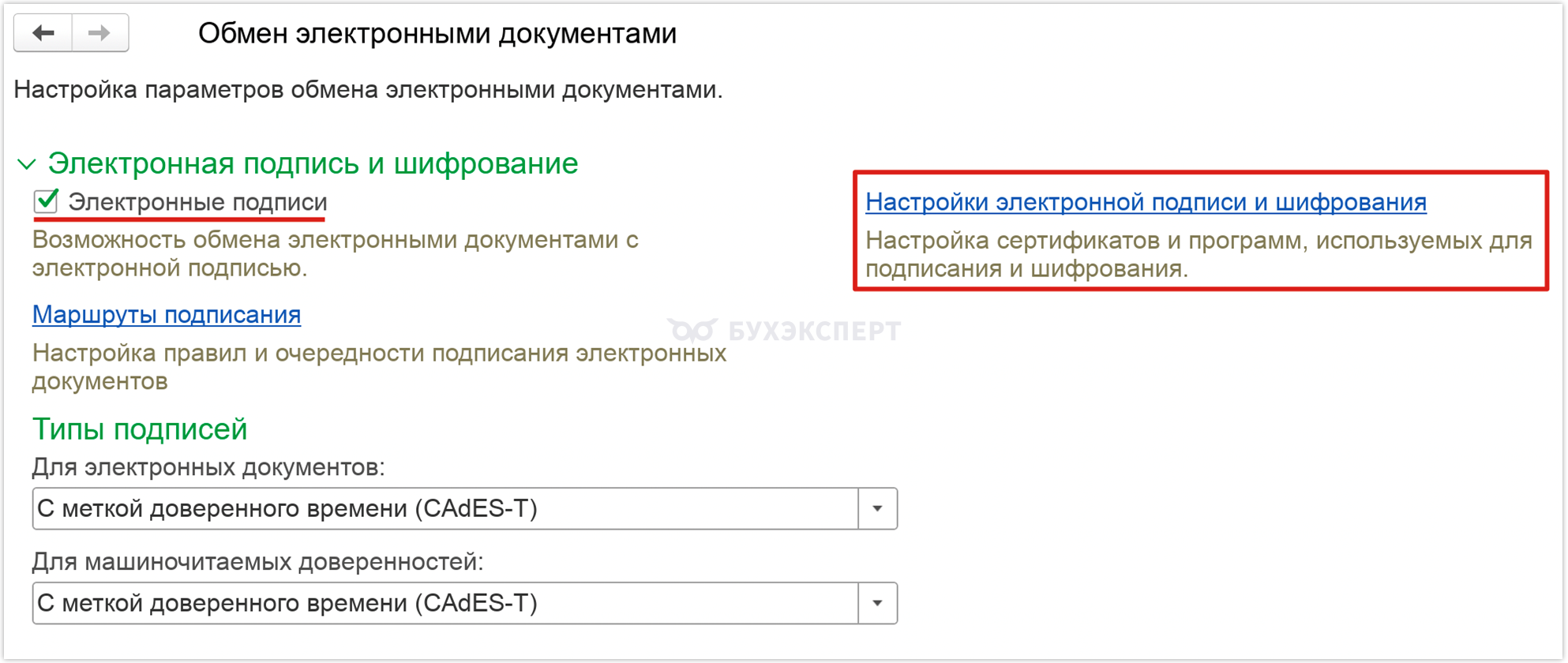
Подключение электронной подписи в 1С осуществляется через раздел Администрирование — Настройки программы — Обмен электронными документами — Электронная подпись и шифрование — Настройки электронной подписи и шифрования.
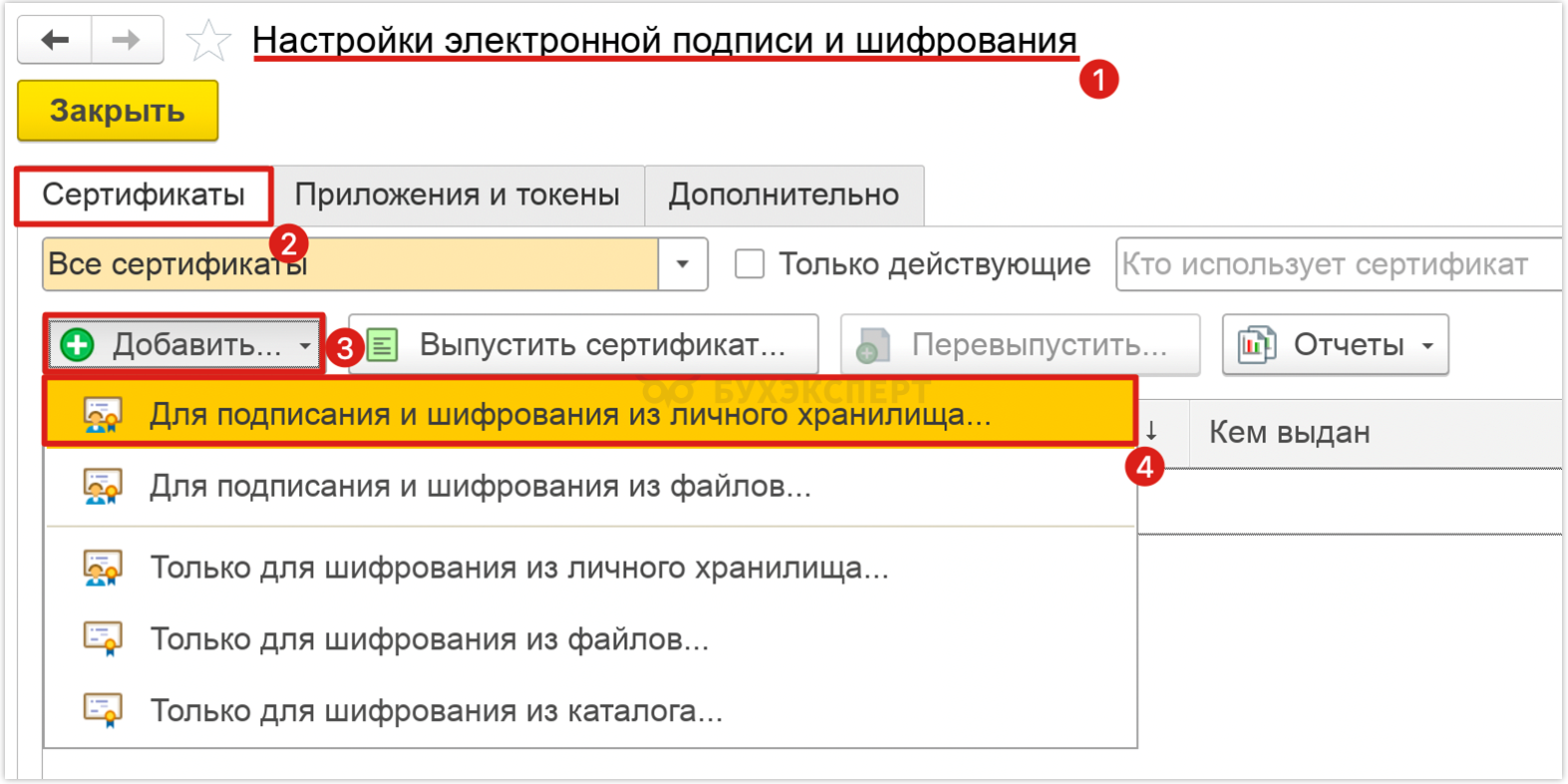
Необходимо добавить электронную подпись с настройкой Для подписания и шифрования из личного хранилища.
Получите понятные самоучители 2026 по 1С бесплатно:
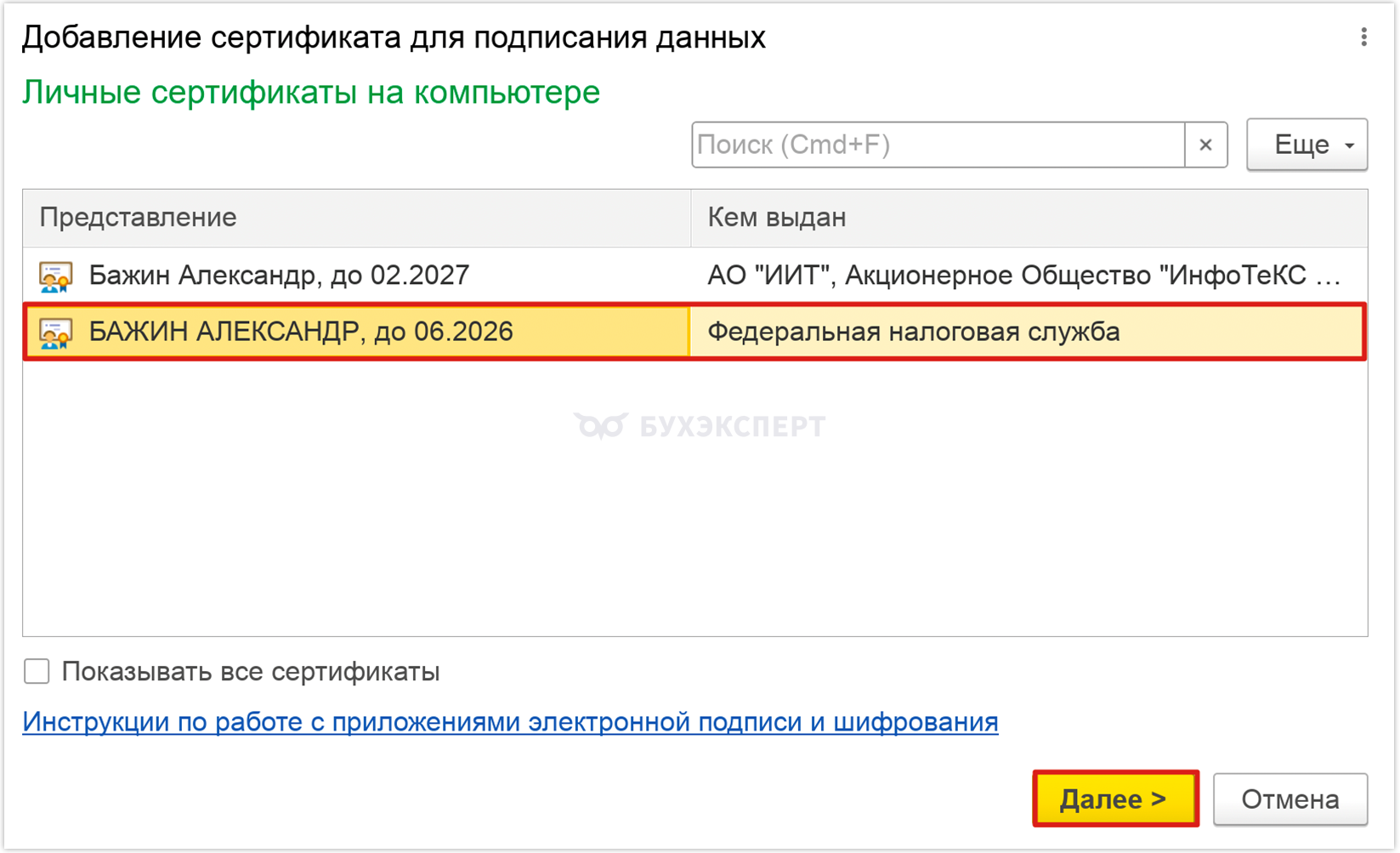
Необходимо выбрать электронную подпись, с помощью которой происходила регистрация в Честном знаке и нажать кнопку Далее.
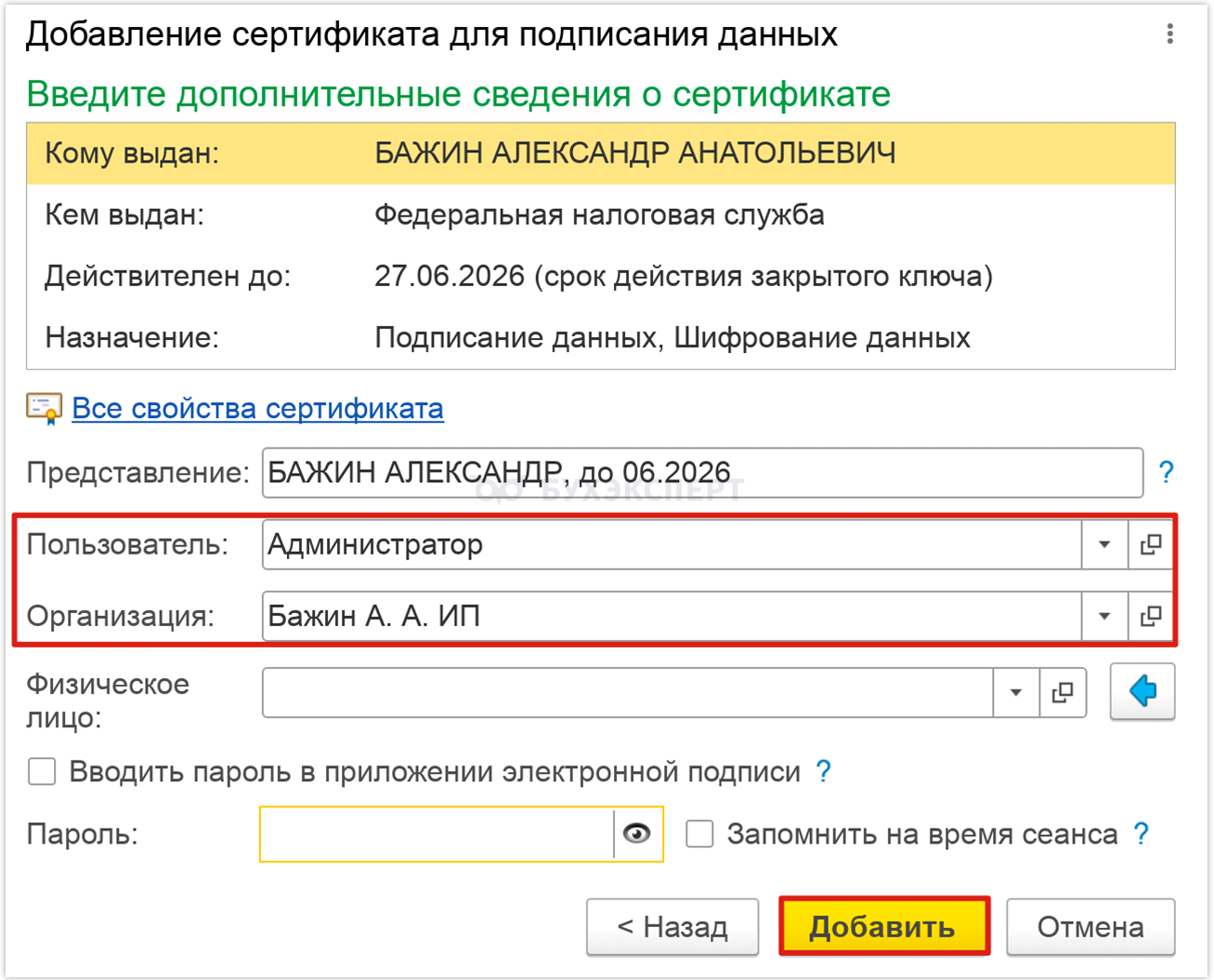
Необходимо установить организацию, к которой будут привязаны действия пользователя с КЭП. Затем необходимо нажать кнопку Добавить.
После добавления сертификата он отобразится в списке.
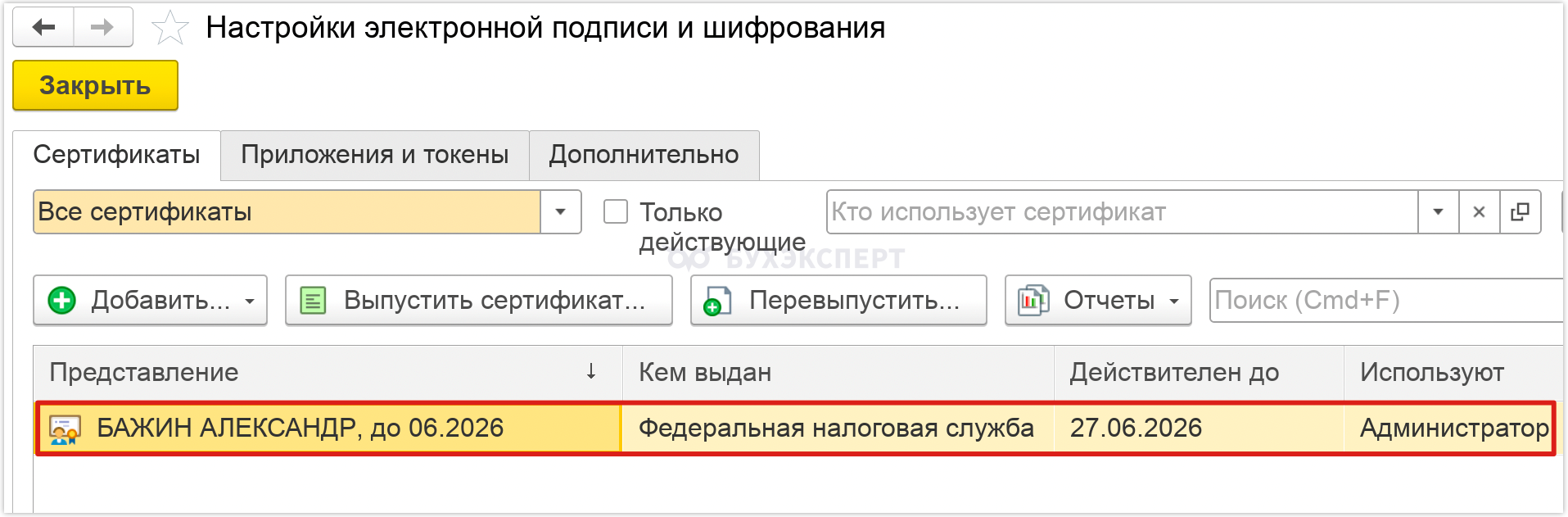
После установки сертификата необходимо выполнить функцию проверки.
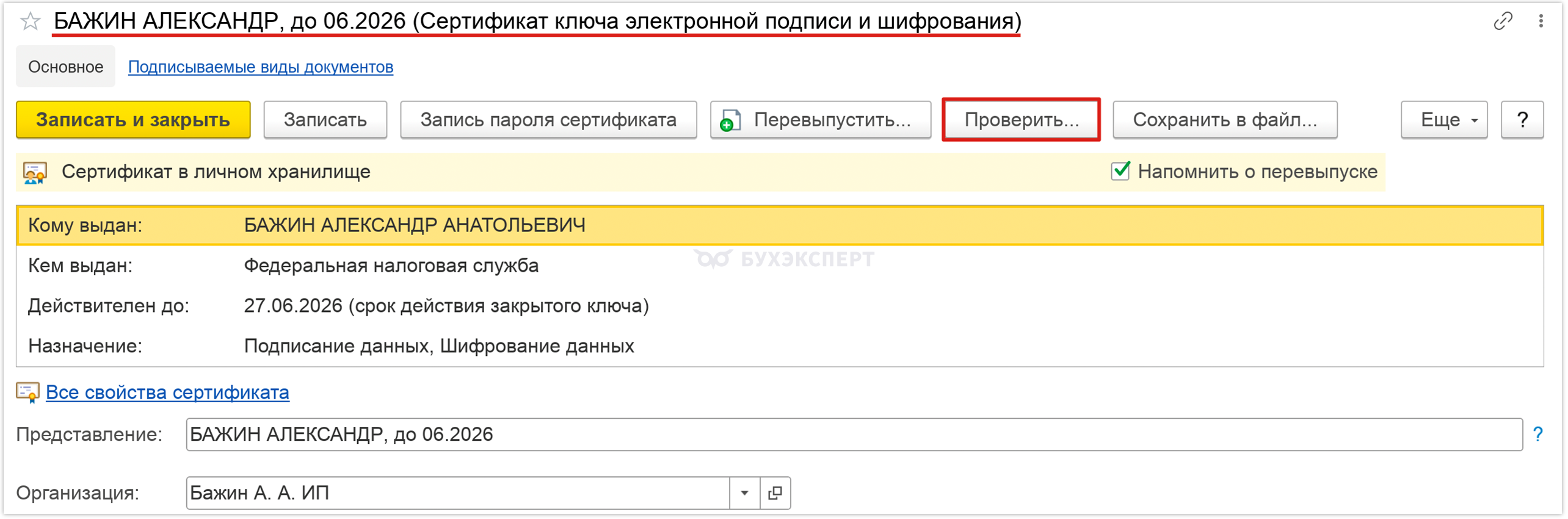
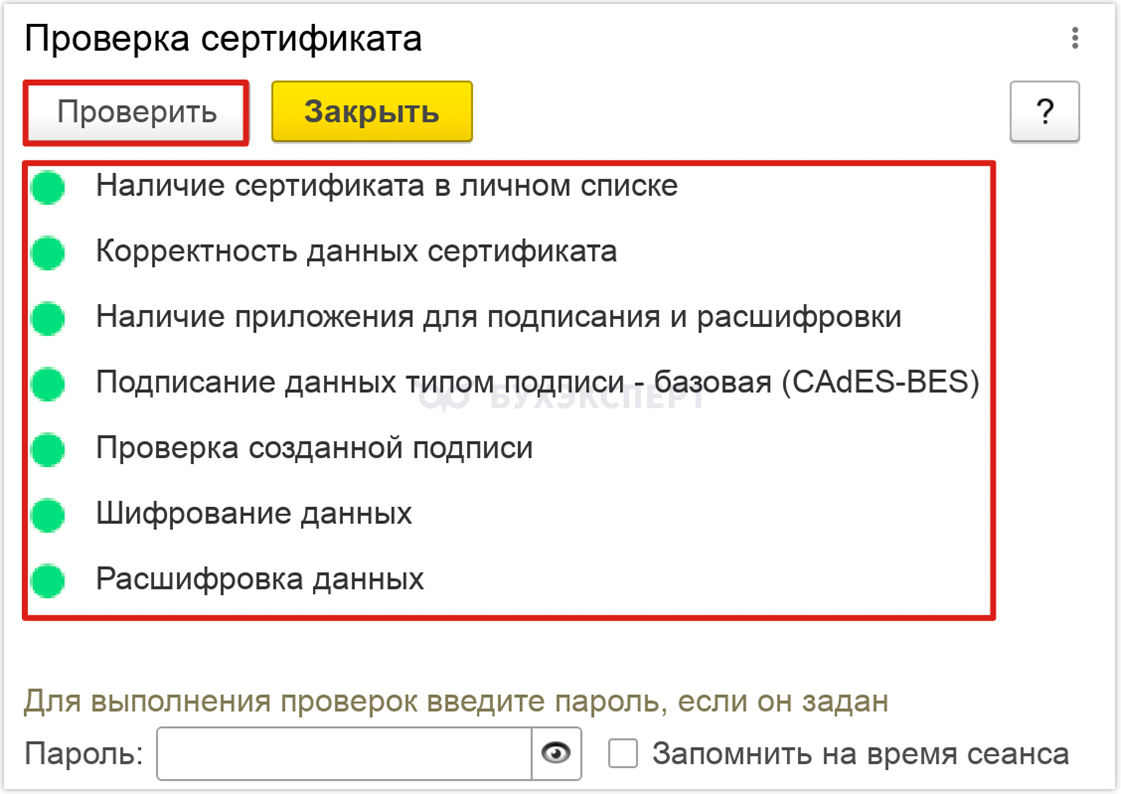
Результат проверки сертификата будет отображен в специальном окне проверки.
Задание к уроку
Скачать задание к УрокуЗаданиеПодключите электронную подпись для работы с Честным знаком в 1С.
Проверьте, что в настройках электронной подписи указана именно та организация, под которой осуществлена регистрация в Честном знаке
Перейти к Содержанию Курса
➡️ К следующему уроку Настройка подключения к Честному знаку в 1С >>
⬅️ К предыдущему уроку Ввод в оборот кодов маркировки >>

