





Регистрация бесплатна и занимает 10 секунд.
Лимит — втрое выше.
Нажимая на кнопку, я соглашаюсь на обработку персональных данных и с правилами пользования сайтом
Внимание! Важное обновление функционала по маркировке в 1С:Бухгалтерия
Начиная с релиза 3.0.200 произошли глобальные изменения в алгоритмах работы с маркировкой в программе.
Перед изучением урока посмотрите вебинар, чтобы разобраться в новых механизмах и избежать ошибок в учете:
Видеоурок
Оставьте комментарий здесь>>
Конспект
Для создания кодов маркировки в Честном знаке необходимо добавить виртуальное устройство генерации кодов — станцию управления заказами. Для этого необходимо перейти в меню Управление заказами — Устройства — Создать устройство.
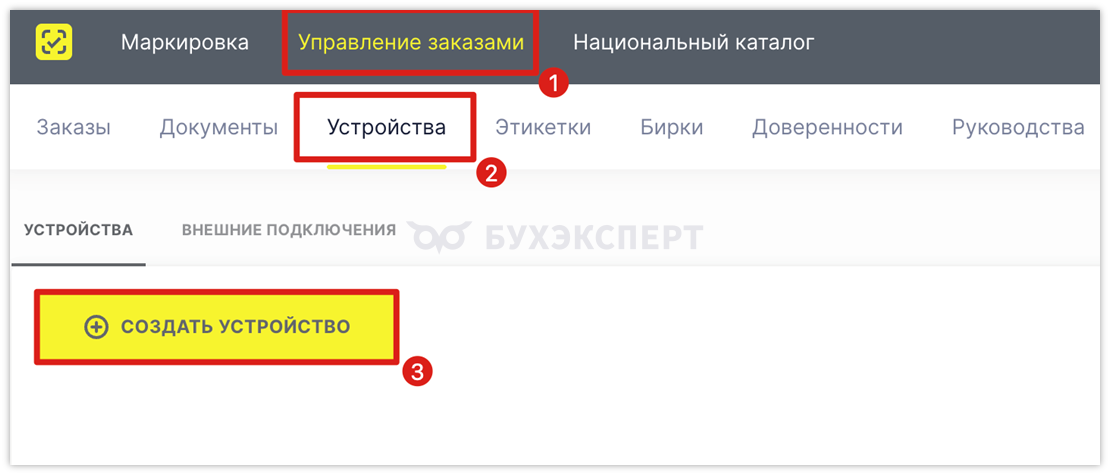
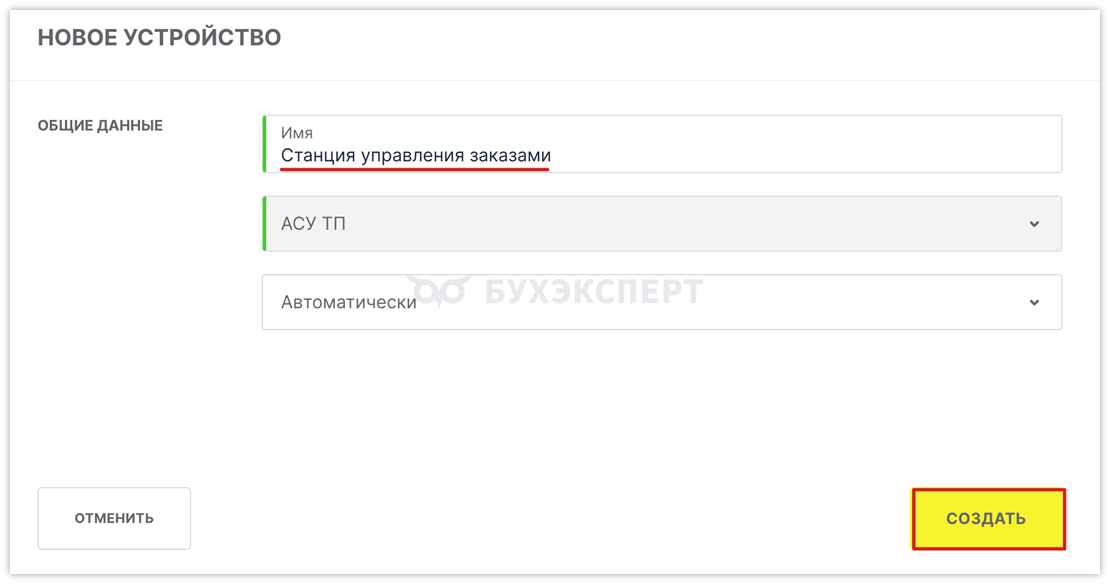
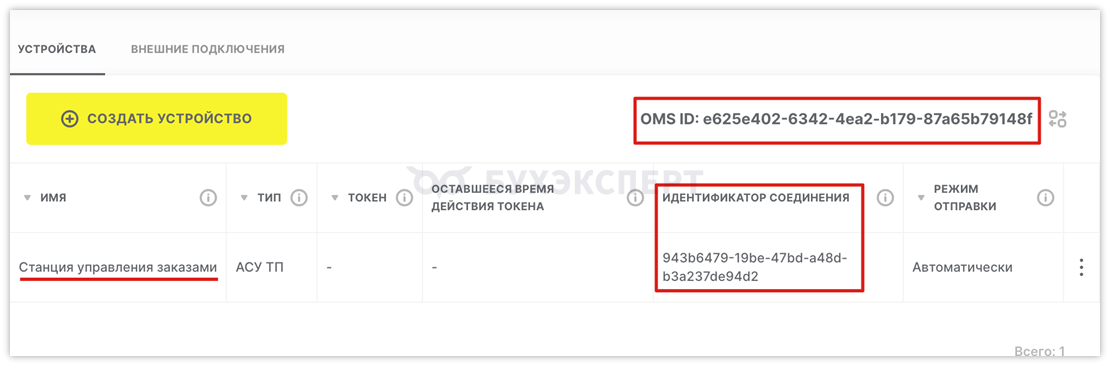
Виртуальное устройство содержит важные параметры: OMS ID и Идентификатор соединения. Эти данные будут необходимы для последующей интеграции с 1С.
Получите понятные самоучители 2026 по 1С бесплатно:
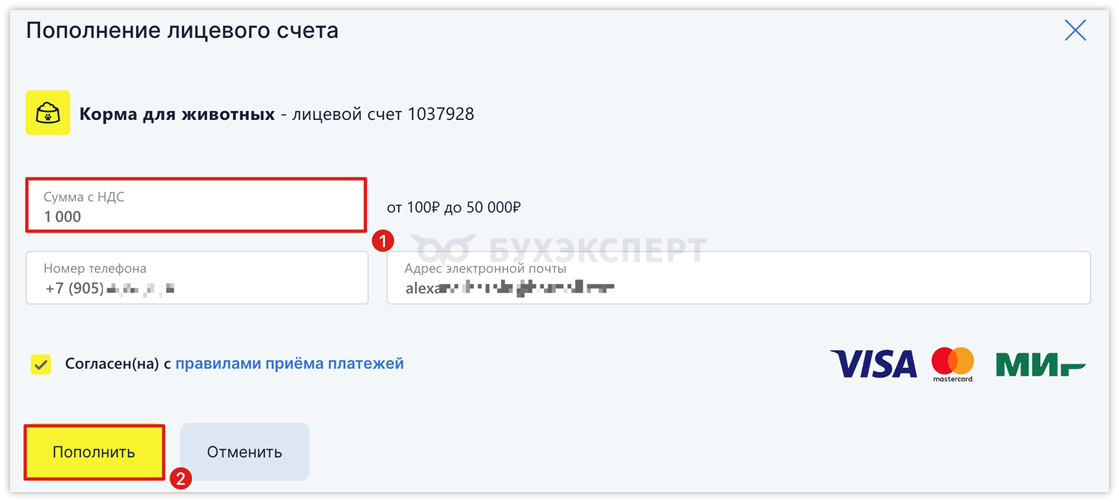
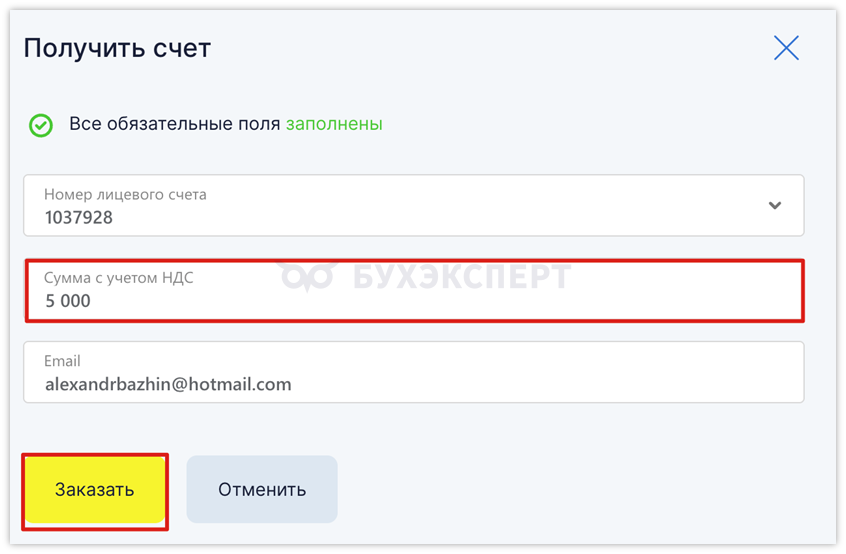
Необходимо пополнить баланс личного кабинета через раздел Мои счета, так как за изготовление кодов маркировки Честный знак взымает плату из расчета 60 копеек за код.
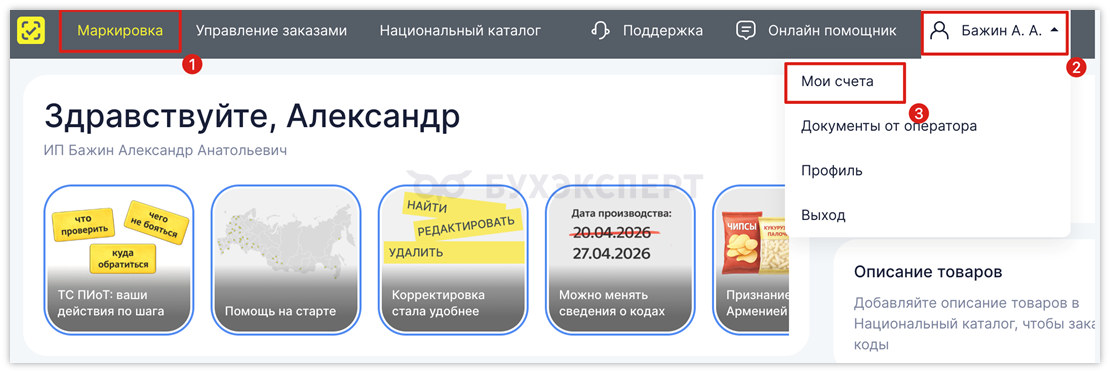
Необходимо выбрать пункт Получить счет либо Пополнить (для пополнения с банковской карты).

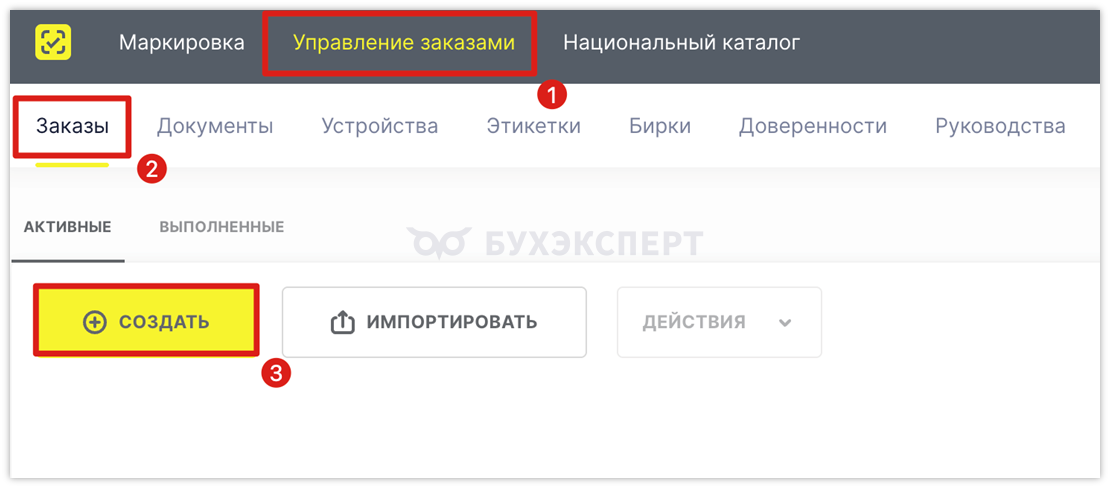
Для создания кодов маркировки необходимо перейти в раздел Управление заказами и нажать кнопку Создать.
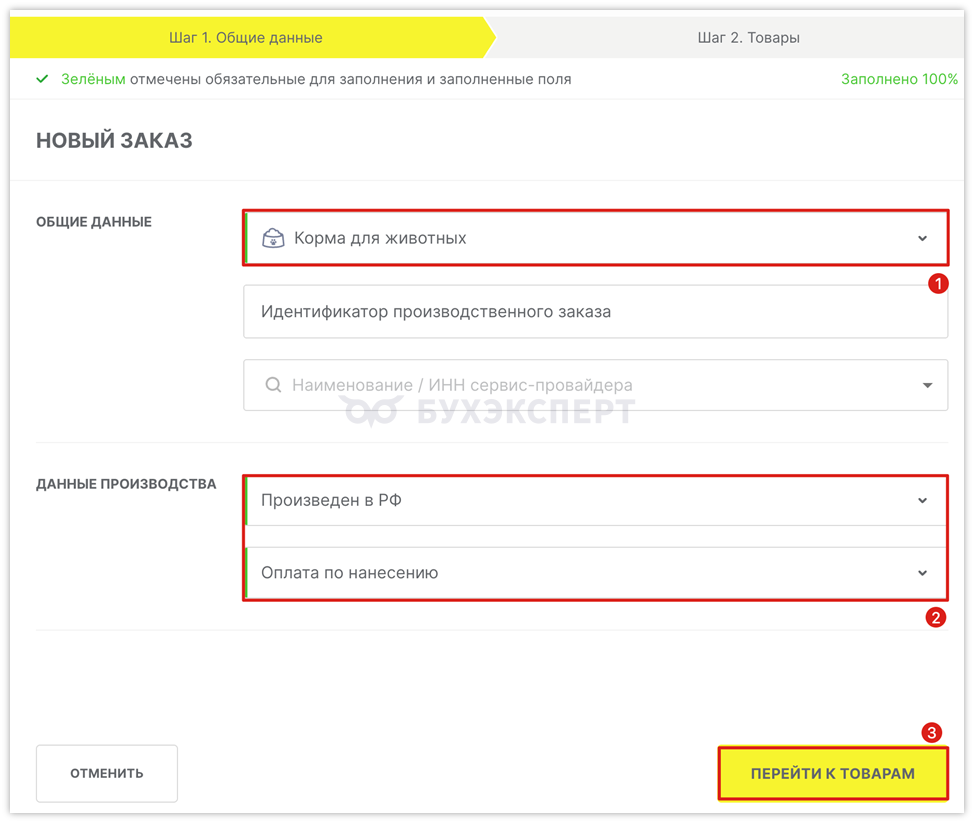
Далее необходимо выбрать товарную группу и заполнить параметры заказа.
При указании кода товара необходимо добавить «0» перед добавлением GTIN товара.

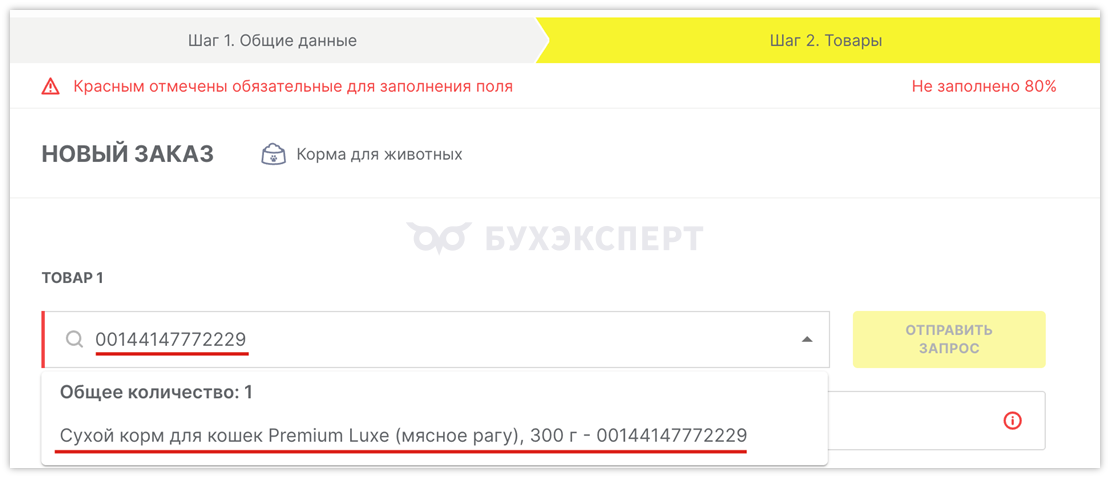
Далее необходимо заполнить параметры заказа и нажать Сохранить.
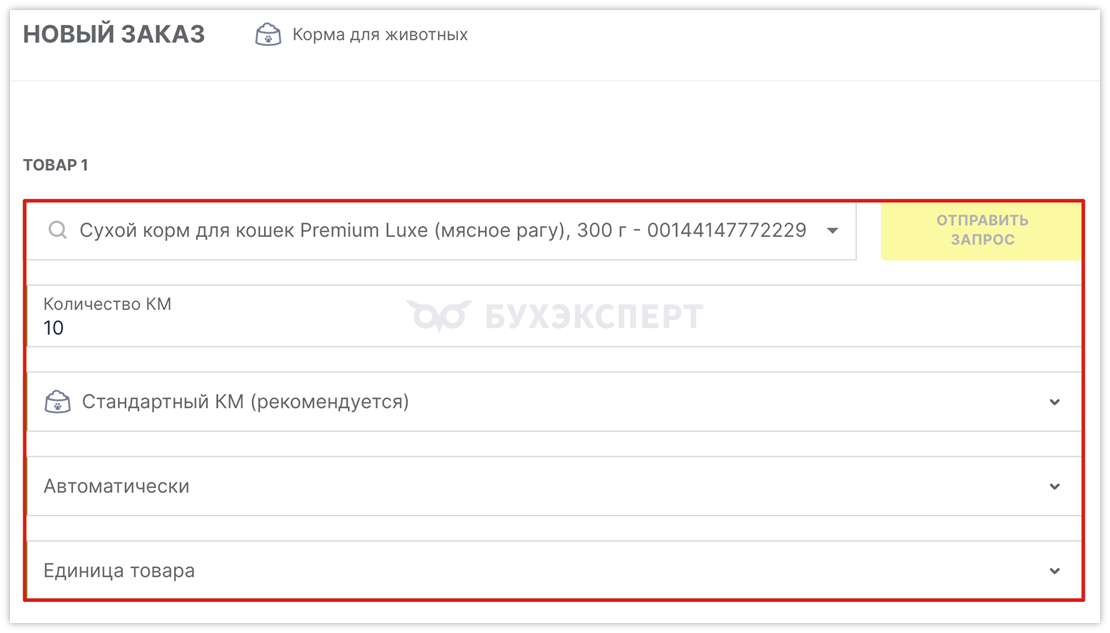

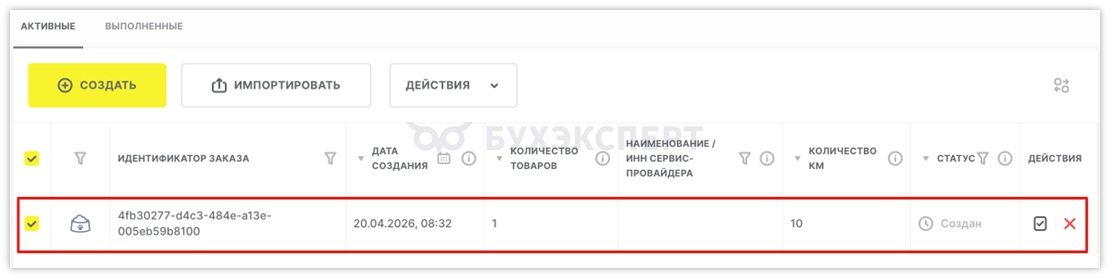
Заказ сформирован в статусе черновика.
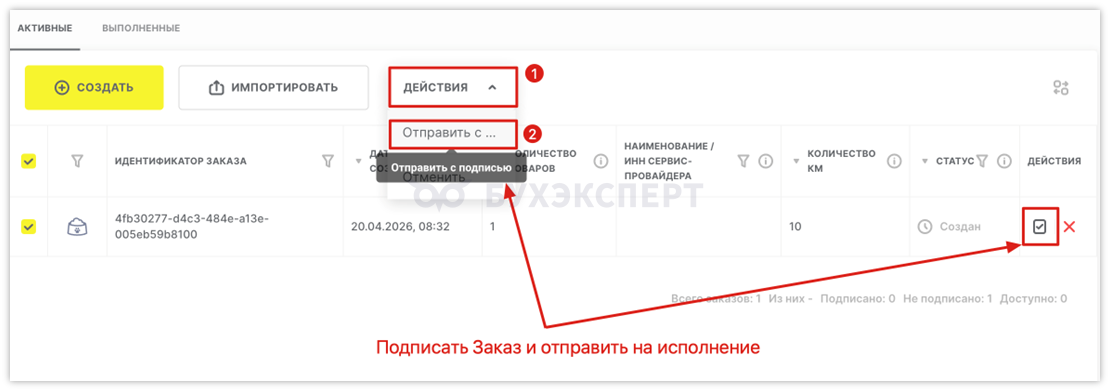
Далее заказ необходимо подписать с помощью КЭП.
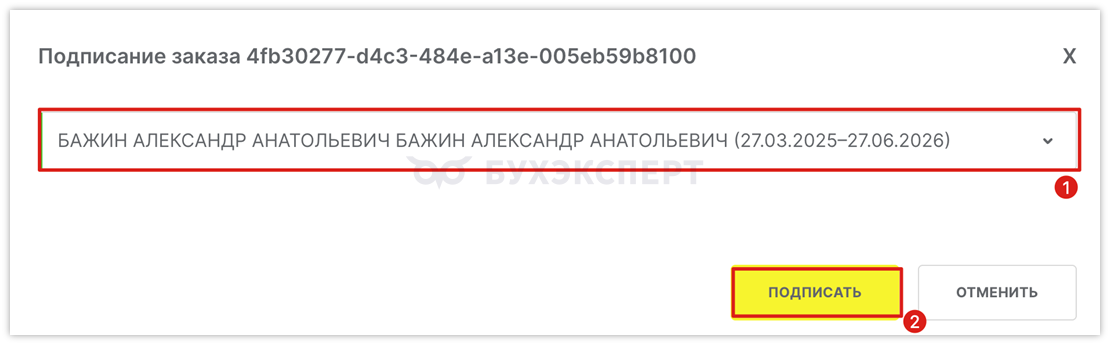
После подписания заказа необходимо произвести печать кодов маркировки.
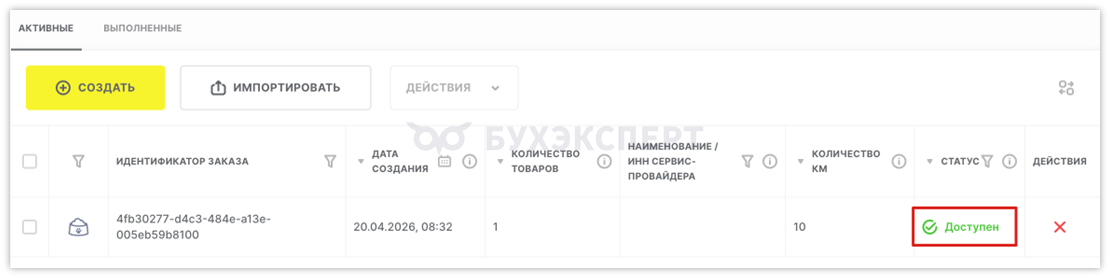
Для печати кодов маркировки необходимо перейти в заказ и нажать кнопку Перейти к печати.
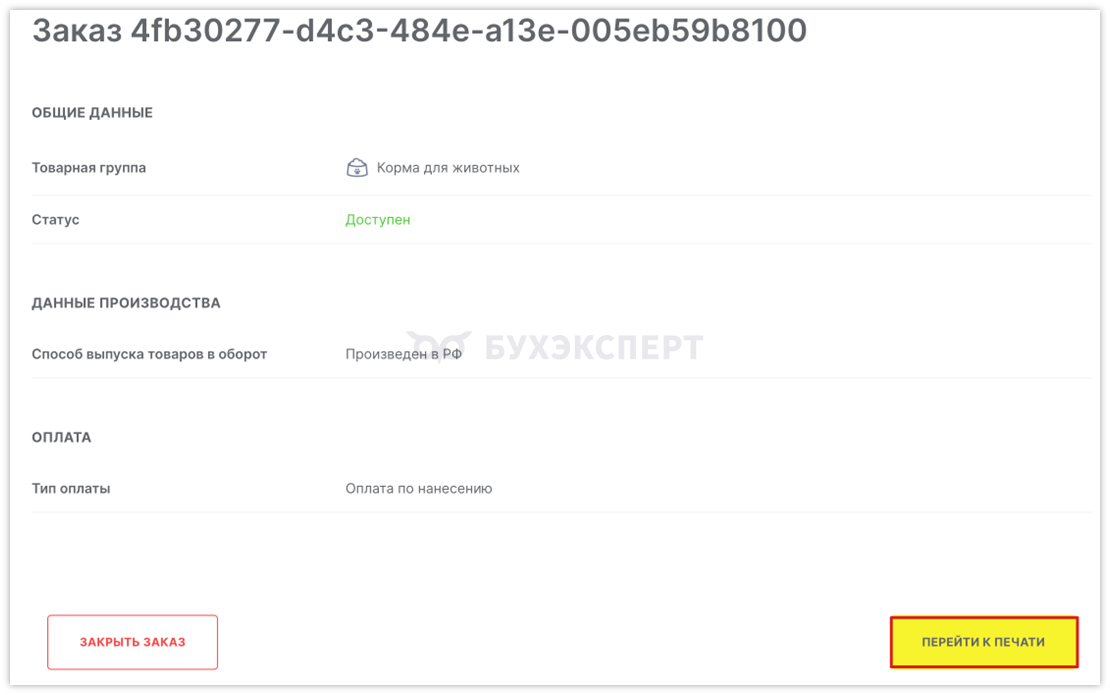
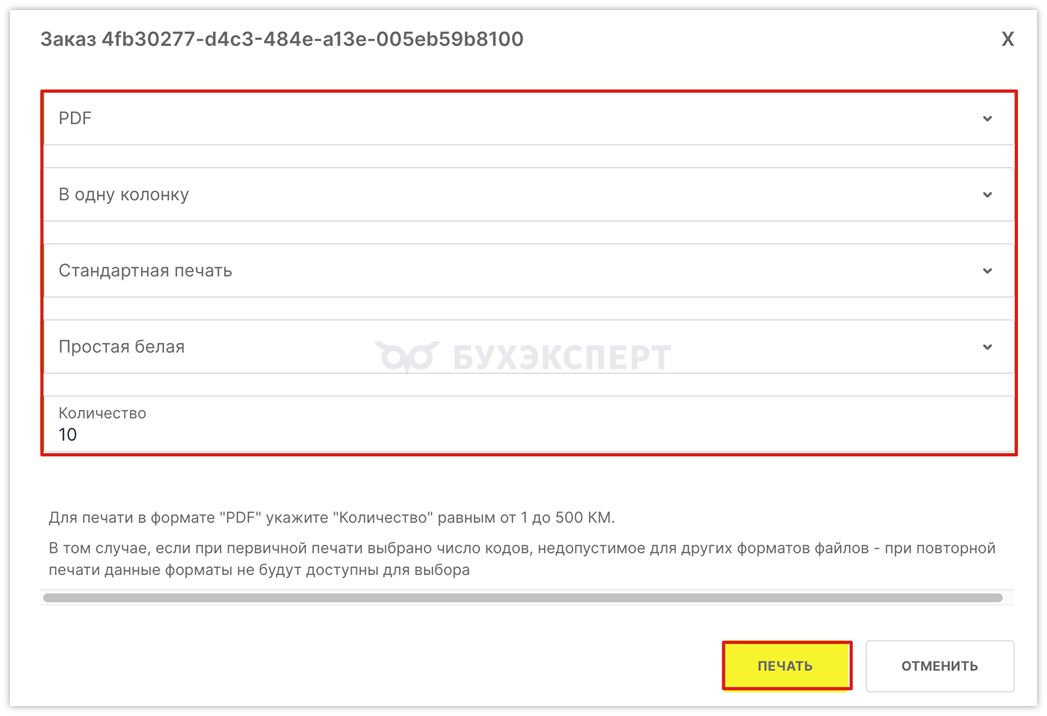
Необходимо установить параметры печати и нажать кнопку Печать.
Пример распечатанных кодов маркировки.
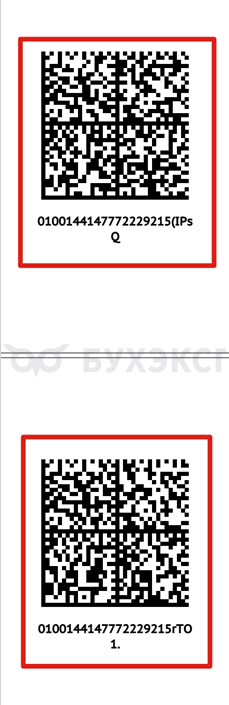
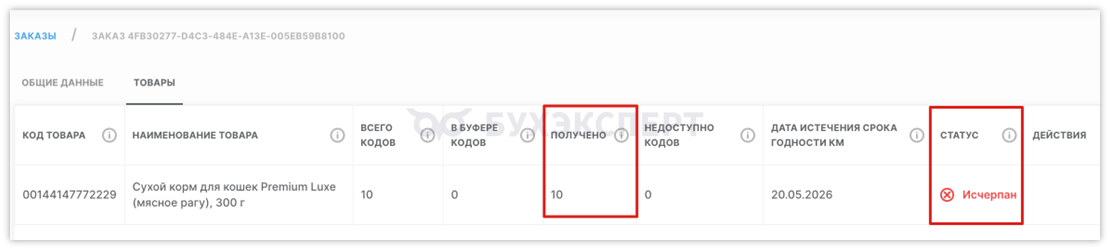
После печати кодов маркировки они будут исчерпаны из заказа.
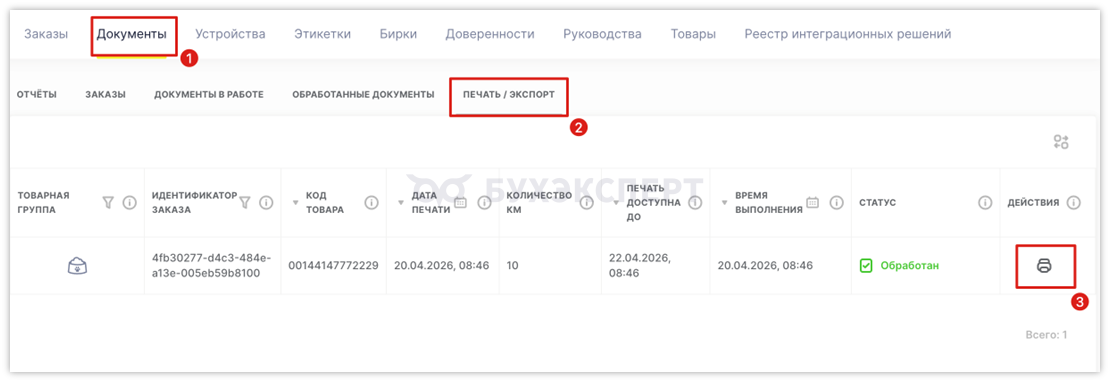
Для повторной печати кодов маркировки необходимо перейти в раздел Документы – Печать/Экспорт. Затем нажать значок принтера.
Задание к уроку
Скачать задание к УрокуЗаданиеВыпустите коды маркировки на карточки товаров в тестовом контуре Честного знака:
- Ремень с металлической пряжкой из натуральной кожи – 30 штук
- Сухой корм для кошек Premium Luxe (кролик), 200 г – 100 штук
Распечатанные коды сохраните в PDF-файлах
Перейти к Содержанию Курса
➡️ К следующему уроку Ввод в оборот кодов маркировки >>
⬅️ К предыдущему уроку Создание карточек товара в Национальном каталоге >>
Для отправки комментария вам необходимо авторизоваться.


Пополнение лицевого счета на тестовом контуре пишет не доступно! У меня через какое-то время баланс был пополнен автоматически системой!
Здравствуйте Александр. Иногда такое бывает. В этом случае писал напрямую в support@crpt.ru с просьбой пополнить лицевой счет по продуктовой группе в тестовом контуре.
У меня проблема в том что , долго висят товары на модерации
Александр, попробуйте так.
После отправки карточек на модерация необходимо отправить на адрес support@crpt.ru сообщение следующего содержания:
Здравствуйте!
Работаю в Демо-контуре.
Мой ИНН …….
Ускорьте пожалуйста модерацию карточек без дополнительной проверки.
Список кодов ….. (перечислить ранее высланные коды).
Александр, возможно выбрали пополнение не через р/счет, а напрямую с карты по СБП. В тестовом контуре надо именно через счет.
Затем выйти из ЛК ЧЗ (разлогиниться) и снова зайти. Иногда минут 10 проходит и счет пополняется.