


Регистрация бесплатна и занимает 10 секунд.
Лимит — втрое выше.
Нажимая на кнопку, я соглашаюсь на обработку персональных данных и с правилами пользования сайтом
Внимание! Важное обновление функционала по маркировке в 1С:Бухгалтерия
Начиная с релиза 3.0.200 произошли глобальные изменения в алгоритмах работы с маркировкой в программе.
Перед изучением урока посмотрите вебинар, чтобы разобраться в новых механизмах и избежать ошибок в учете:
Видеоурок
Оставьте комментарий здесь>>
Конспект
Для работы с Честным знаком подходят не все браузеры. Список браузеров, которые поддерживают работу с Честным знаком:
- Яндекс.Браузер
- Mozilla Firefox 60
- Safari 12
- Opera
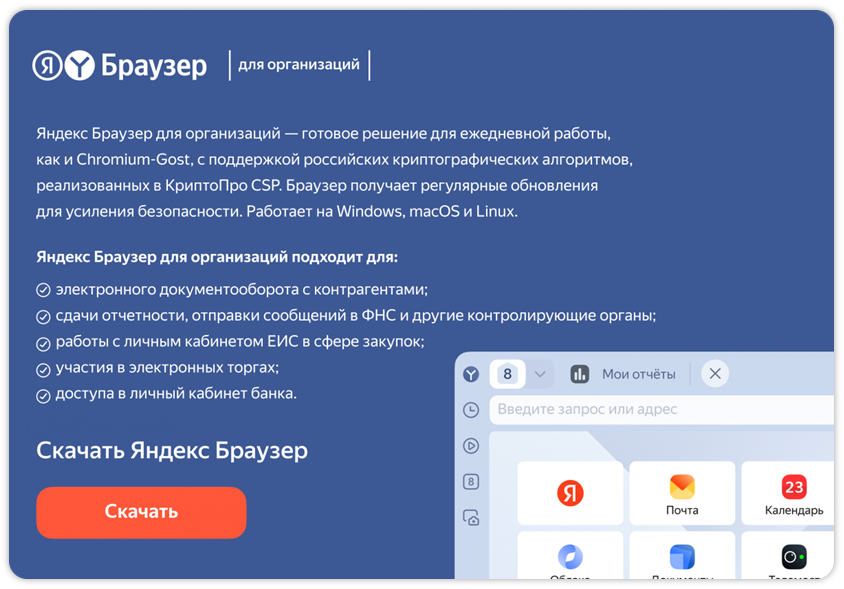
Рекомендуется использовать Яндекс.Браузер ГОСТ, либо Chromium-Gost.
В браузере Google Chrome не поддерживается плагин CryptoPro Extension for CAdES Browser Plug-in. В связи с этим работать с электронной подписью в данном браузере нельзя.
Скачать и установить Яндекс.Браузер ГОСТ можно по ссылке Скачать Яндекс.Браузер ГОСТ.
Получите понятные самоучители 2026 по 1С бесплатно:
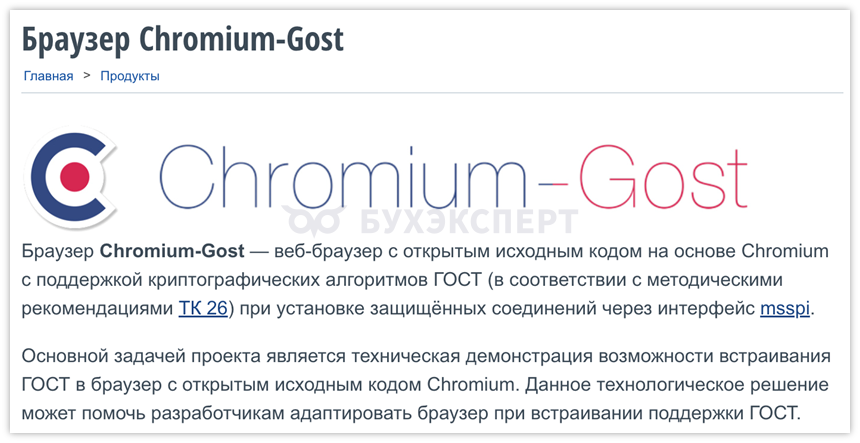
Скачать и установить браузер Chromium-Gost можно по ссылке Скачать Chromium-Gost.
В данные браузеры уже встроены все необходимые плагины для работы с электронной подписью.
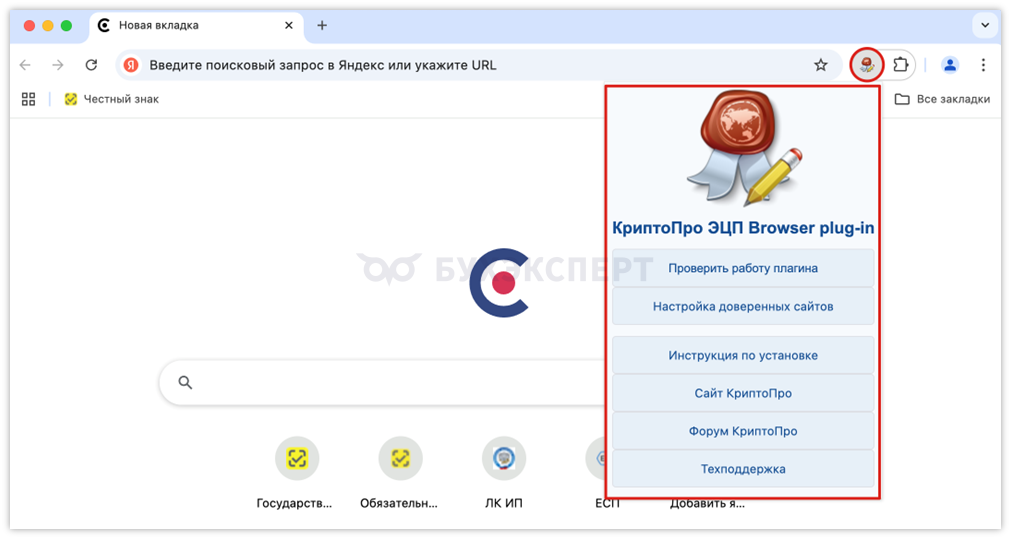
При входе в личный кабинет Честного знака браузер автоматически определяет плагин криптопровайдера.
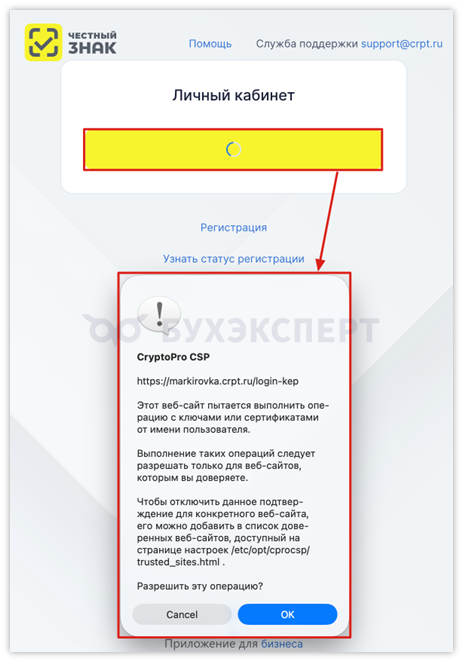
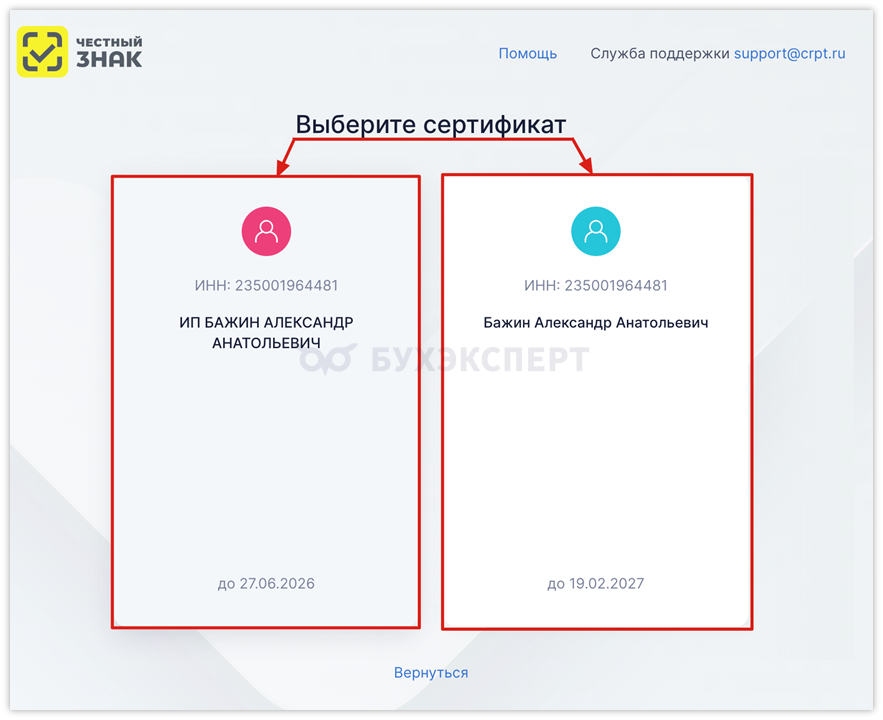
После того, как плагин нашел электронную подпись, он предлагает выбрать сертификат для входа в личный кабинет Честного знака.
Задание к уроку
Скачать задание к УрокуЗаданиеСкачайте и установите на рабочее место один из браузеров:
- Яндекс.Браузер ГОСТ
- Chromium-Gost
В случае установки других версий браузера работа с системой Честный знак будет невозможной без установки дополнительных плагинов, которые необходимо будет отдельно искать и устанавливать на рабочее место.
Перейти к Содержанию Курса
➡️ К следующему уроку Регистрация в тестовом контуре Честного знака >>
⬅️ К предыдущему уроку Установка электронной подписи на компьютер >>

