





Регистрация бесплатна и занимает 10 секунд.
Лимит — втрое выше.
Нажимая на кнопку, я соглашаюсь на обработку персональных данных и с правилами пользования сайтом
Внимание! Важное обновление функционала по маркировке в 1С:Бухгалтерия
Начиная с релиза 3.0.200 произошли глобальные изменения в алгоритмах работы с маркировкой в программе.
Перед изучением урока посмотрите вебинар, чтобы разобраться в новых механизмах и избежать ошибок в учете:
Видеоурок
Оставьте комментарий здесь>>
Конспект
Маркировка наборов — это способ объединить несколько маркированных товаров в одну общую упаковку так, чтобы система Честный знак видела их как единое целое (например, подарочный бокс - духи, крем и мыло). Вместо того чтобы сканировать каждый товар отдельно на кассе, сканируется код на всю коробку. Это облегчает процесс продажи.
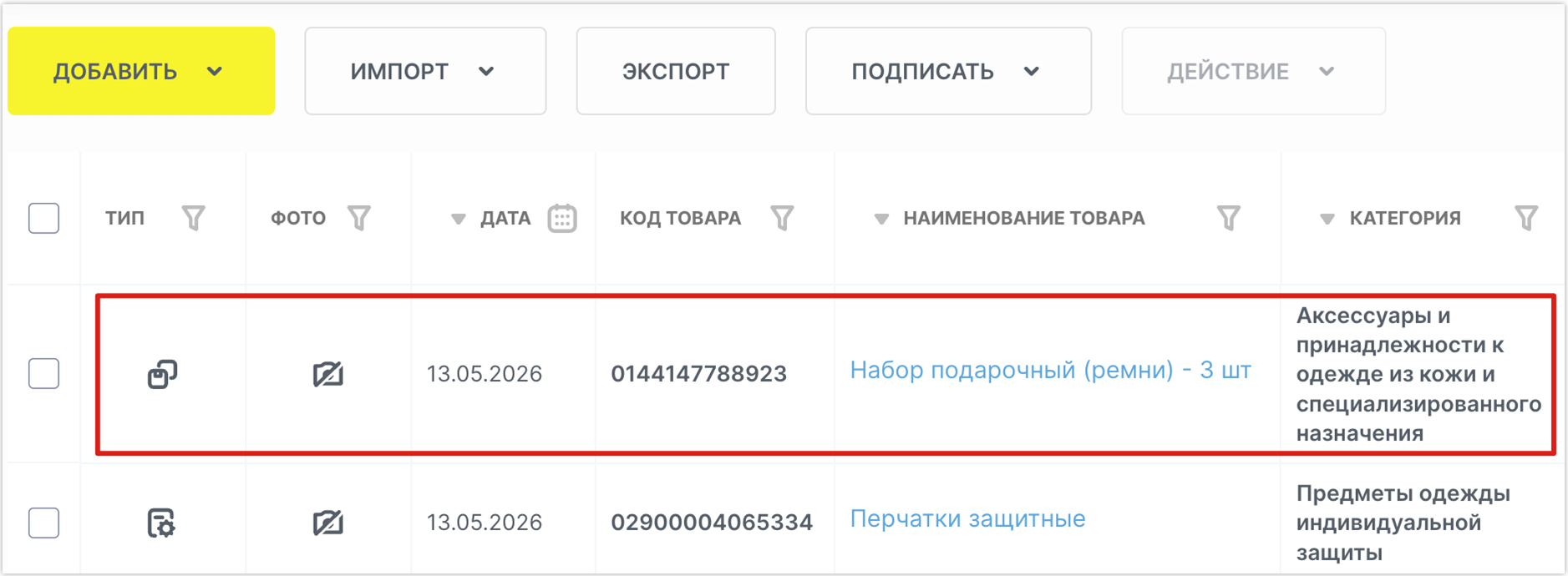
Для набора необходимо создать отдельную карточку в личном кабинете Честного знака, в которую затем добавить входящие в набор ранее созданные карточки.
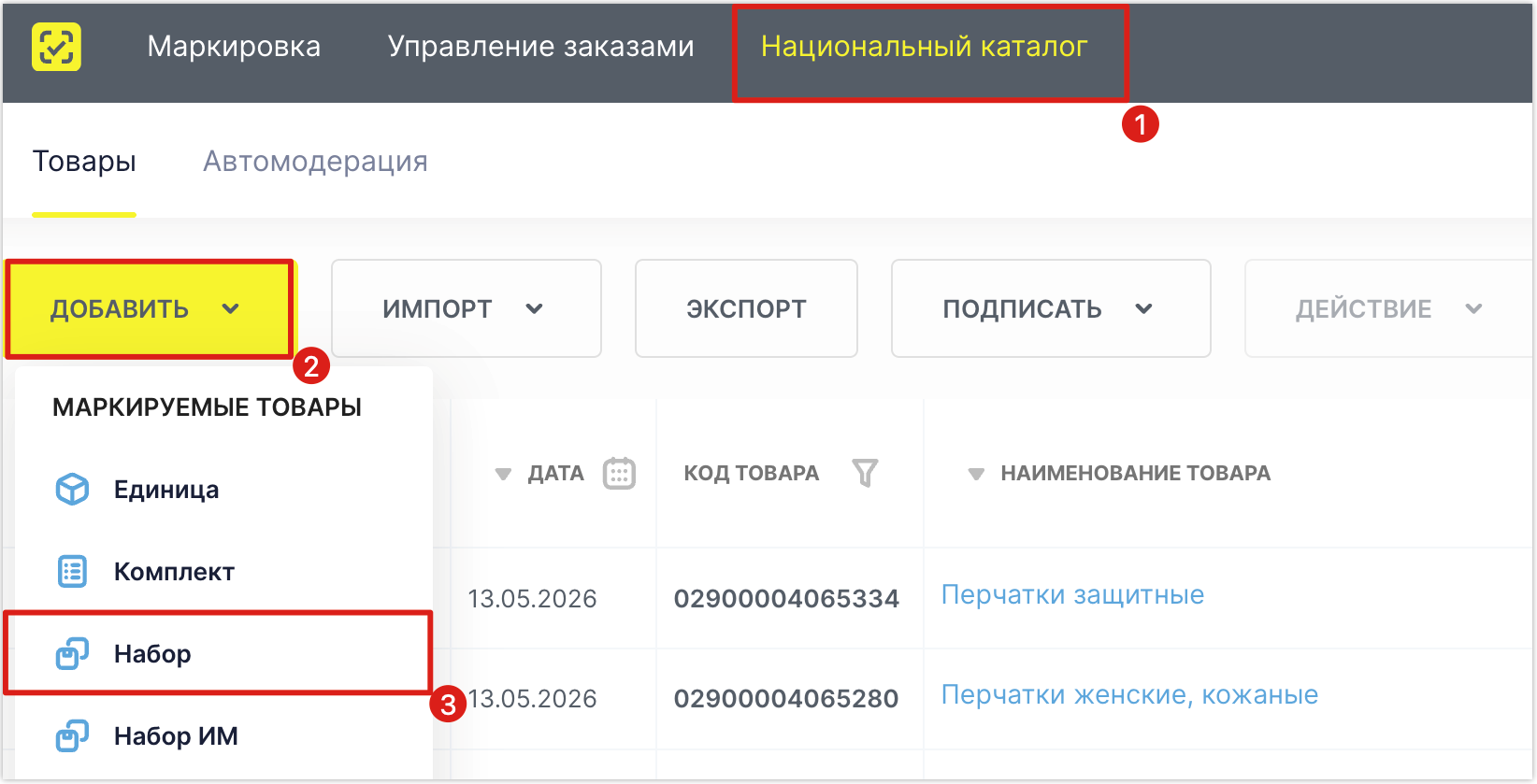
Для маркировки наборов необходимо создать карточку типа Набор.
Получите понятные самоучители 2026 по 1С бесплатно:
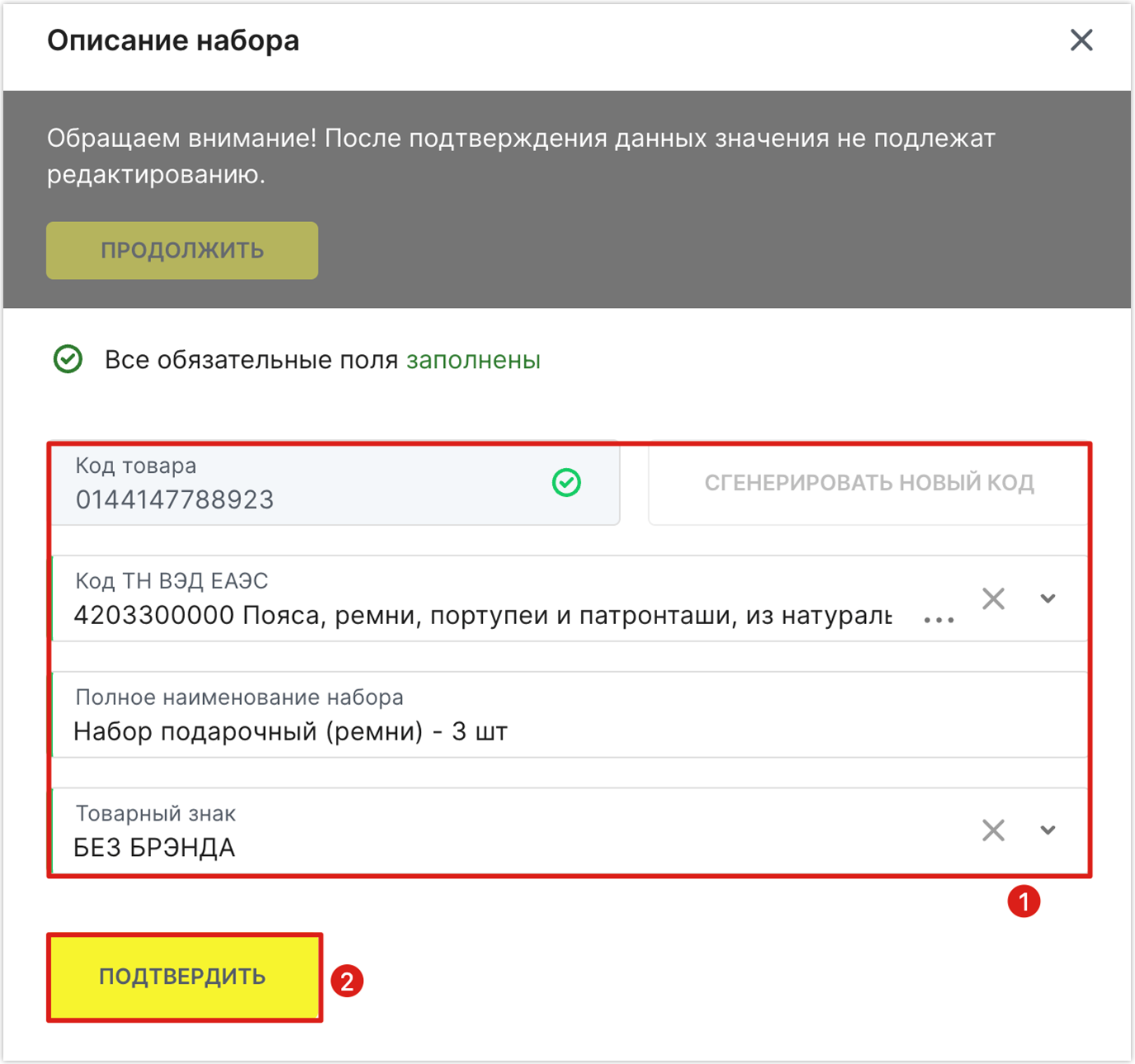
Необходимо указать код для набора, заполнить код ТН ВЭД, наименование набора, наименование бренда и нажать кнопку Продолжить.
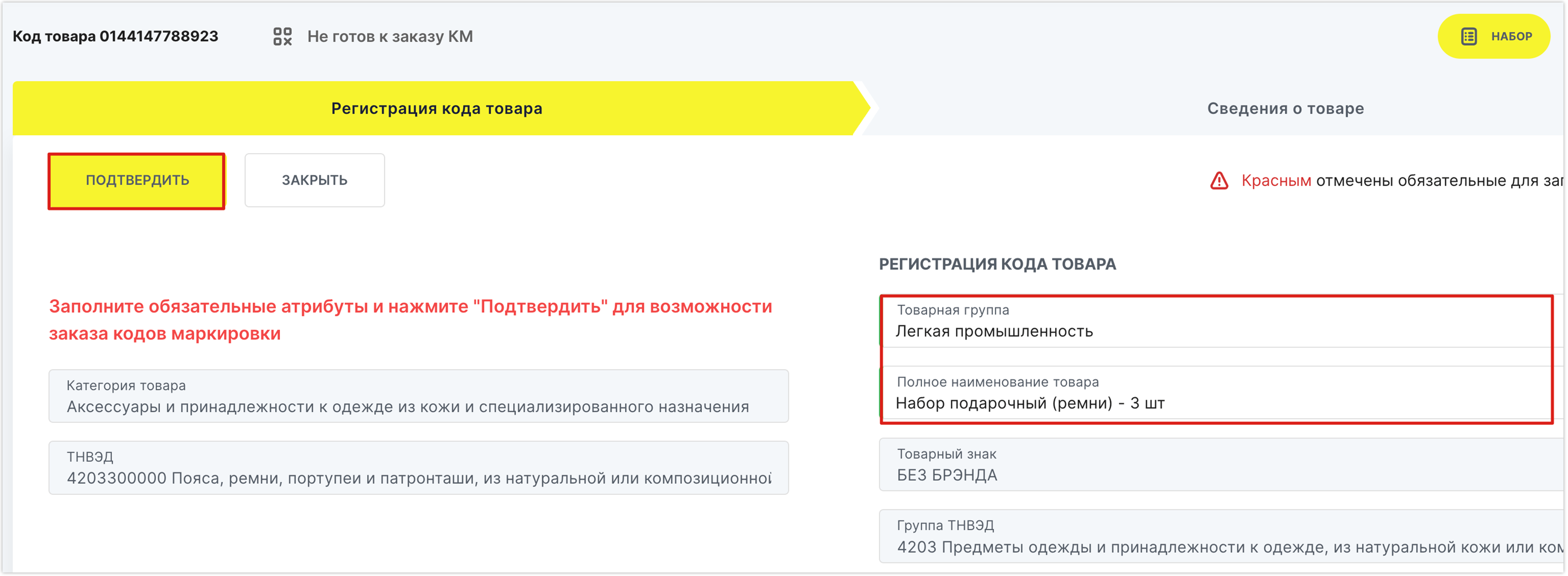
Необходимо подтвердить создание набора с помощью кнопки Подтвердить.
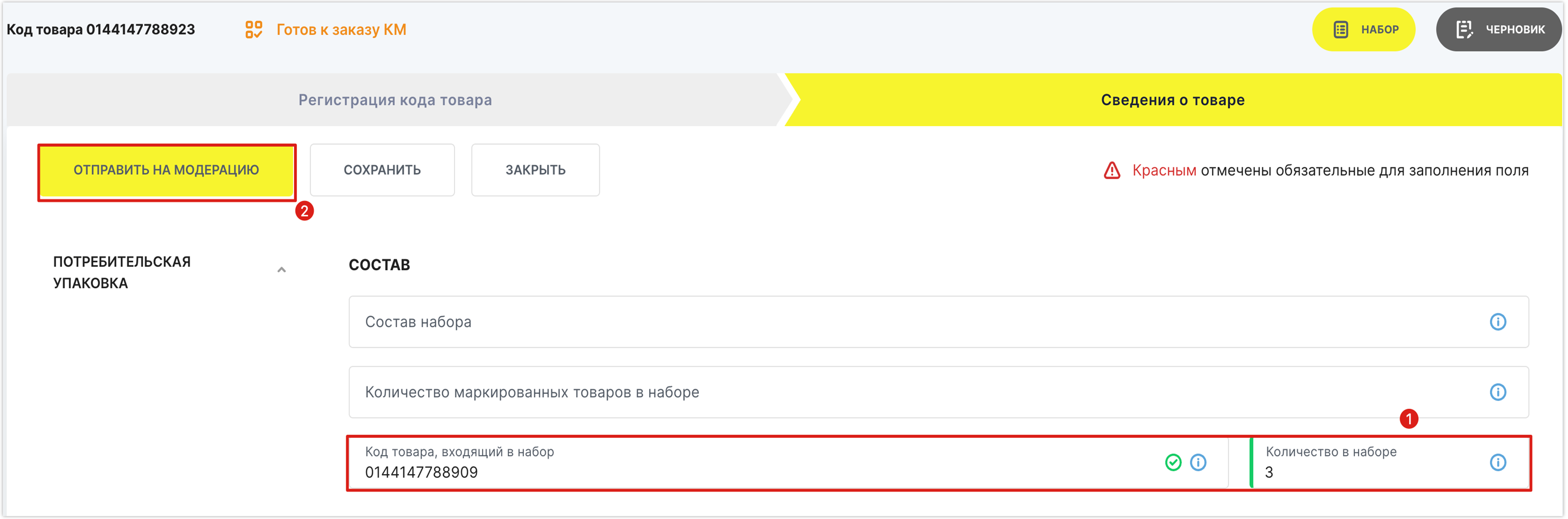
Необходимо указать код и количество товара, входящего в набор. Затем нажать кнопку Отправить на модерацию.
После модерации карточка с типом Набор готова к работе.
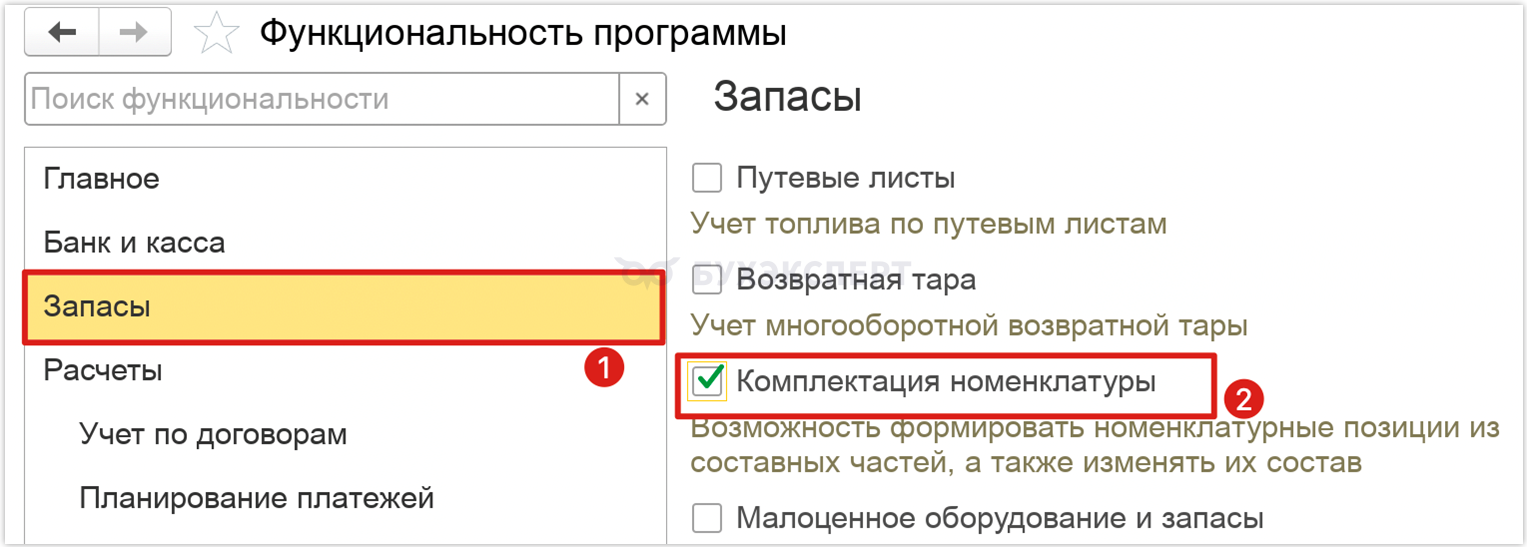
Для маркировки наборов необходимо в 1С включить функциональность Комплектация номенклатуры.
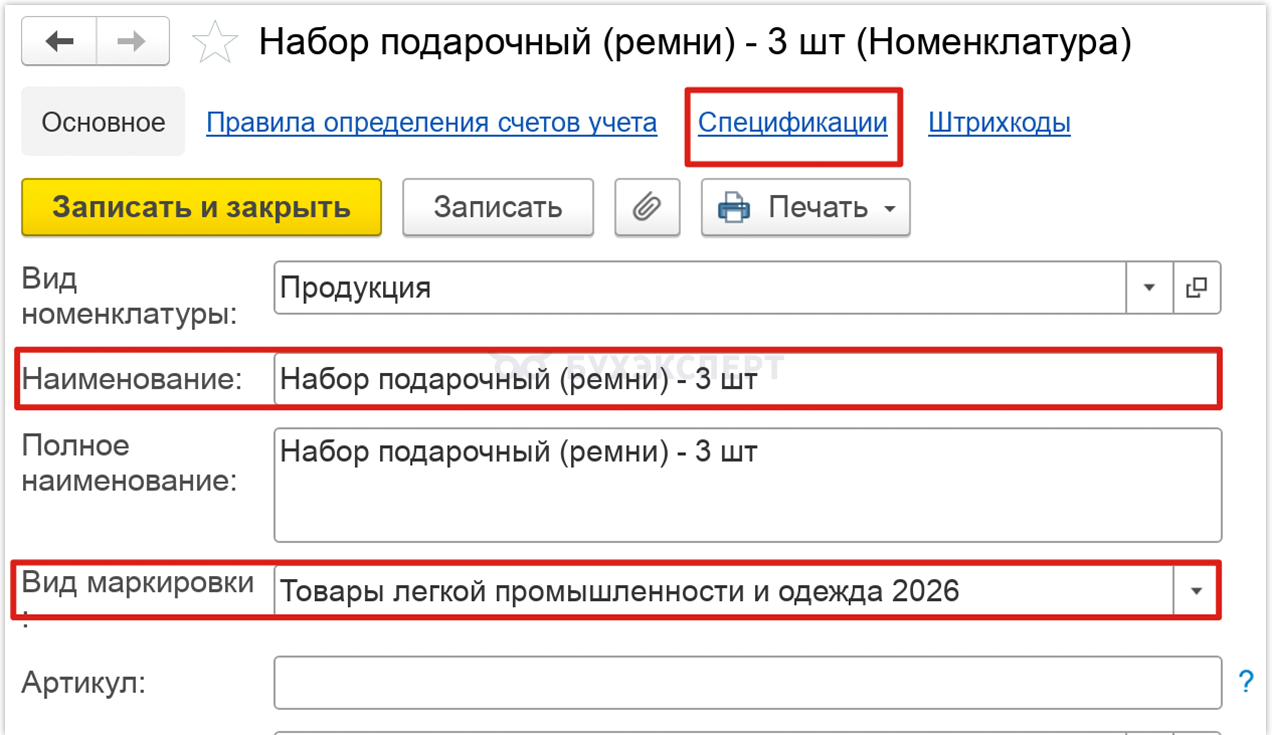
Далее необходимо создать элемент справочника Номенклатура и определить спецификацию набора в нем.
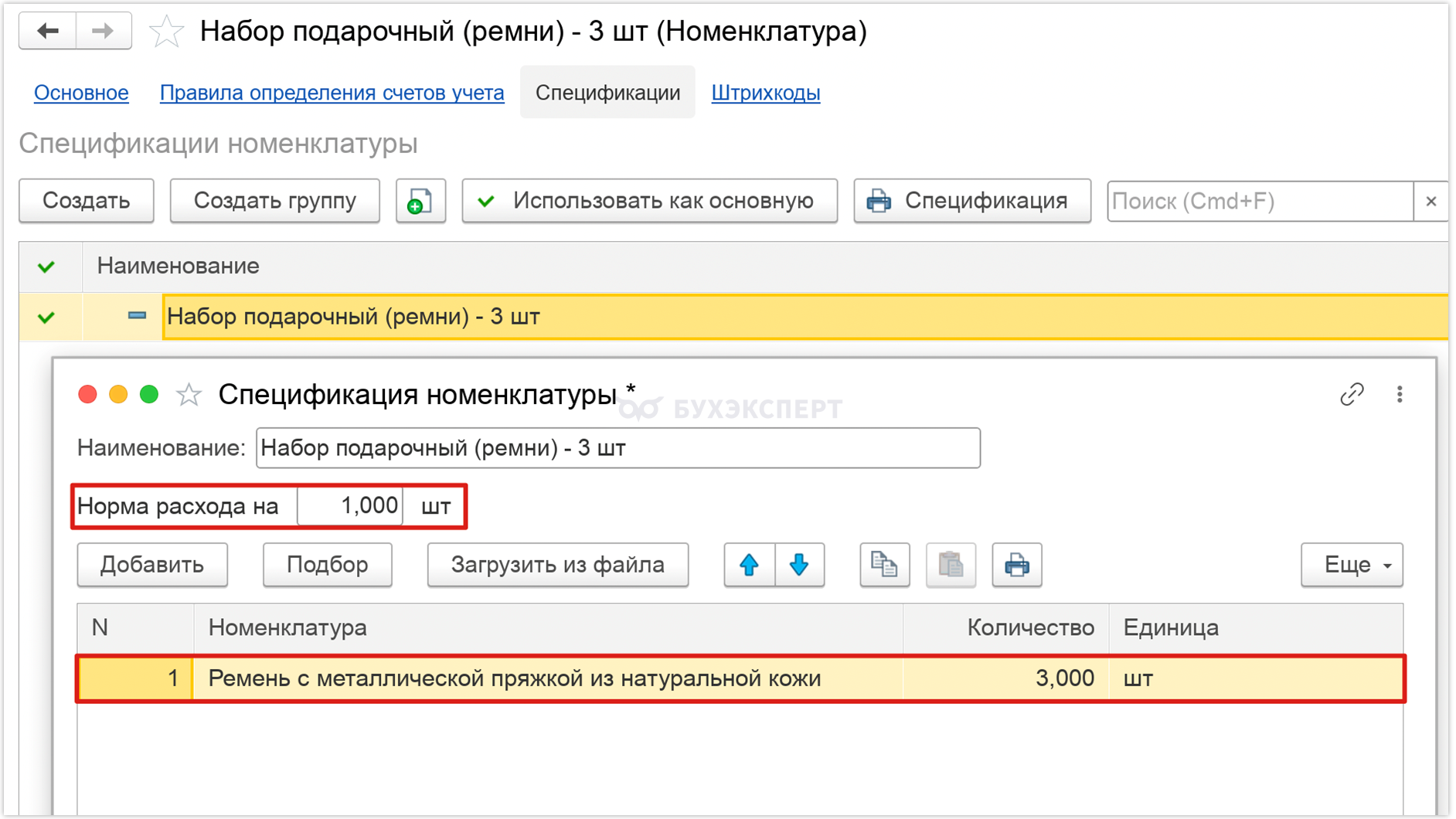
Необходимо указать наименование и количество входящих в набор товарных позиций.
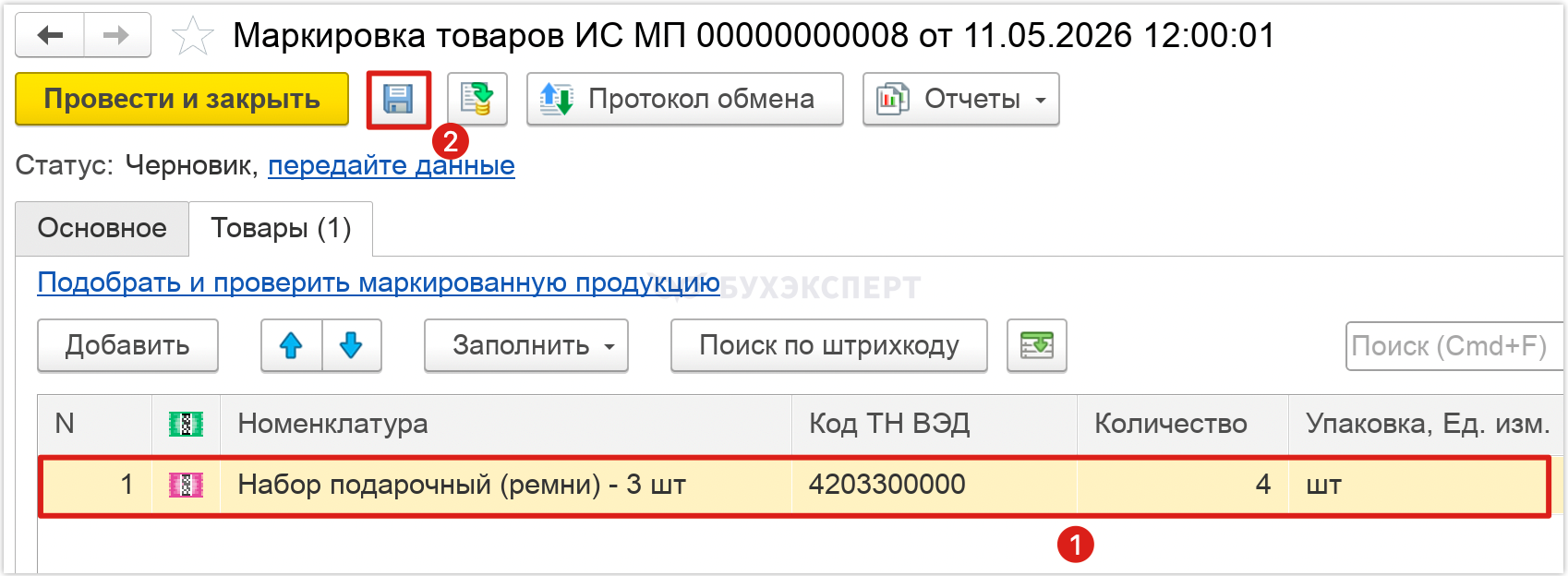
Для маркировки набора необходимо создать документ Маркировка товаров ИС МП и указать набор в табличной части. Далее указать количество наборов.
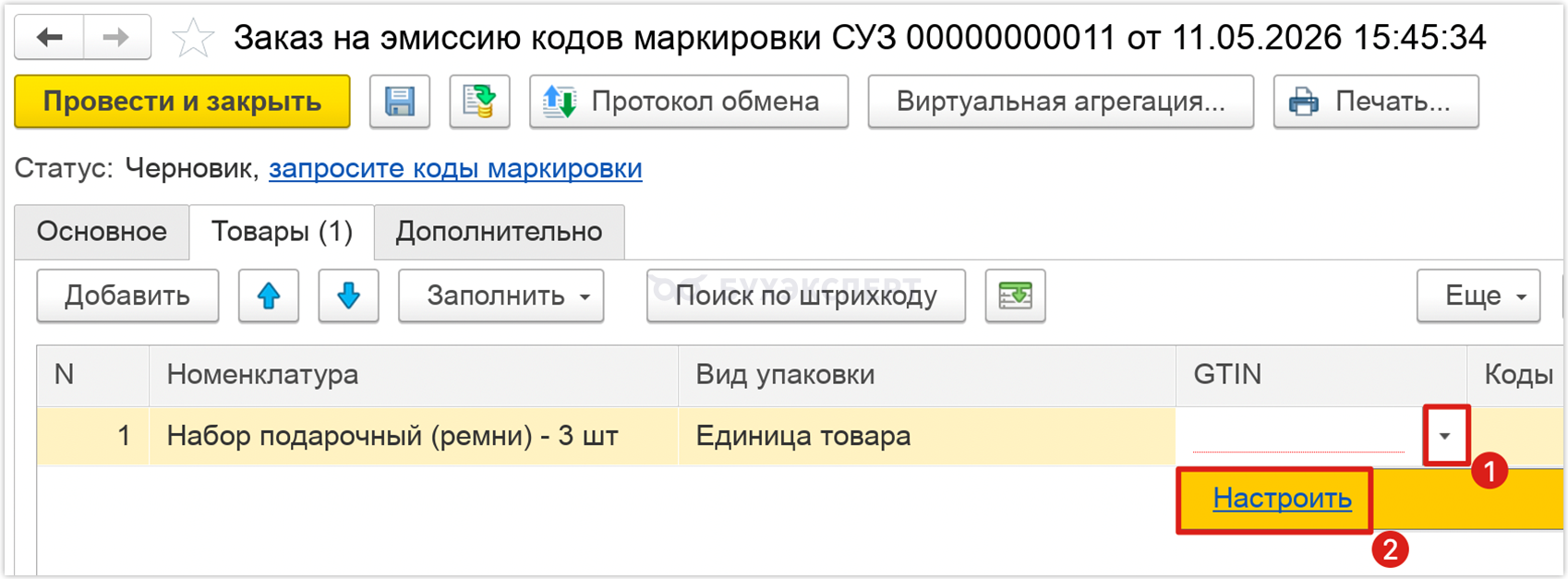
Необходимо создать документ Заказ на эмиссию кодов маркировки и выбрать в нем Настройки в поле GTIN.
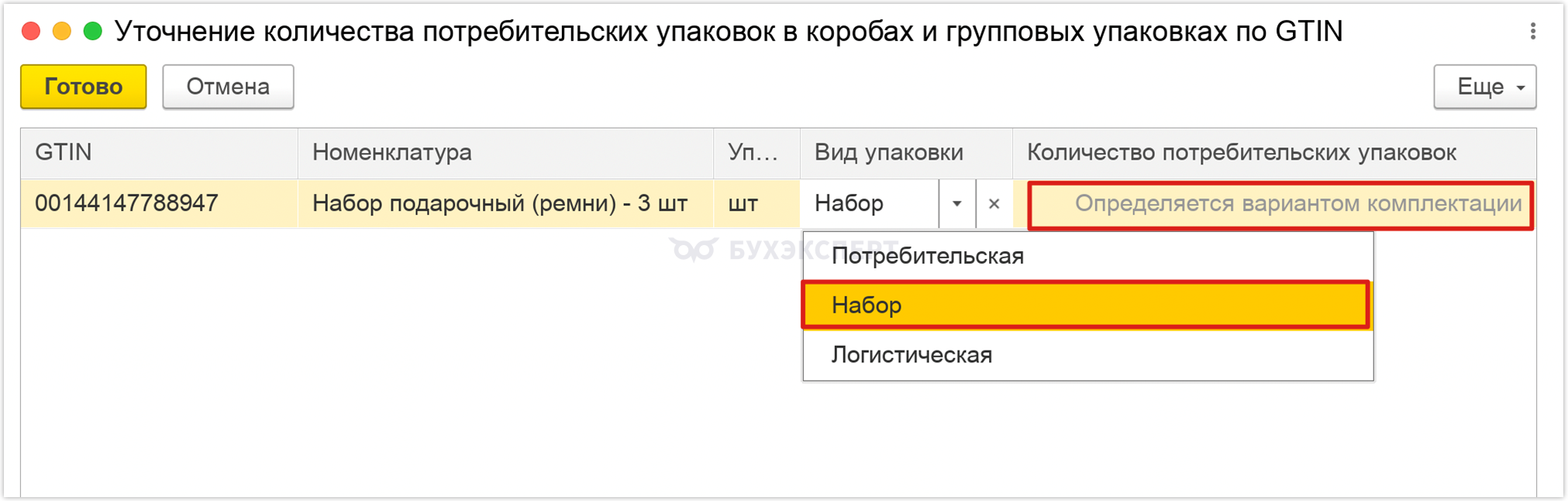
Необходимо установить Вид упаковки — Набор в настройке Уточнение количества потребительских упаковок в коробах и групповых упаковках по GTIN. Затем нажать кнопку Готово.
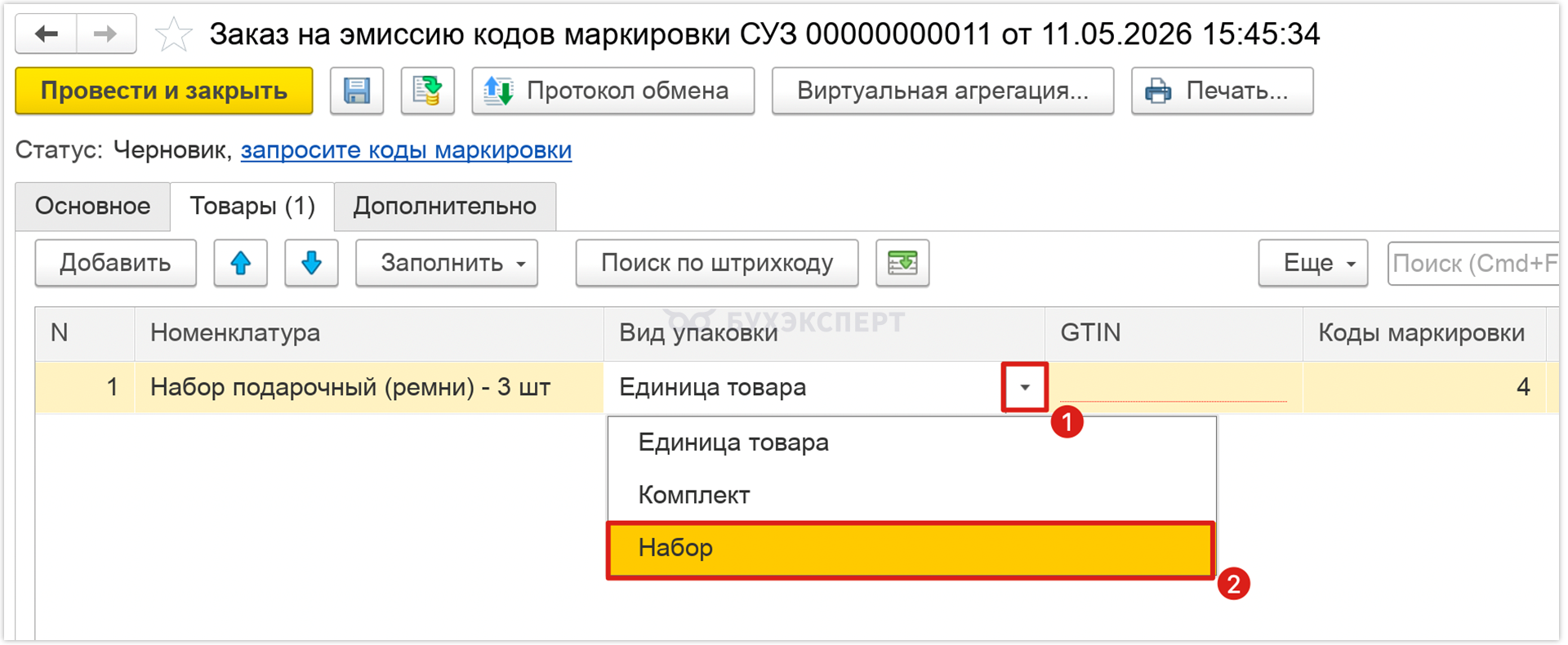
Необходимо выбрать вид упаковки Вид упаковки — Набор в документе Заказ на эмиссию кодов маркировки.
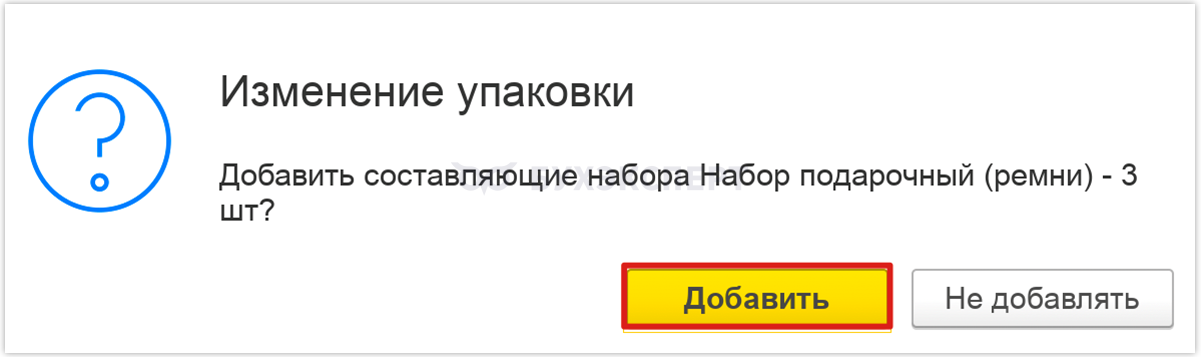
Далее необходимо согласиться с предложением добавить составляющие набора.
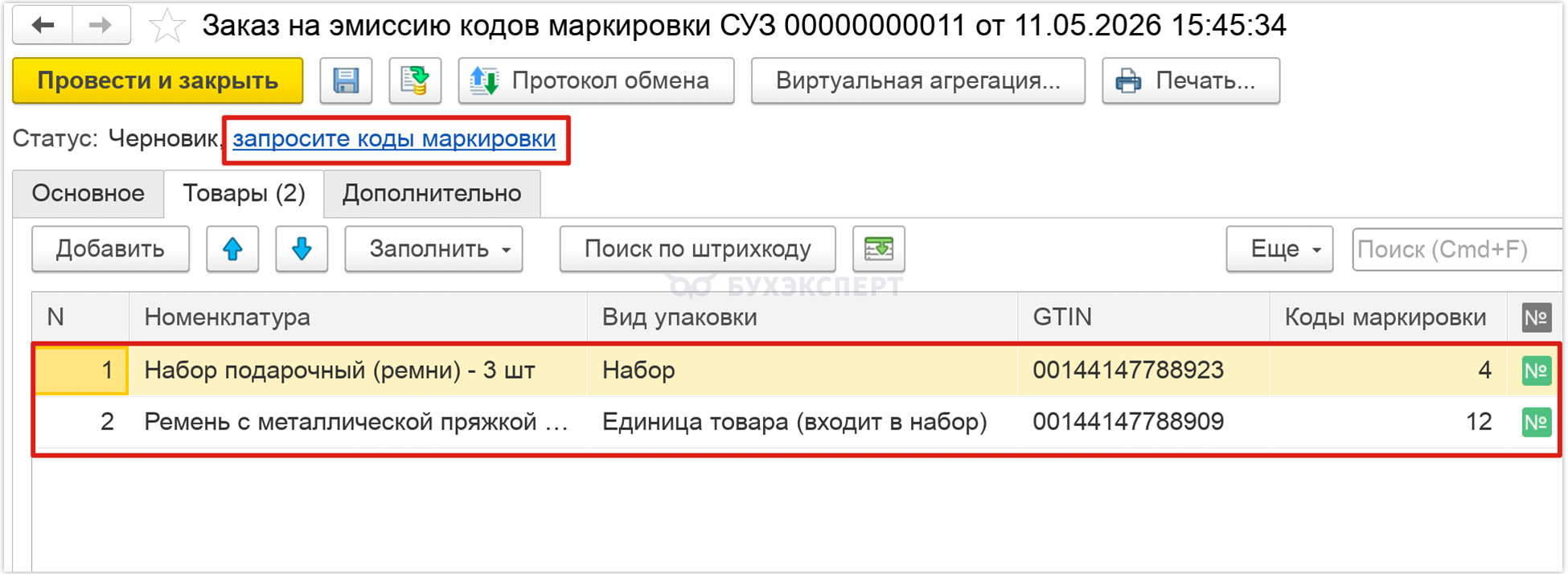
Табличная часть документа Заказ на эмиссию кодов маркировки автоматически установит количество товаров, входящих в набор на основании справочника Спецификация.
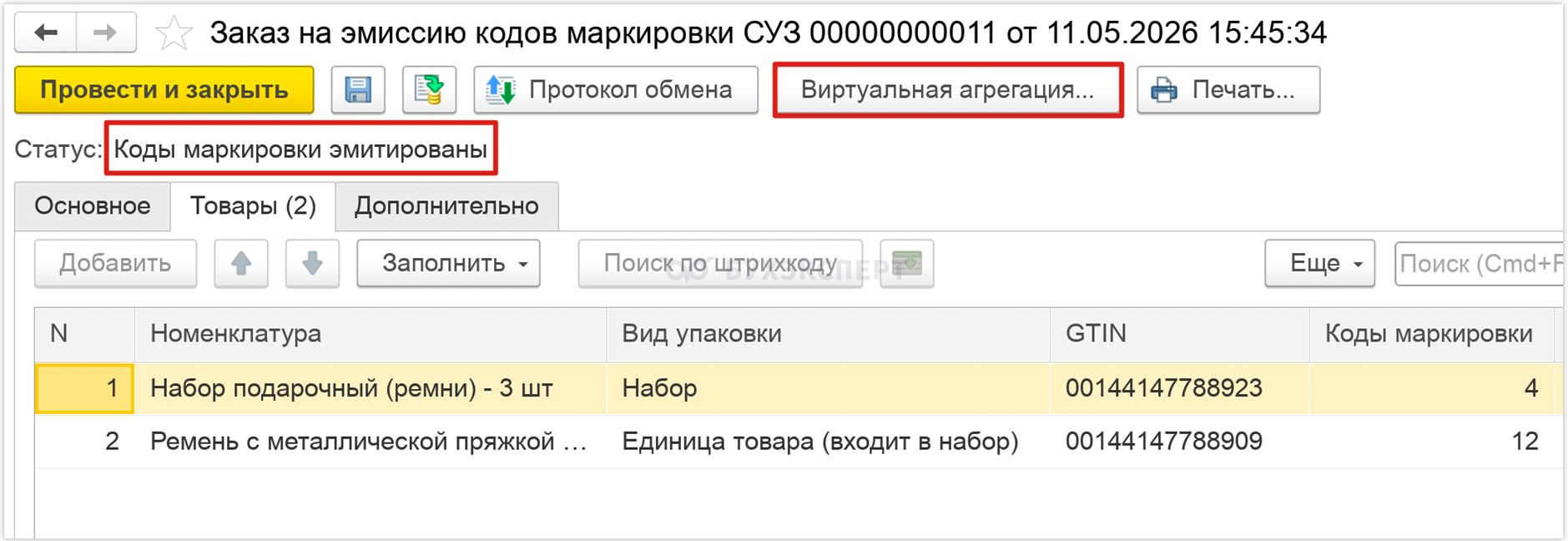
После эмиссии кодов маркировки необходимо нажать кнопку Виртуальная агрегация.
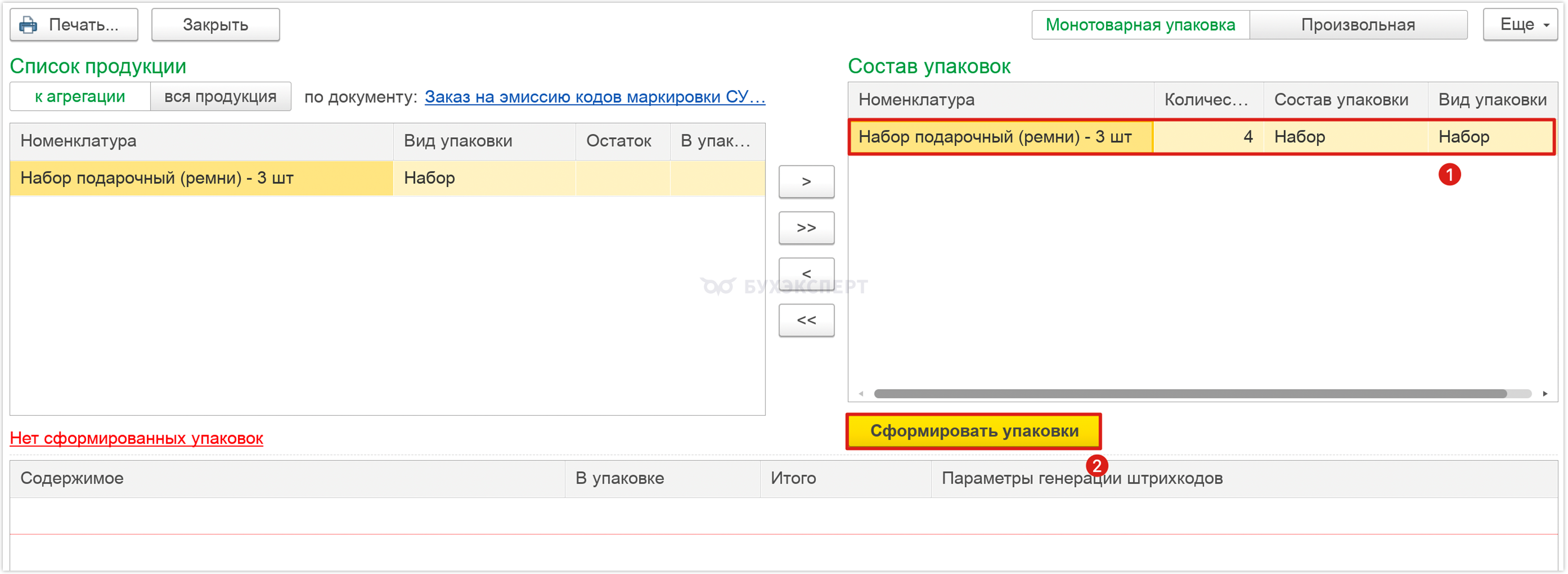
Необходимо перенести количество наборов в правую часть. Тип формируемого набора — Монотоварная упаковка.
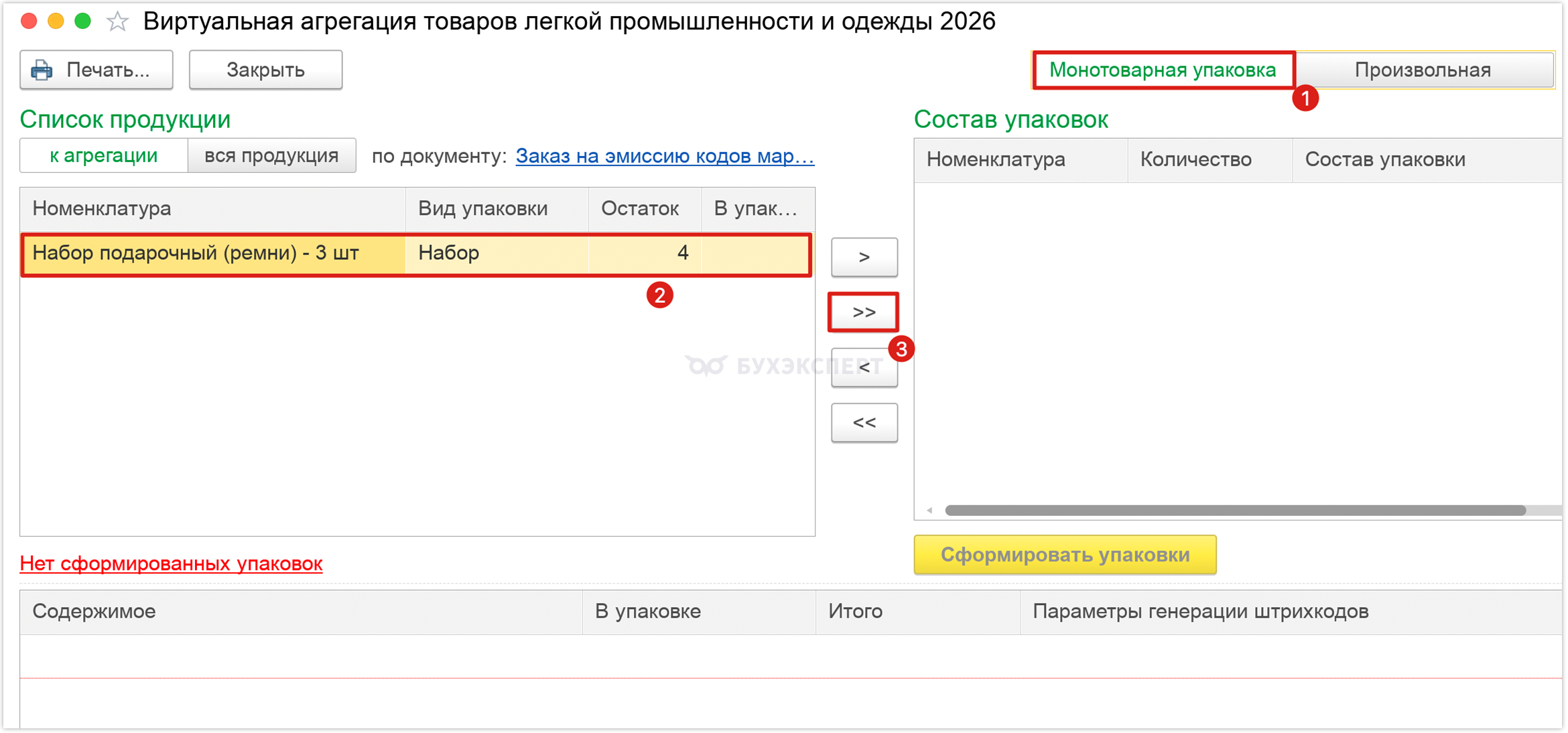
После переноса всех упаковок в правую часть необходимо нажать кнопку Сформировать упаковки.
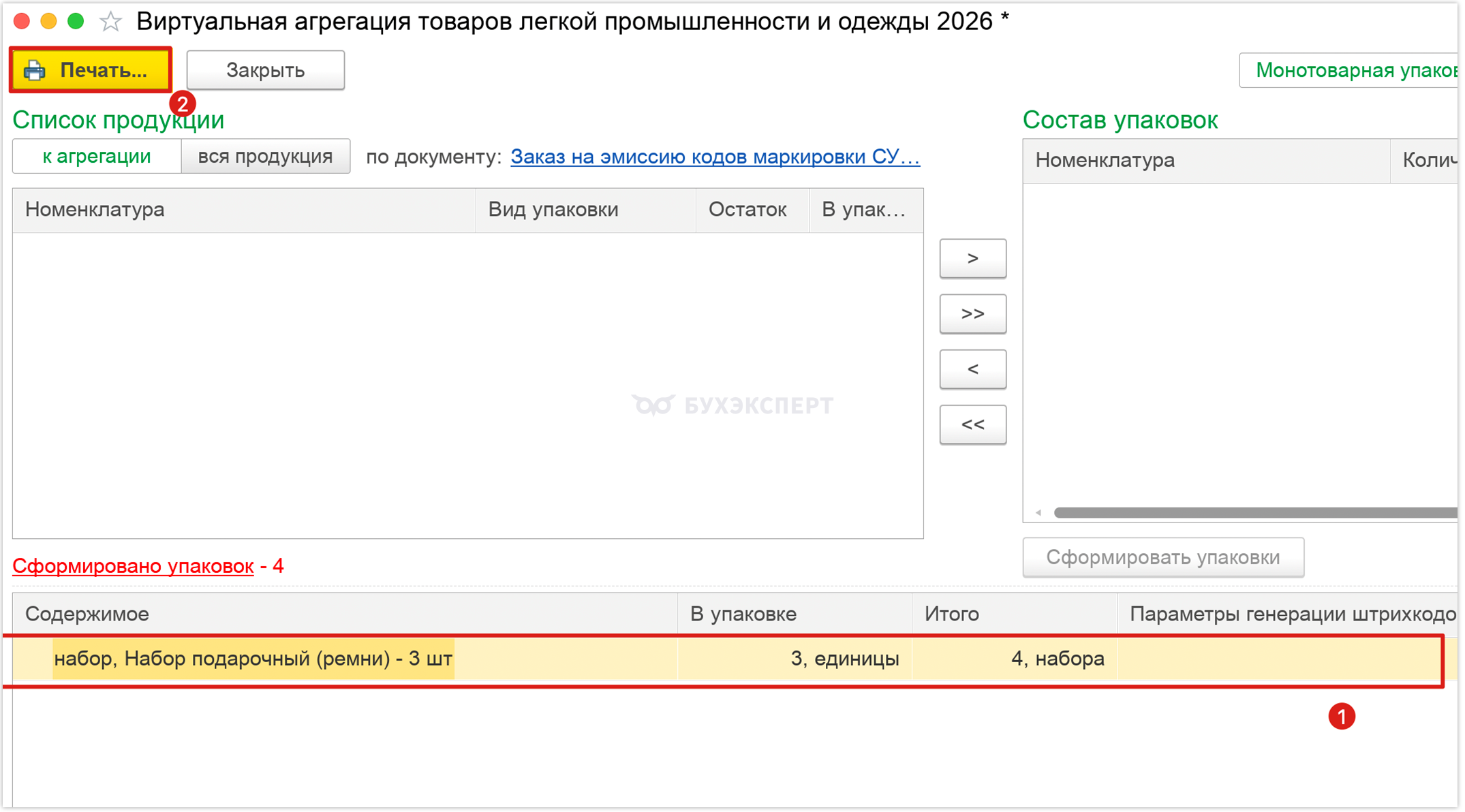
Сформированные наборы отобразятся в окне Содержимое. Далее необходимо нажать на кнопку Печать.
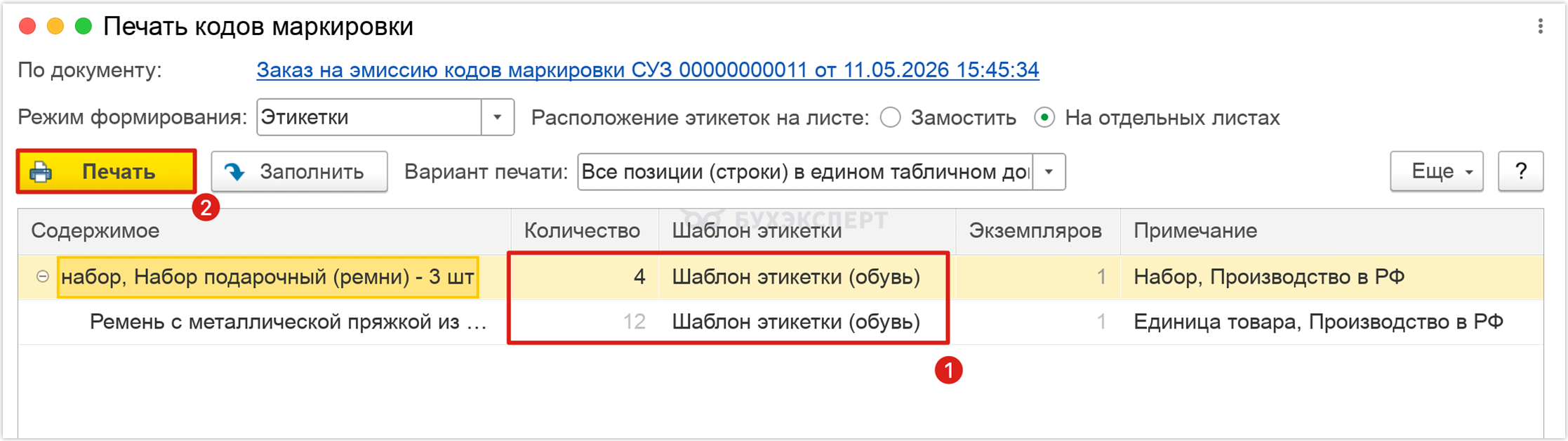
Необходимо установить шаблон этикетки для наборов и единиц товара и нажать кнопку Печать.
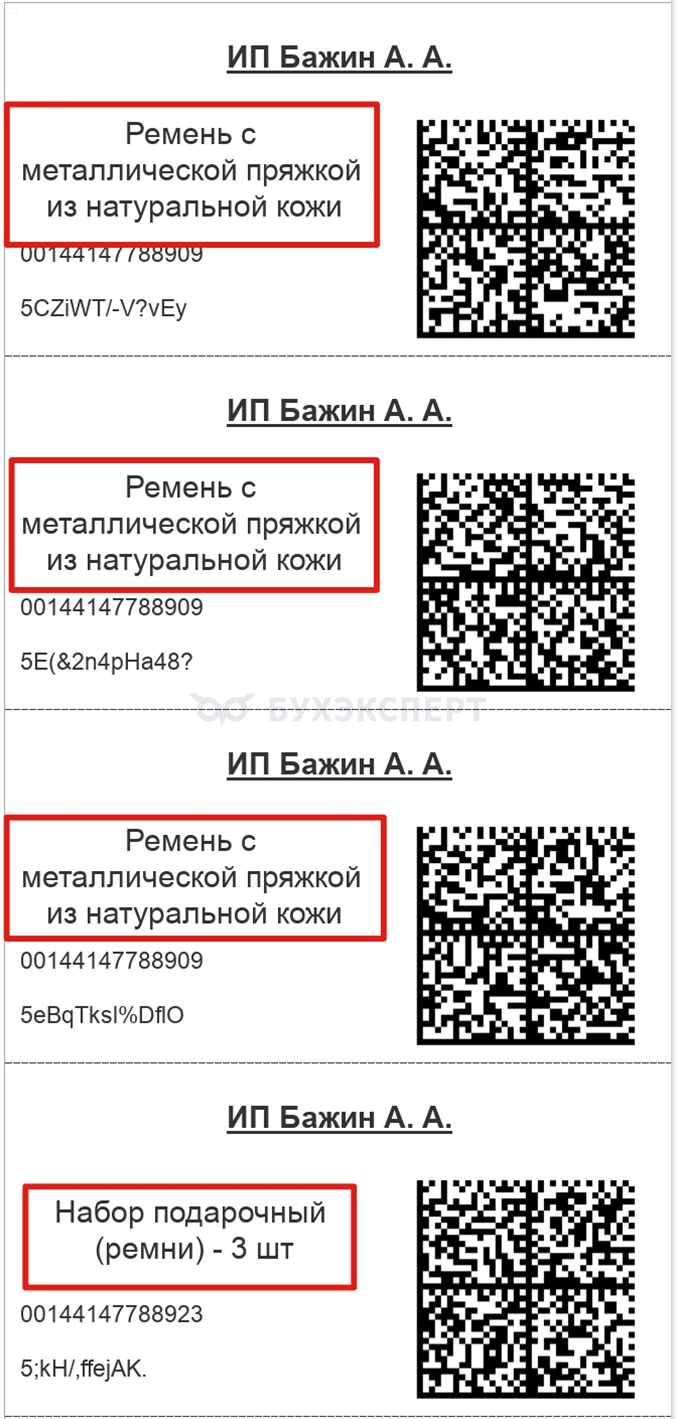
Распечатанные КМ наборов и единиц товара, входящего в набор.
Необходимо ввести в оборот коды маркировки наборов и входящих в них товаров с помощью документа Маркировка товаров ИС МП.
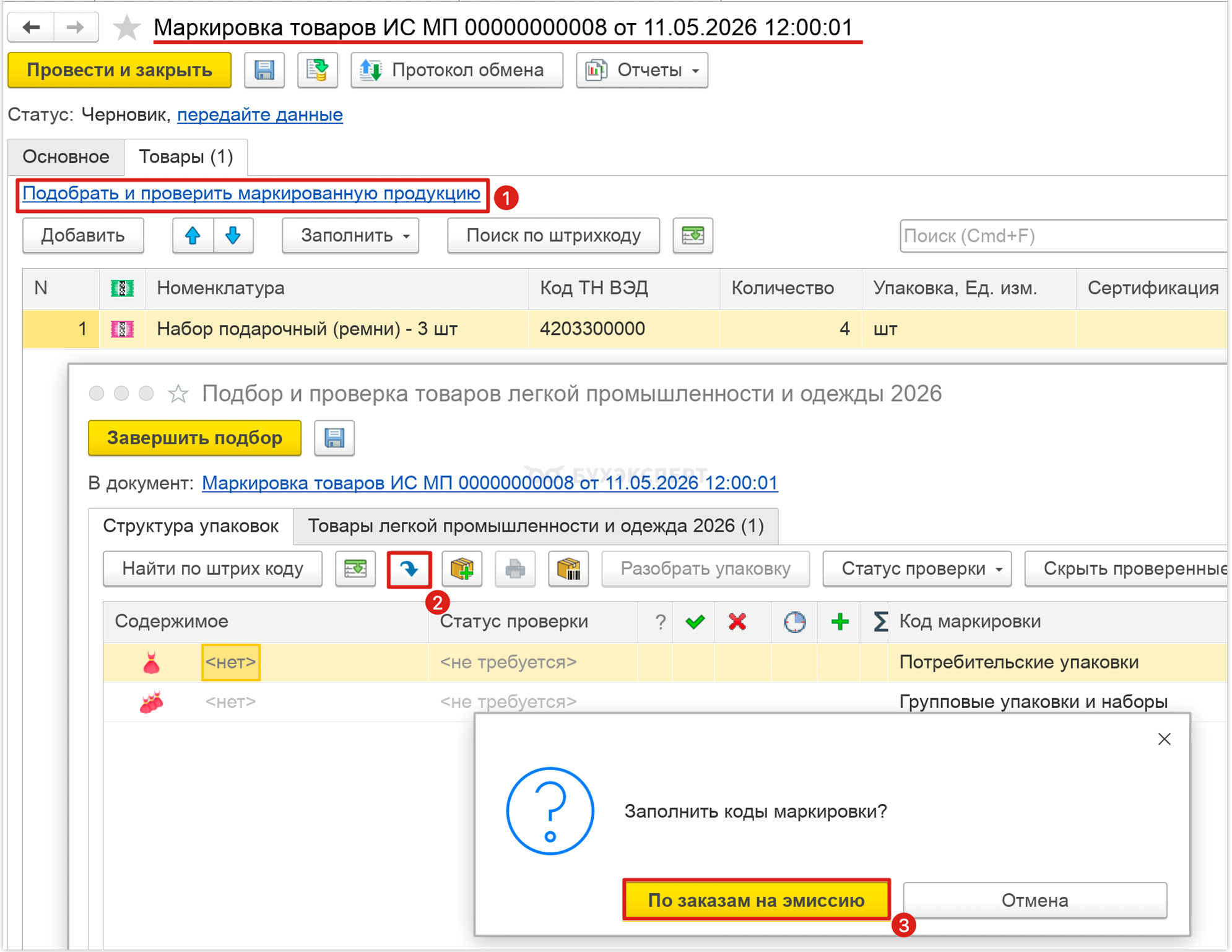
Отображение наборов и входящих в них единиц товаров на панели Подбор и проверка маркированного товара. В результате станет видна структура наборов.
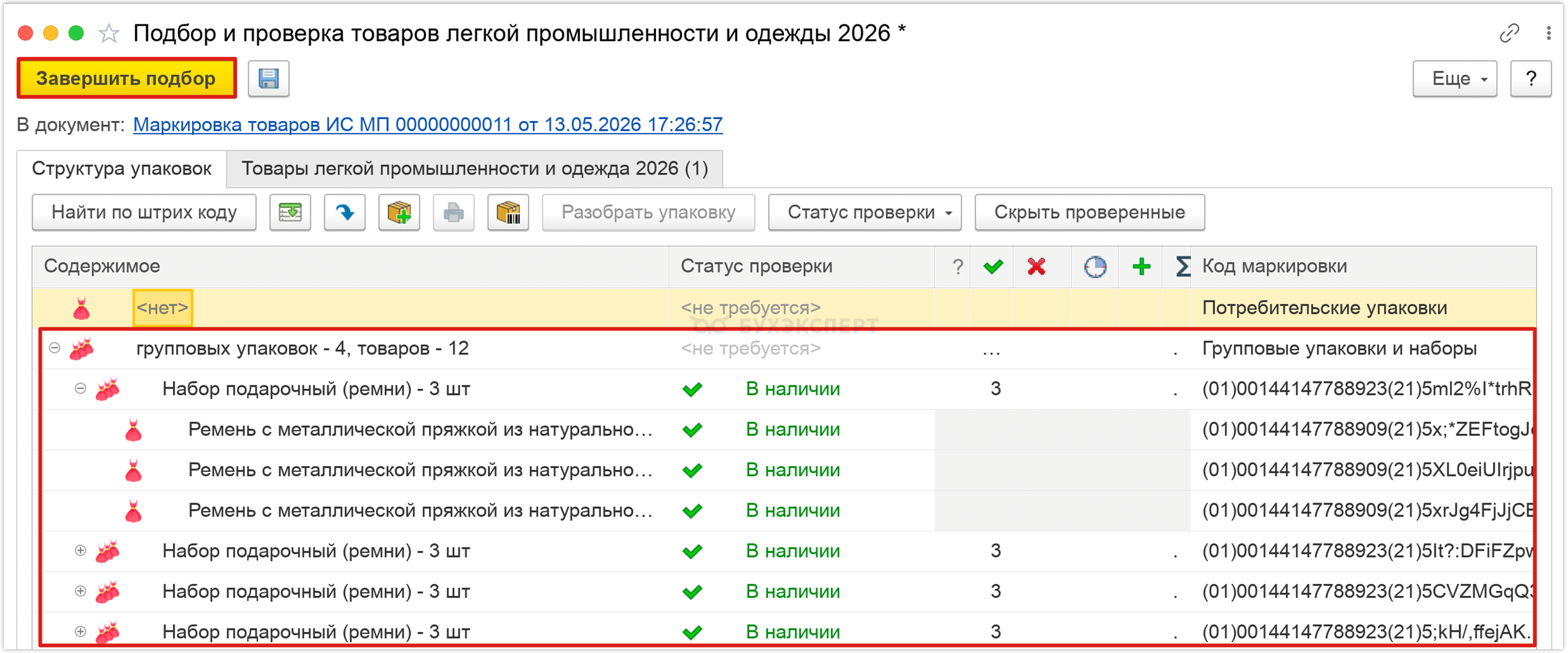
Необходимо ввести в оборот входящие в набор единицы товаров.
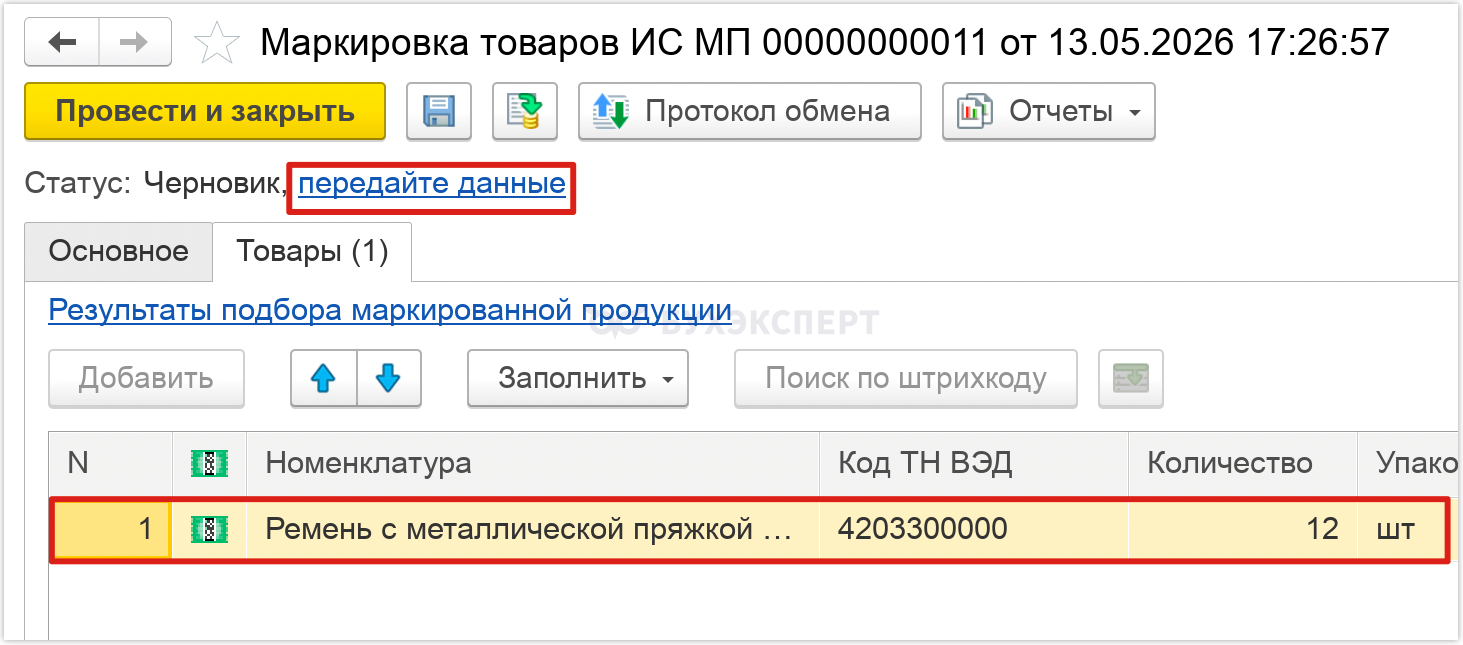
После ввода в оборот кодов маркировки единиц товаров необходимо выполнить агрегацию наборов с помощью команды Выполните агрегацию.
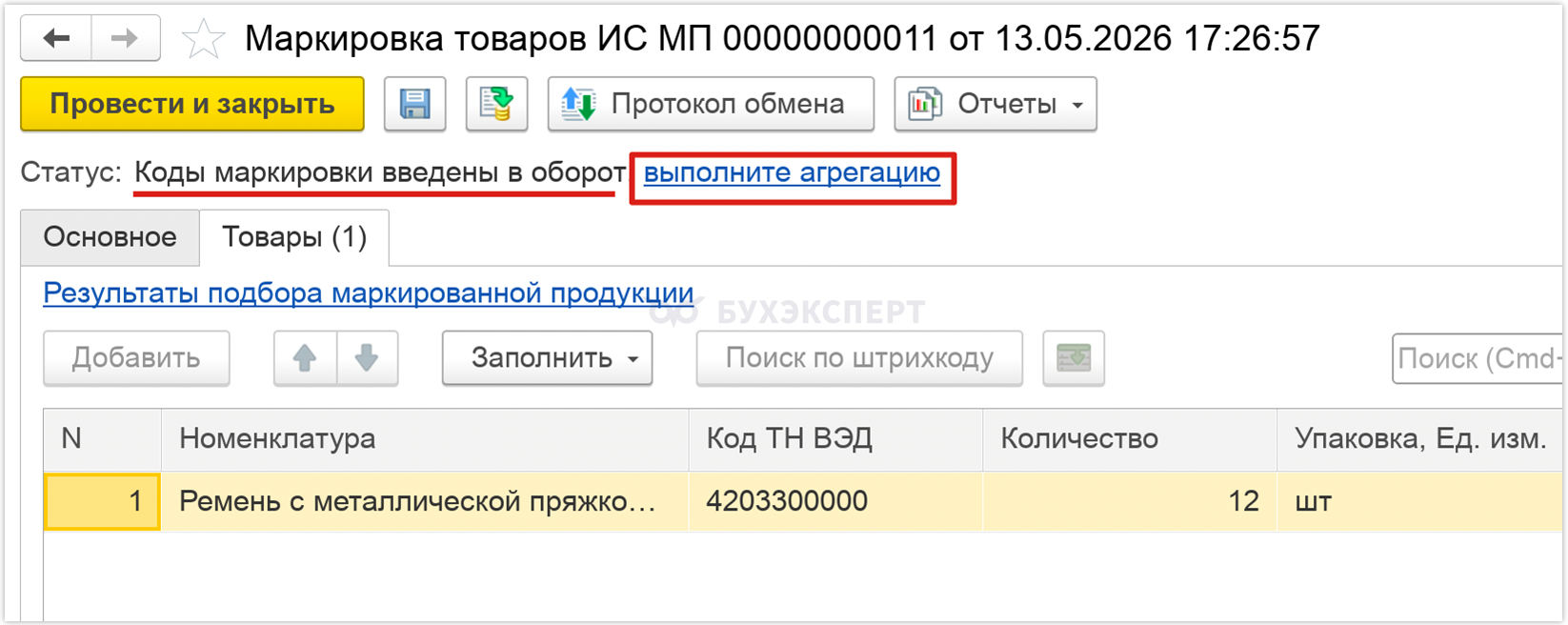
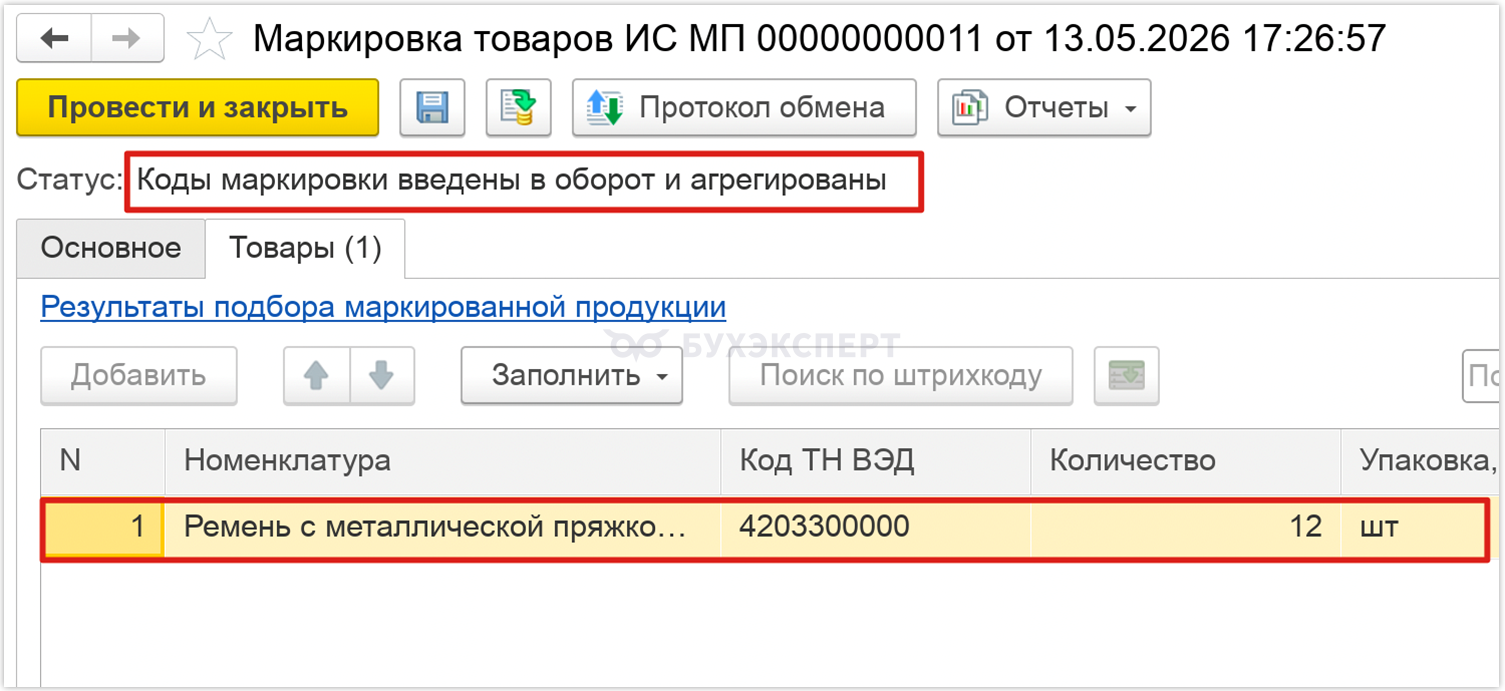
Коды маркировки наборов и входящих в них единиц товаров введены в оборот.
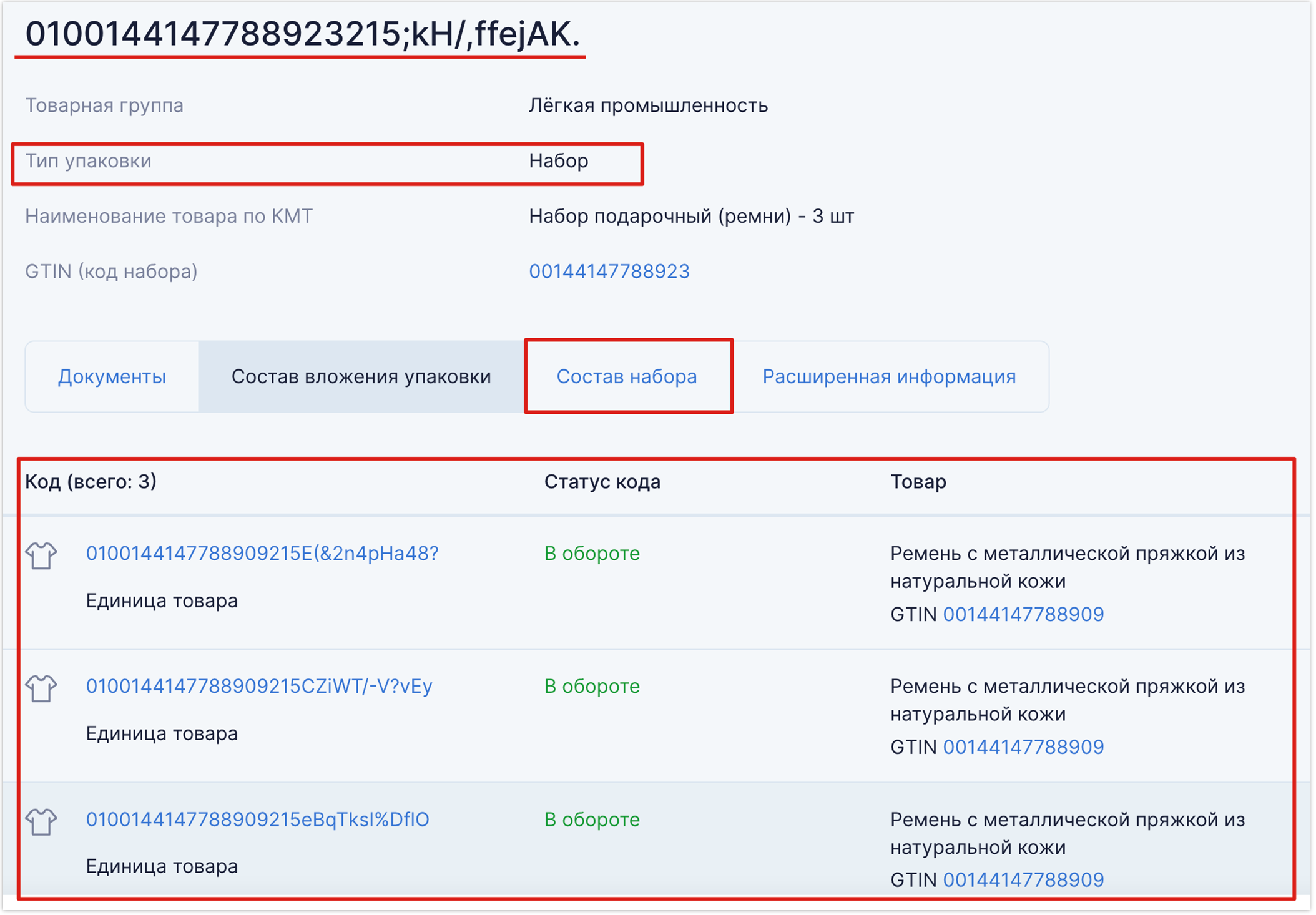
Отображение набора в личном кабинете Честного знака.
Перейти к Содержанию Курса
➡️ К следующему уроку Маркировка комплектов >>
⬅️ К предыдущему уроку Маркировка остатков >>

