





Регистрация бесплатна и занимает 10 секунд.
Лимит — втрое выше.
Нажимая на кнопку, я соглашаюсь на обработку персональных данных и с правилами пользования сайтом
Может ли пользователь, не имеющий прав Администратора, проводить синхронизацию между ЗУП 3.1 и Бухгалтерией? Какие настройки для этого нужно сделать?
Назначение права на синхронизацию
В ЗУП 3.1 существует типовой Профиль групп доступа (Администрирование – Настройки пользователей и прав – Профили групп доступа) под названием Синхронизация данных с другими программами.
Если по какой-то причине в базе нет такого Профиля, то его необходимо настроить.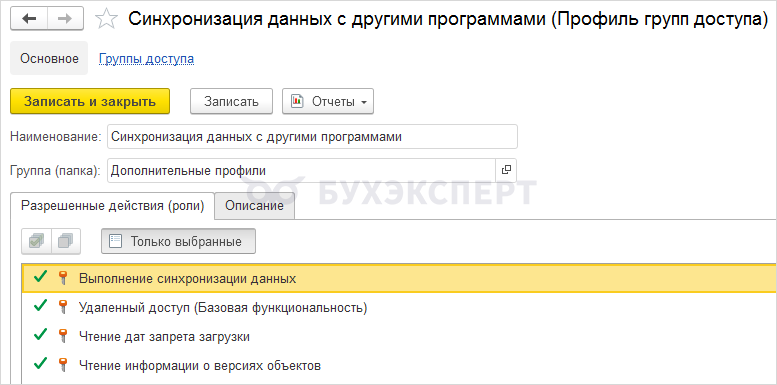
Чтобы назначить права пользователям, создадим новую Группу доступа (Администрирование – Настройки пользователей и прав – Группы доступа), которая будет связана с профилем Синхронизация данных с другими программами.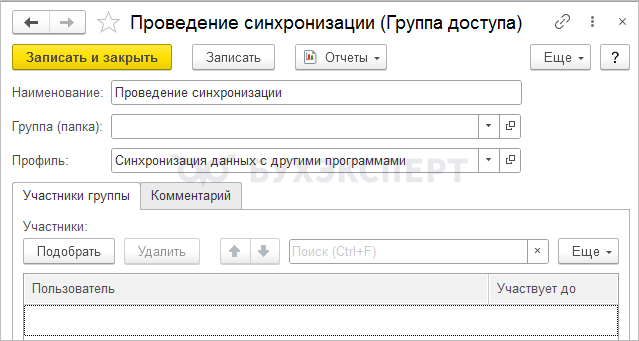
Получите понятные самоучители 2026 по 1С бесплатно:
На вкладке Участники группы подберём пользователей, которым нужно дать доступ к выполнению синхронизации.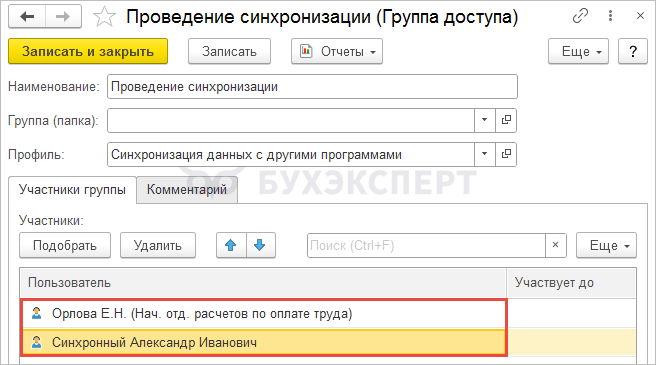
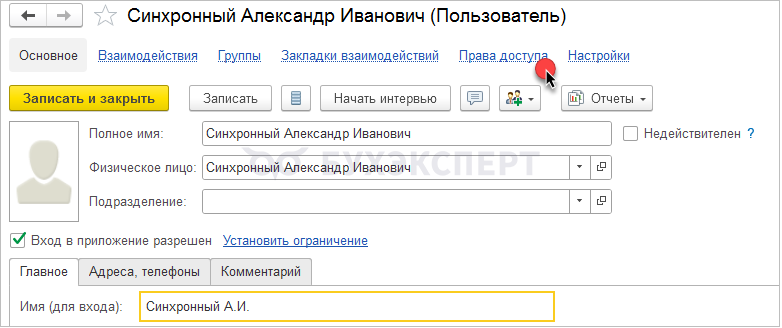
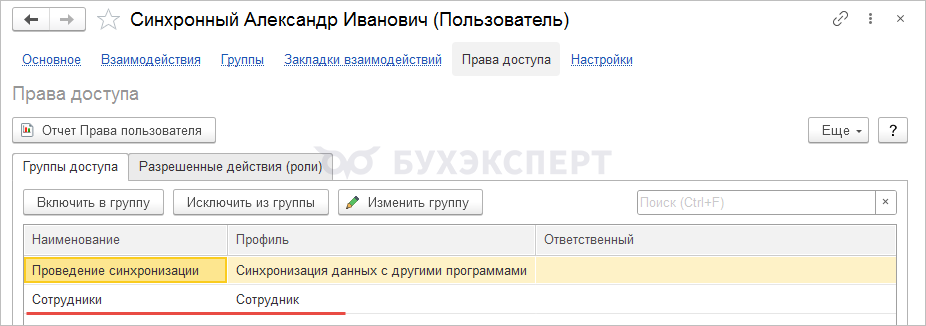
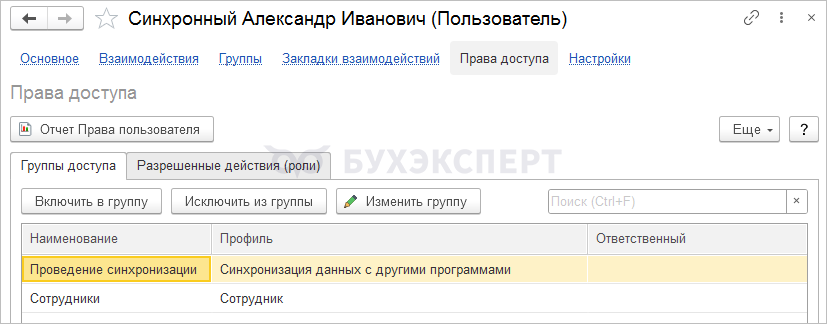
Если у пользователя есть только группа доступа Проведение синхронизации, то он не сможет войти в базу. Для входа потребуется добавить его в группу доступа Сотрудники. Для этого откроем Пользователя (Администрирование – Настройки пользователей и прав – Пользователи) и перейдем по ссылке Права доступа.
Включим пользователя в группу доступа Сотрудники.
Настройка интерфейса для запуска синхронизации
У пользователей с возможностью синхронизации, но без админских прав, в разделе Администрирование не будет сразу видна форма Настройки синхронизации данных.
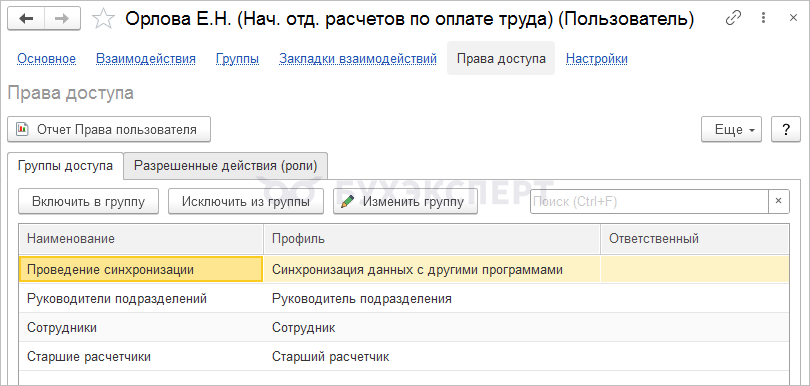
Например, пользователь Орлова Е.Н. (Нач. отд. расчетов по оплате труда) включена в следующие группы доступа:
- Проведение синхронизации
- Руководители подразделений
- Сотрудники
- Старшие расчетчики
Раздел Администрирование для нее доступен, но форма Настройка синхронизации данных не видна даже после включения пользователя в группу доступа Проведение синхронизации.
Разберем, что нужно сделать, чтобы форма Настройки синхронизации данных появилась в разделе Администрирование.

Чтобы вывести форму, в разделе Администрирование справа нажмем Настройки (значок в виде «шестеренки») и выберем пункт Настройка навигации.
Откроем группу Обычное и добавим Настройки синхронизации данных в таблицу Выбранных команд.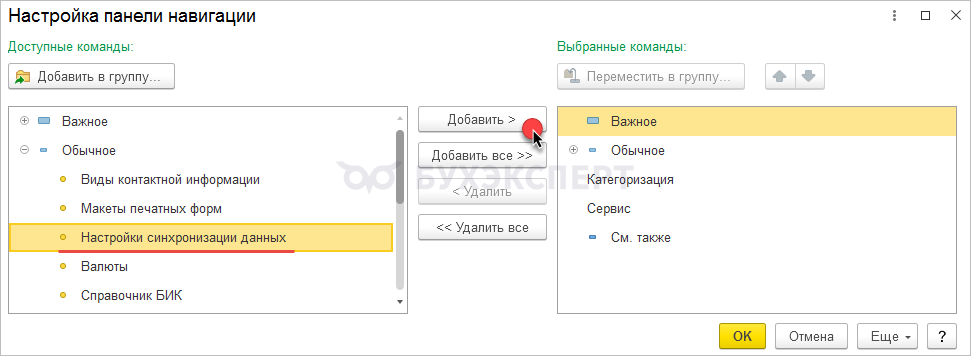
После этого в разделе Администрирование форма Настройки синхронизации данных станет доступна для запуска.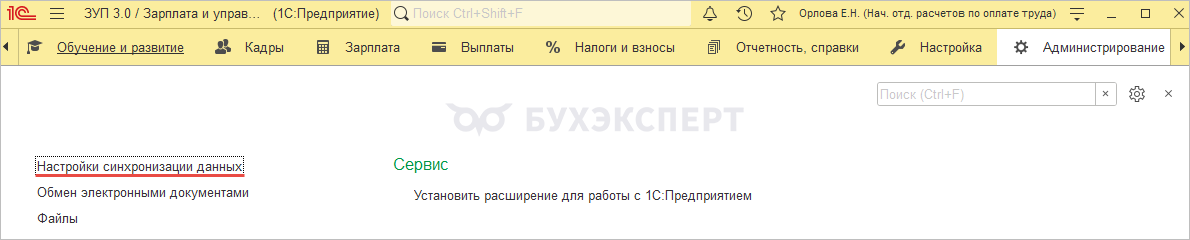
Если пользователь включен только в группы Проведение синхронизации и Сотрудники
То раздел Администрирование ему полностью недоступен и соответственно запустить синхронизацию он не сможет.
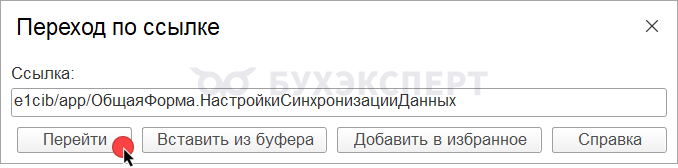
Чтобы обойти это ограничение нажмем «горячие клавиши» Shift+F11 и в открывшемся окне вставим ссылку на синхронизацию – e1cib/app/ОбщаяФорма.НастройкиСинхронизацииДанных. Нажмем Перейти.
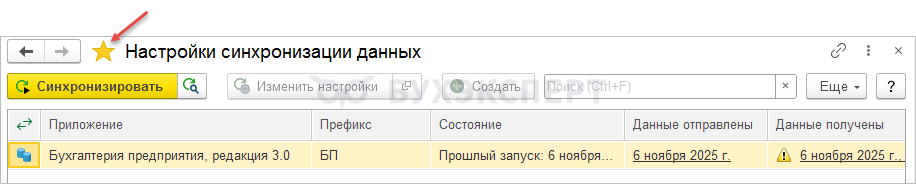
Откроется форма синхронизации. Добавим ее в Избранное. Для этого рядом с названием формы Настройки синхронизации данных нажмем значок в виде «звездочки».
После этого пользователь сможет запускать синхронизацию через Избранное в верхней части окна программы.


 Макс
Макс
 ВКонтакте
Помогла статья?
Получите еще секретный бонус и полный доступ к справочной системе Бухэксперт на 8 дней бесплатно


Добрый день, при такой настройке неактивна кнопка «Состав отправляемых данных», подскажите как ее включить?
Добрый день! Состав отправляемых данных может посмотреть только пользователь с полными правами. 🙁